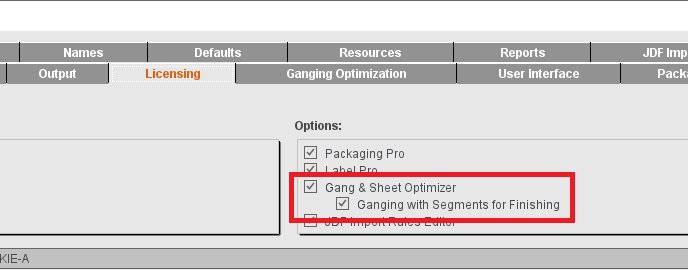
前提条件:
•“Ganging with Segments for Finishing”许可证激活(否则分区的所有设置不可见)
准备工作:
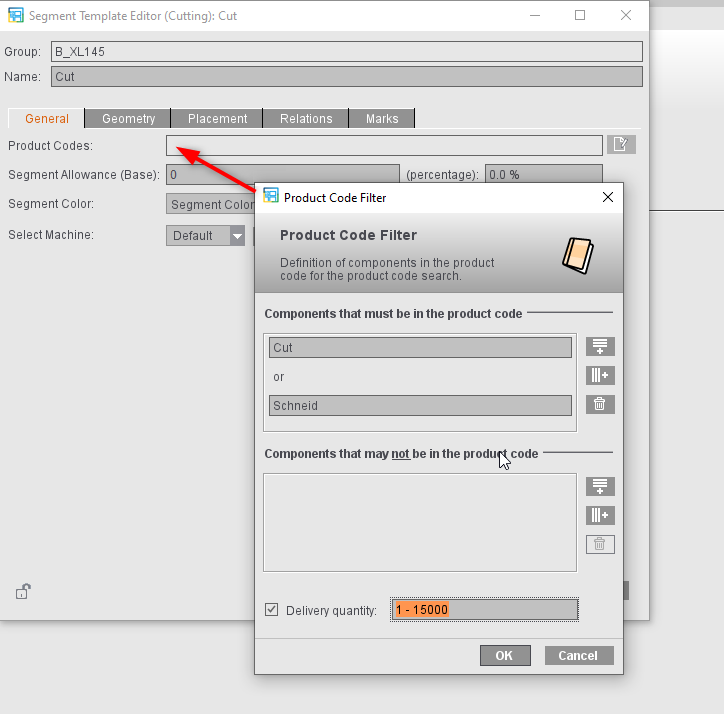
•创建分区模版
在资源中“分区模版”下定义需要的文件夹及分区模版,比如印后加工、折页或裁切模版。务必定义产品代码筛选器。只有当可以筛选出一种产品的产品代码时,才会使用分区模版。如无产品代码筛选器,相当于分区模块“未激活”。
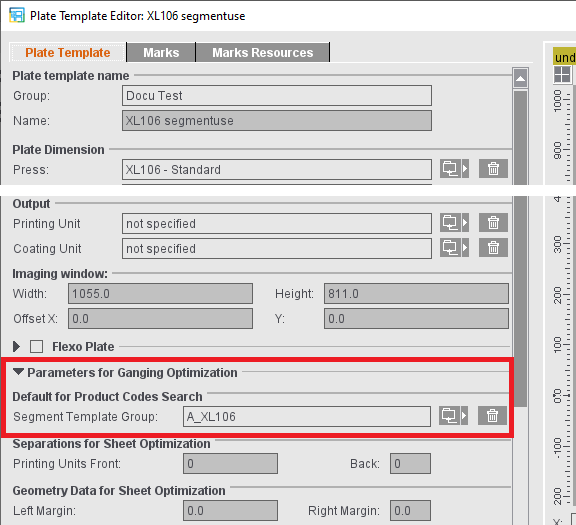
•将印版模版与分区模版文件夹相连
在印版模版中“组优化参数”下指定要根据其筛选器搜索产品代码的分区模版组。如要为不同分区模版创建多个组,可给不同印版模版分配不同组,根据活件中使用的印版模版使用其他分区模版。
带用分区进行组优化的活件:
1.在“子活件”步骤中创建一个“无版式模版组优化”类型的活件。
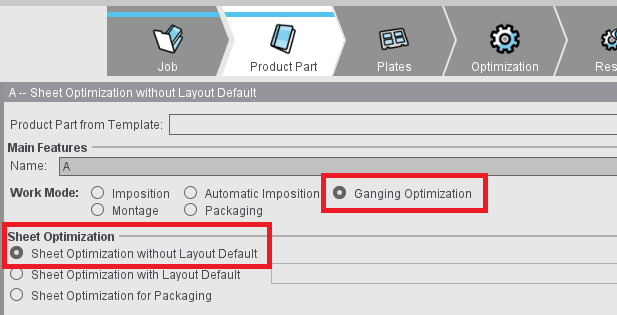
2.在“印版”步骤中选择一个与一组分区模版链接的印版模版。
3.组合活件:通常有两种方法:
在 Signa Station 中直接使用“PDF 导入”功能:
在这种情况下可在“拼版单元产品代码”字段中输入产品代码,从而为下一步导入的所有 PDF 文件指定 子活件中的产品代码或直接在产品列表中在对应字段输入每个产品的产品代码(“修改产品代码”快捷菜单项)。
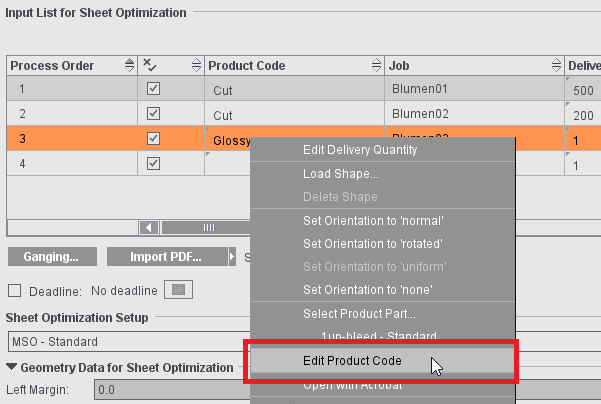
使用“组合...”功能:
在 Cockpit 中定义产品代码,从而在所属 XML 文件中附上产品代码。在这种情况下,会在 Signa Station 中通过“组合...”功能将产品添加到组活件内,自动评估产品代码,然后以此为基础形成分区。
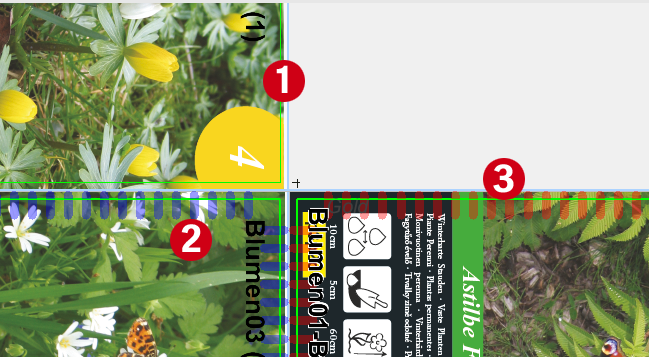
4.点击“优化”。如在显示设置中勾选了“分区”选项,图形窗口中的分区用彩色框线标识:
•(1)无匹配产品代码的产品(未分配分区=无框线)
•(2)第一分区中的产品(蓝色框线)
•(3)第二分区中的产品(红色框线)