 Voraussetzung: Der Ressourcen Aktualisierungs Assistent kann nur gestartet werden, wenn kein Job geöffnet ist.
Ressourcen Aktualisierungs Assistent
Ressourcen innerhalb der Signa Station stehen in einer gewissen Abhängigkeit. Wird eine Ressource aktualisiert, so müssen alle Ressourcen, in der die aktualisierte Ressource enthalten ist, ebenfalls aktualisiert werden. Bei der Aktualisierung eines Farbkontrollstreifens müssen z. B. die Kombimarken, die Plattenstandbögen, die Teilproduktvorlagen und die Jobvorlagen, die diese Marke enthalten, aktualisiert werden. Um diesen Vorgang zu vereinfachen kann der "Ressourcen Aktualisierungs Assistent" verwendet werden.
Voraussetzung: Der Ressourcen Aktualisierungs Assistent kann nur gestartet werden, wenn kein Job geöffnet ist.
Der "Ressourcen Aktualisierungs Assistent" wird über "Datei > Ressourcen Aktualisierungs Assistent" aufgerufen.
Daraufhin werden zunächst in allen Ressourcen die abhängigen Ressourcen auf Aktualität überprüft (in dieser Zeit erscheint eine Fortschrittsanzeige). Bei der Überprüfung werden jeweils nur die Ressourcen berücksichtigt, die bei einer etwaigen anschließenden Aktualisierung automatisch aktualisiert werden würden (bspw. bleiben Schemata in Teilproduktvorlagen unberücksichtigt). Ressourcen, die für eine Aktualisierung neu zugewiesen werden müssen, werden ebenfalls nicht in der Tabelle aufgeführt (zu diesen Ressourcen gehören z. B. Plattenbelichter, die im Ausgabeparametersatz referenziert werden).
Je nach Anzahl der Ressourcen kann diese Überprüfung einige Zeit in Anspruch nehmen. Im Anschluss an die Überprüfung der Ressourcen erscheint der Ressourcen Aktualisierungs Assistent:
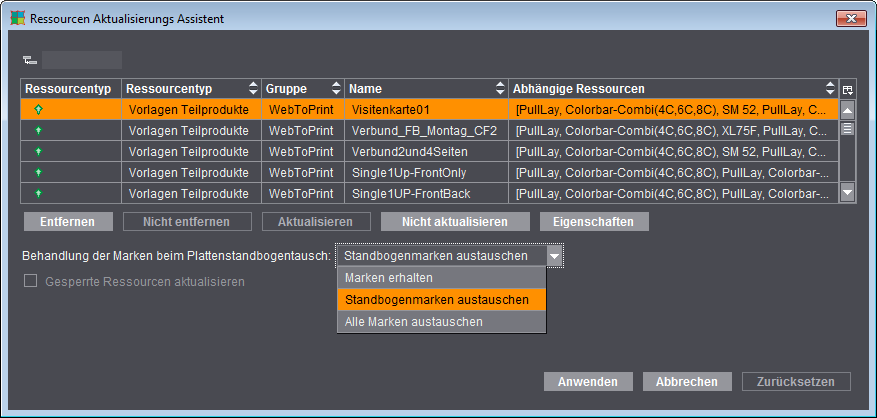
Die Tabelle enthält fünf Spalten: Die Aktion, den Ressourcentyp, den Namen und die Gruppe der Ressource und die abhängigen Ressourcen. Im abgebildeten Beispiel sind Ressourcen vorhanden, deren Stand im Ressourcen-Pool aktueller ist. Für jede Ressource kann nun definiert werden, ob diese aktualisiert oder nicht aktualisiert werden soll. Zudem können Ressourcen markiert werden, die gelöscht werden sollen. Diese Aktion wird in der Aktionsspalte durch ein Symbol visualisiert:
•Der grüne Pfeil zeigt an, dass die Ressource aktualisiert werden soll
•Das rote Kreuz markiert Ressourcen, die entfernt werden sollen
•Das Schloss-Symbol wird bei gesperrten Ressourcen angezeigt
•Kein Symbol vor einer Ressource im Ressourcen Aktualisierungs Assistenten nimmt diese Ressource von der Aktualisierung aus.
Ist eine Ressource ausgewählt, so können die Eigenschaften angezeigt werden. Der Eigenschaften-Dialog zeigt die gewählte Ressource und alle abhängigen Ressourcen, die im Ressourcen-Pool aktueller sind
Alle Änderungen im Ressourcen Aktualisierungs Assistenten werden erst in den Ressourcen-Pool übernommen, wenn auf "Anwenden" geklickt wurde (siehe Ressourcen aktualisieren). "Abbrechen" schließt den Ressourcen Aktualisierungs Assistenten, ohne dass Änderungen vorgenommen werden. "Zurücksetzen" bringt den Aktualisierungs-Assistenten wieder in den ursprünglichen Zustand (d.h. alle zu aktualisierenden Ressourcen sind mit dem grünen Pfeil gekennzeichnet).
Nach der Aktualisierung erscheint ein Ergebnis-Fenster, in dem als Tabellen die erfolgreich aktualisierten und die gelöschten Ressourcen aufgelistet werden sowie die Ressourcen, bei denen die Aktualisierung nicht erfolgreich war (die Tabelle "...nicht OK" sollte im Idealfall keine Einträge aufweisen). Nach dem Schließen des Ergebnis-Fensters wird ein erneuter Suchlauf gestartet, da durch die Aktualisierung einzelner Ressourcen unter Umständen in der Folge weitere Ressourcen aktualisiert werden müssen (z. B. wenn eine Marke aktualisiert wird, die in einem Plattenstandbogen verwendet wird, der schließlich in einer Teilproduktvorlage vorhanden ist).
•Behandlung der Marken beim Plattenstandbogentausch
Bei der Aktualisierung von Plattenstandbögen in Job- und Teilproduktvorlagen kann die Behandlung der Marken mithilfe der Auswahlliste bestimmt werden. Die voreingestellte Standardauswahl ist "Standbogenmarken austauschen". Weitere Auswahlmöglichkeiten sind "Marken erhalten" und "Alle Marken austauschen".
Überschneidet sich ein zuvor manuell gesetzter Farbkontrollstreifen mit dem Farbkontrollstreifen des neuen Plattenstandbogens, erhalten Sie einen Warnhinweis.
•Option "Gesperrte Ressourcen aktualisieren"
Gesperrte Ressourcen sind gegenüber Änderungen gesichert. Damit der Ressourcen Aktualisierungs Assistent auch diese Ressourcen aktualisieren kann, muss die Option "Gesperrte Ressourcen aktualisieren" aktiviert sein.
Vor dem Start der Aktualisierung kann der Ressourcen-Pool exportiert werden. Dies ist sinnvoll, falls nach der Aktualisierung auf den zuvor vorhandenen Stand der Ressourcen zurück gegangen werden soll.
Wird im Ressourcen Aktualisierungs Assistenten "Anwenden" gedrückt, so werden die zu Aktualisierung markierten Ressourcen aktualisiert und die als zu Löschen markierten Ressourcen gelöscht.
Während dieses Vorgangs wird eine Fortschrittsanzeige eingeblendet.
Aktualisierung der Schemata für den Business Manager
Der Business Manager erhält die erweiterten Informationen zu den Schemata in Form von Kommentaren in der HTML-Beschreibung, die zu den Ressourcen gehört. Damit auch ältere Schemata diese Informationen enthalten, müssen diese aktualisiert werden. Da der Ressourcen Aktualisierungs Assistent Schemata erkennt, die einen veralteten HTML-Text beinhalten, können Sie mit dem Ressourcen Aktualisierungs Assistenten alle älteren Schemata in einem Arbeitsgang aktualisieren.