Vorgehensweise bei der Sammel-Optimierung mit Segmenten im Überblick
Voraussetzungen:
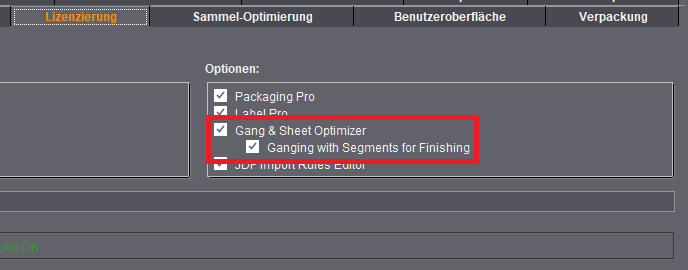
•aktivierte Lizenz "Ganging with Segments for Finishing" (anderenfalls sind alle Einstellungen zu Segmenten nicht sichtbar)
Vorbereitende Arbeiten:
•Segmentvorlagen anlegen
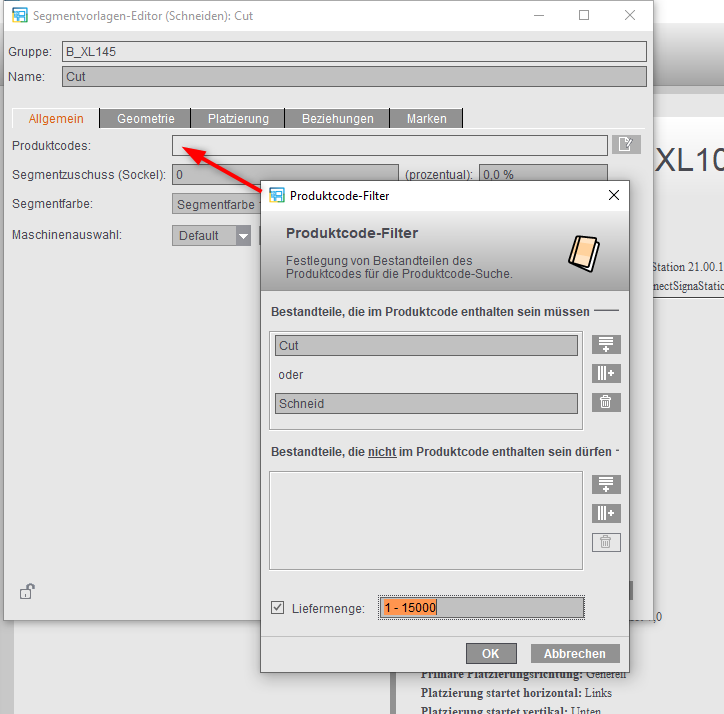
Sie definieren in den Ressourcen unter "Vorlagen Segmente" Ihre gewünschten Ordner und Segment-Vorlagen wie Veredeln, Falzen oder Schneiden. Dabei muss unbedingt der Produktcode-Filter definiert werden. Nur wenn dieser Filter auf den Produktcode eines Artikels zutrifft, wird die Segment-Vorlage verwendet. Ohne Produktcode-Filter ist die Segment-Vorlage quasi "nicht aktiv".
•Plattenstandbogen mit Ordner der Segmentvorlagen verbinden
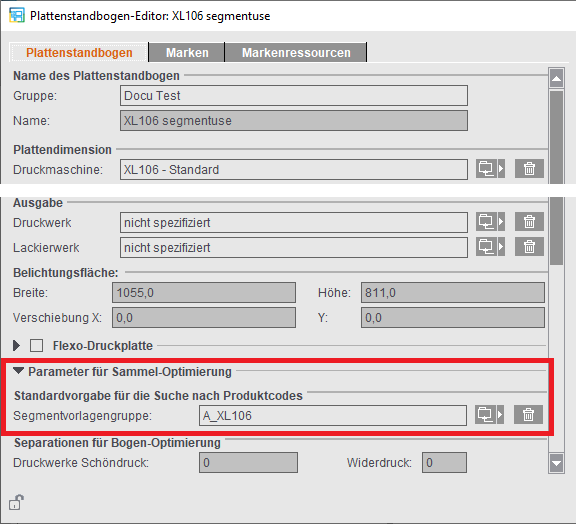
Geben Sie im Plattenstandbogen unter "Parameter für Sammel-Optimierung" die Gruppe der Segment-Vorlagen an, nach deren Filtern die Produktcodes durchsucht werden sollen. Wenn Sie mehrere Gruppen für verschiedene Segment-Vorlagen anlegen, können Sie unterschiedlichen Plattenstandbogen unterschiedliche Gruppen zuordnen und so je nach im Auftrag verwendetem Plattenstandbogen mit anderen Segment-Vorlagen arbeiten.
Auftrag mit Sammel-Optimierung mit Segmenten:
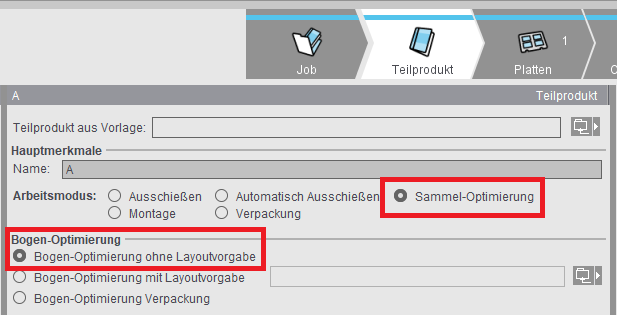
1.Sie legen im Schritt "Teilprodukt" einen Auftrag vom Typ "Sammel-Optimierung ohne Layoutvorgabe" an.
2.Sie wählen im Schritt "Platten" einen Plattenstandbogen, der mit einer Gruppe von Segment-Vorlagen verknüpft ist.
3.Sammeln der Aufträge: Hierfür gibt es grundsätzlich zwei Möglichkeiten:
Sie arbeiten direkt in der Signa Station mit der Funktion "PDF importieren":
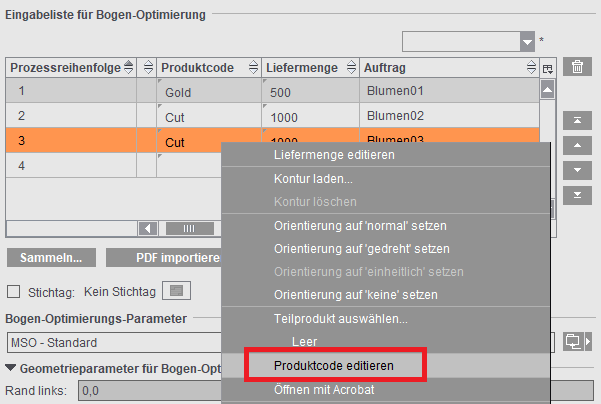
In diesem Fall können Sie den Produktcode für alle im nächsten Schritt importierten PDF-Dateien entweder über einen Eintrag im Feld "Produktcode für Montageblock..." im Teilprodukt vorgeben oder direkt in der Artikelliste für jeden einzelnen Artikel in das entsprechende Feld eintragen (Kontextmenübefehl "Produktcode editieren").
Sie arbeiten mit der Funktion "Sammeln...":
Die Produktcodes werden im Cockpit definiert und dadurch den Artikeln in der zugehörigen XML-Datei mitgegeben. In diesem Fall werden die Artikel in der Signa Station über die Funktion "Sammeln..." in den Sammel-Auftrag übernommen, die Produktcodes automatisch ausgewertet und dann auf dieser Basis die Segmente gebildet.
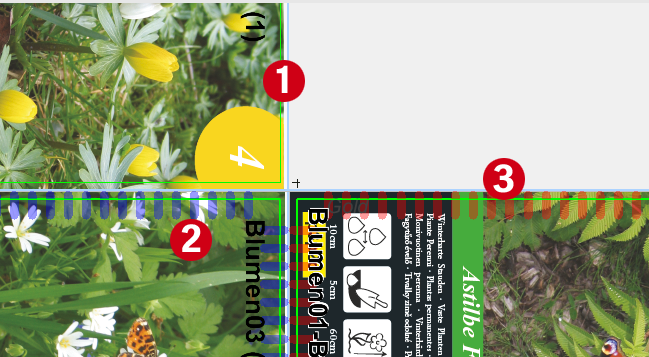
4.Klicken Sie auf "Optimieren". Ist in den Anzeige-Einstellungen die Option "Segmente" aktiviert, erkennen Sie die segmentierten Bereiche im Grafik-Fenster an der farbigen Umrandung:
•(1) Artikel ohne passenden Produktcode (keine Segment-Zuordnung = ohne Umrandung)
•(2) Artikel im ersten Segment (blaue Umrandung)
•(3) Artikel im zweiten Segment (rote Umrandung)
Der Segment-Inspektor wird über einen Doppelklick auf eine segmentbezogen gesetzte Marke in der Grafikansicht geöffnet. Im Register "Attribute" des Segment-Inspektors werden die Attribute des zu der selektierten Marke gehörenden Segmentes angezeigt.