Beispiel für einen Job mit Versionierung
Im Folgenden zeigen wir das Erstellen eines Jobs mit Versionen an einem einfachen Beispiel:
Es soll ein 32-seitiges Dokument in den Sprachen Englisch, Deutsch und Spanisch gedruckt werden. Das Dokument ist hinsichtlich der Sprachen seitenidentisch, d. h. alle Versionen haben die gleiche Seitenzahl und die Positionen der Bilder sind in allen drei Versionen gleich. Von der spanischen Version werden weniger Exemplare benötigt, von der englischen eine größere Stückzahl.
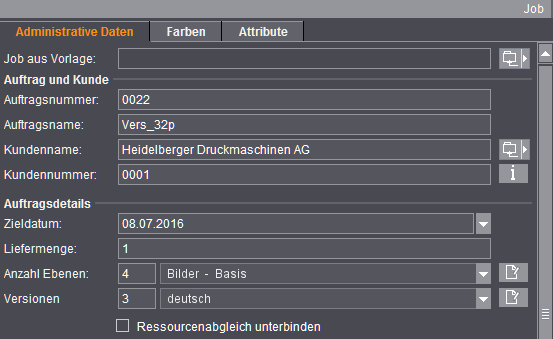
1.Klicken Sie auf den Button "Neu" oder gehen Sie über das Menü "Datei > Neu" und geben Sie im Arbeitsschritt "Job" die üblichen Verwaltungsinformationen wie Auftragsnummer, Kundenname usw. ein.
2.Geben Sie die "Anzahl Ebenen" mit "4" an (= 3 Dateien mit den Texten in den Sprachen und eine Datei mit den Bilddaten) und die Versionen entsprechend mit "3".
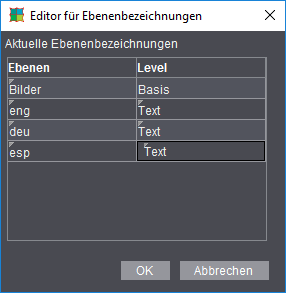
(3).Durch Klicken auf den Ordner-Button hinter "Ebenen" rufen Sie den "Editor für Ebenenbezeichnungen" auf, in dem Sie die aus den Voreinstellungen übernommenen Bezeichnungen für die Ebenen auftragsspezifisch anpassen können (die Bezeichnungen werden im Grafikfenster auf den Druckbögen dargestellt).
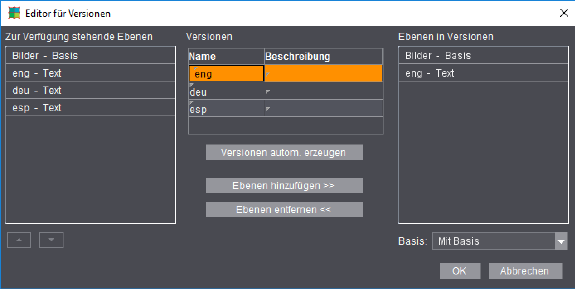
(4).Durch Klicken auf den Ordner-Button hinter "Versionen" rufen Sie den "Editor für Versionen" auf: Klicken Sie den Button "AutoDefine Versions" und die drei Versionen werden automatisch zusammengestellt, immer bestehend aus der Basis und einer der Ebenen. Sie können hier die Zusammenstellung der Versionen bearbeiten, indem Sie Ebenen aus einer Version entfernen oder dazu hinzufügen und Sie können die Namen und Beschreibung der Versionen ändern.
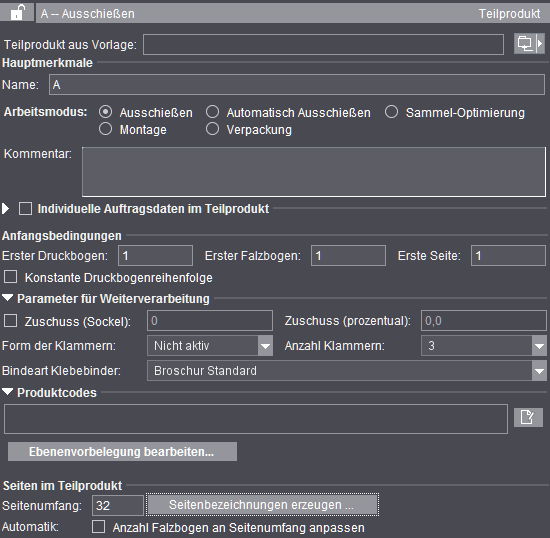
5.Wechseln Sie in den Arbeitsschritt "Teilprodukt" und wählen Sie den Arbeitsmodus "Ausschießen" und geben als Seitenumfang "32" ein.
6.Wählen Sie im Arbeitsschritt "Platten" den Plattenstandbogen aus (in unserem Beispiel "SM102").
7.Wählen Sie eine "Papierdefinition" aus und als Platzierungsvorschrift "Umschlagen (Schön- und Widerdruck)".
8.Geben Sie die Anzahl der "Druckbogenvarianten" ein (in unserem Beispiel "2").
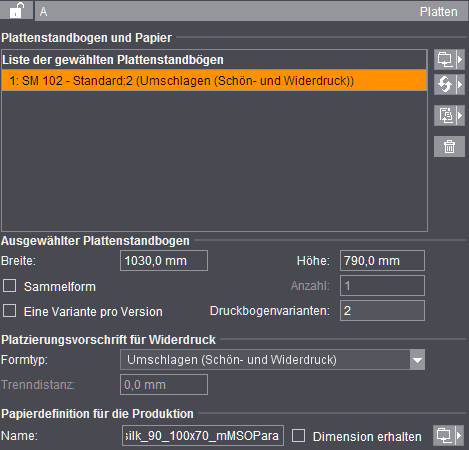
9.Wählen Sie im Arbeitsschritt "Schemata" das Falzschema aus (in unserem Beispiel "F4_01_ui_2x1").

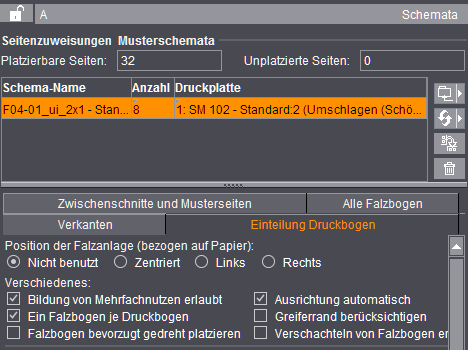
10.Aktivieren Sie ggf. die Option "Ein Falzbogen je Druckbogen".
Nun müssen Sie entscheiden, ob die "einfache" Versionierung mit einem Teilprodukt für Ihren Fall ausreicht (siehe Beispiel mit einfacher Versionierung durchführen (ein Teilprodukt)), oder ob Sie verschiedene Teilprodukte für die Versionen, also einen Versionsverbund, benötigen (siehe Beispiel mit Versionsverbund durchführen (mehrere Teilpro-dukte)).
Beispiel mit einfacher Versionierung durchführen
(ein Teilprodukt)
Wenn alle Versionen seitenidentisch sind (also keine unterschiedlichen Seitenformate oder Anzahl von Seiten), können Sie den Versionsjob mit einem Teilprodukt weiterverarbeiten.
 Hinweis: Die Angaben zu den Ebenen und Versionen können im Arbeitsschritt "Job" bearbeitet werden, die Druckbogenvarianten im Arbeitsschritt "Platten".
11.Öffnen Sie im Grafik-Fenster das Register "Druckbogenliste".
In der Druckbogenliste sehen Sie nebeneinander die beiden Varianten des Druckbogens:
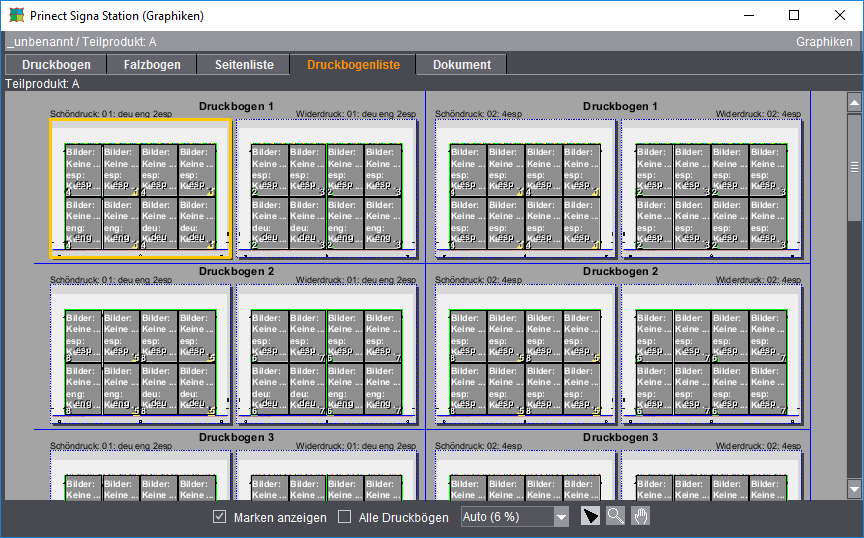
In den Druckbogenangaben können Sie erkennen, welche Versionen wie oft auf dem jeweiligen Druckbogen angeordnet sind.
12.Wechseln Sie in den Druckbogen-Inspektor. In der "Liste aller Falzbogen" werden die Falzbogen beider Druckbogen mit den jeweils zugeordneten Versionen angezeigt (die Basis-Ebene ist standardmäßig bei allen Falzbogen eingeschaltet).
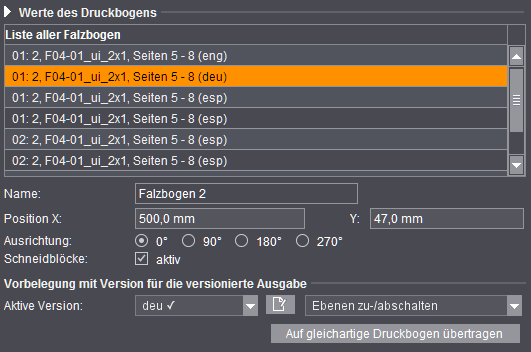
13.Sie können jetzt wahlweise einen Falzbogen in der "Liste für Falzbogen" oder im Grafik-Fenster markieren und diesen mit Umschalten von "Aktive Version", eine andere Version zuweisen.
Eine komfortablere Möglichkeit bietet sich durch einen Klick auf den Button hinter "Aktive Version". Es wird das Editor-Fenster "Versionen zuordnen..." geöffnet, in dem Sie ebenfalls Falzbogen gewünschte Versionen zuordnen können. Das Editor-Fenster bietet den Vorteil, dass mehrere Falzbogen gleichzeitig ausgewählt werden können, so dass eine geänderte Zuordnung für mehrere Falzbogen in einem Arbeitsschritt möglich ist.
Zusätzlich können Sie den Falzbogen zugeordnete Ebenen zu-/ bzw. abschalten. Im Grafik-Fenster wird die Einstellung sofort dargestellt.
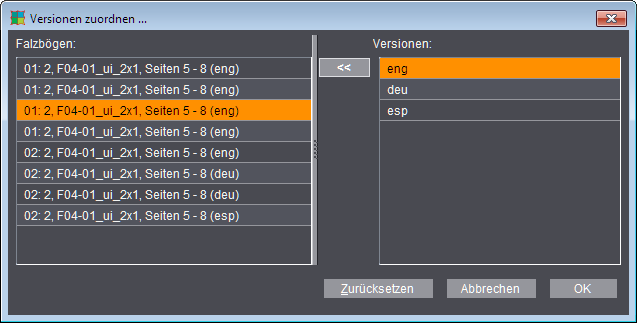
Durch die Zuordnung der Versionen zu den Falzbogen können Sie in gewissem Umfang die Auflage der jeweiligen Sprachversion steuern, indem Sie z. B. für Englisch 5 Falzbogen zuweisen, für Deutsch 2 und für Spanisch einen.
14.Nachdem Sie alle Änderungen vorgenommen haben, klicken Sie auf "Auf gleichartige Druckbogen" übertragen. Hierdurch werden die auf Druckbogen 1 geänderten Zuweisungen auf die Folge-Druckbogen übertragen.
15.Jetzt müssen Sie lediglich noch im Arbeitsschritt "Inhalte" den Ebenen die jeweiligen Dokumente hinzufügen und für jedes Dokument die Funktion "Seiten zuweisen" ausführen (die Reihenfolge spielt dabei keine Rolle).
Das Ergebnis sind in unserem Beispiel insgesamt 16 Druckbogen (Druckbogen à 2 Varianten). Die erste Variante besteht aus vier englischen Versionen, die zweite Variante aus einer englischen, zwei deutschen und einer spanische Version, jeweils kombiniert mit den Bildern.
Arbeiten mit einem Versionsverbund
In den folgenden Fällen reichen Ebenen und Versionen jedoch für die Verarbeitung nicht aus oder erfordern zeitraubende manuelle Eingriffe:
•Der Seitenumfang der Versionen ist nicht gleich (typisches Beispiel: Die englische Sprachversion hat weniger Seiten als die deutsche oder französische)
•Ein oder mehrere Versionen haben ein anderes Seitenformat
•Die Versionen eines bestimmten Falzbogens sollen auf mehrere Druckbögen verteilt werden, ohne dafür mit Varianten zu arbeiten
Hintergrund ist, dass Sie in diesen Fällen für die unterschiedlichen Versionen unterschiedliche Teilprodukte benötigen. Durch das Umwandeln eines "einfachen" versionierten Jobs, den Sie zunächst wie üblich angelegt haben, in einen Versionsverbund, können Sie das verwendete Teilprodukt duplizieren und jedes dieser duplizierten Teilprodukte unabhängig voneinander ändern. Anschließend weisen Sie die Versionen jeweils dem Teilprodukt zu, mit dem sie verarbeitet werden sollen.
Als Klammer für diese unterschiedlichen Teilprodukte dient der sog. Versionsverbund. Ein Versionsverbund besteht aus den oben beschriebenen Teilprodukten und einer Liste von Druckbogen. Auf den hier angelegten Druckbogen werden die Falzbogen platziert. Bei der Ausgabe (an den Prepress Manager oder als PDF) werden nur die Druckbogen im Versionsverbund berücksichtigt.
Grundsätzliches Vorgehen:
•Teilprodukt des versionierten Jobs auswählen und per Kontextmenübefehl in einen Versionsverbund umwandeln. Ergebnis ist ein Versionsverbund mit einem Teilprodukt, das für alle Versionen gilt.
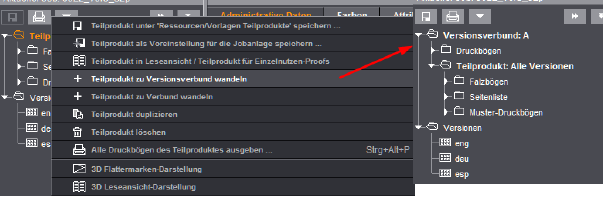
•Teilprodukt duplizieren: Ergebnis ist ein zweites Teilprodukt, dem noch keine Version zugeordnet ist:
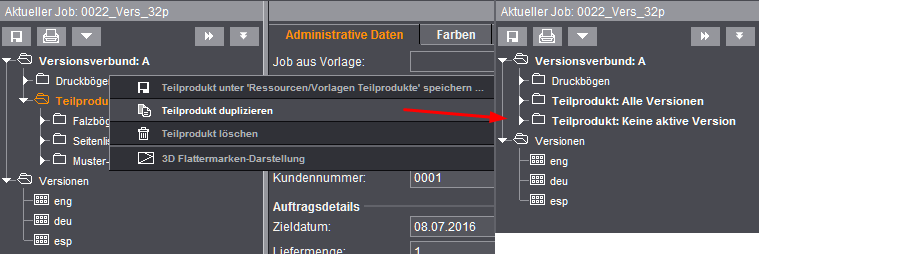
•Doppelklicken Sie das duplizierte Teilprodukt und ordnen Sie dem geänderten Teilprodukt die entsprechenden Versionen zu.
Beispiel mit Versionsverbund durchführen (mehrere Teilprodukte)
Das Erstellen eines Versionsverbunds ermöglicht die Anlage und Bearbeitung von versionierten Jobs mit unterschiedlichen Seitenumfängen oder -formaten in den Versionen sowie das Verteilen von Versionen eines Falzbogens auf mehrere Druckbogen auch ohne Nutzung von Varianten.
1.Wechseln Sie in das Browser-Fenster und wählen Sie im Kontextmenü zum Teilprodukt den Befehl "Teilprodukt zu Versionsverbund wandeln".
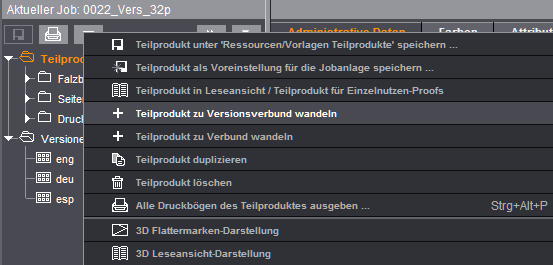
Aus dem Teilprodukt wird ein Versionsverbund erzeugt, der zunächst standardmäßig aus lediglich einem Teilprodukt besteht, das alle Versionen beinhaltet. Dies entspricht im Prinzip noch genau dem Zustand vor der Umwandlung des Teilprodukts in einen Versionsverbund. Unter "Druckbögen" finden Sie die Druckbögen, die ausgegeben werden.
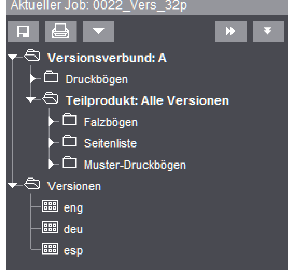
Um die Versionen unterschiedlich weiterverarbeiten zu können, müssen Sie zunächst die benötigte Anzahl Kopien des Teilprodukts anlegen und anschließend diesen verschiedenen Teilprodukten die damit zu verarbeitenden Versionen zuordnen.
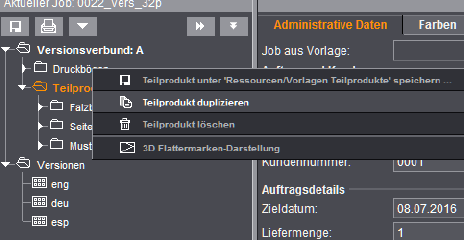
2.Markieren Sie das Teilprodukt und wählen Sie den Kontextmenübefehl "Teilprodukt duplizieren". Es wird eine Kopie des Teilprodukts angelegt, der noch keine Versionen zugeordnet sind.
3.Rufen Sie den Arbeitsschritt für das duplizierte Teilprodukt auf und ändern Sie das Teilprodukt Ihren Anforderungen entsprechen, z. B. durch Eingabe eines anderen Seitenumfangs.
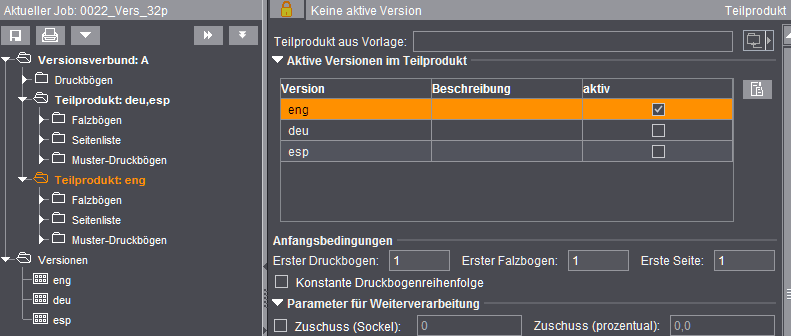
4.Weisen Sie dem geänderten Teilprodukt die Versionen zu, die mit diesem Teilprodukt verarbeitet werden sollen. Markieren Sie hierzu das Kontrollkästchen der entsprechenden Version in der Tabelle "Aktive Versionen im Teilprodukt". Die Version wird in "Alle Versionen" automatisch deaktiviert.
Jede Version wird exakt einem Versionselement (=Teilprodukt) zugeordnet.
5.Rufen Sie nach der Bearbeitung der einzelnen Teilprodukte und der Zuordnung der Versionen zu den Teilprodukten den Arbeitsschritt "Versionierung" auf.
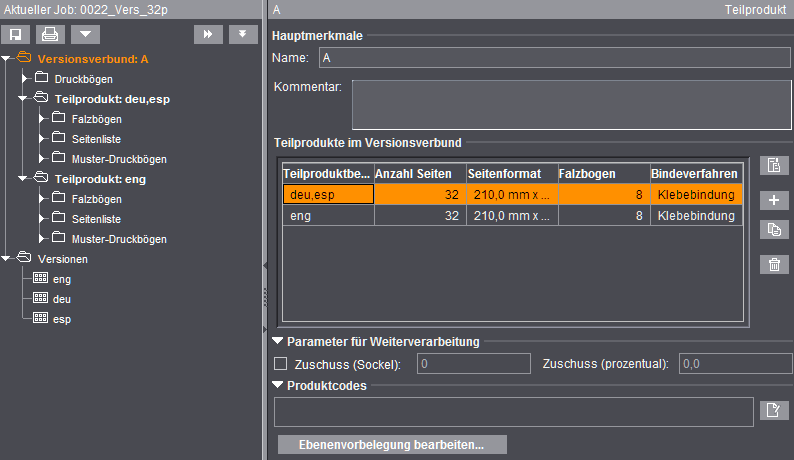
6.Im Arbeitsschritt "Versionierung > Druckbogen" erzeugen und bearbeiten Sie die Druckbögen:
•Über die Optionen "Automatik-Regeln" steuern Sie die Funktion "Druckbogen anlegen".
 Hinweis: Das Erzeugen von Varianten ist auch bei Aufträgen mit mehreren Teilprodukten möglich, allerdings nur innerhalb des jeweiligen Teilprodukts.
•Die Funktion "Druckbogen anlegen" löscht alle vorhandenen Druckbogen und legt dann die nötige Anzahl neu an. Dabei wird die Falzbogen- und Versionsliste des Versionselementes berücksichtigt, welchem die meisten Versionen zugeordnet sind. Danach sind alle Falzbogen und Versionen dieses Versionselementes verteilt.
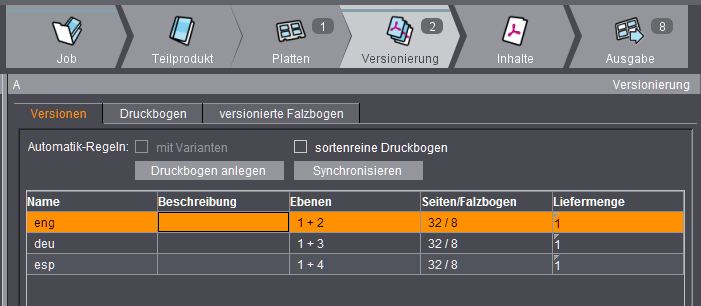
•Die Falzbogen der restlichen Versionselemente müssen manuell verteilt werden.
Haben Sie in einem der Teilprodukte eine Änderung vorgenommen, wird die Bezeichnung des Versionsverbunds in roter Schrift dargestellt, d. h. Sie müssen nun zunächst den Versionsverbund synchronisieren (Browser-Fenster und Kontextmenü).
Sie können vom Versionsverbund durch Doppelklick auf einen Eintrag in der Liste direkt in das entsprechende Teilprodukt und wieder zurück wechseln.
In der Liste können die einzelnen Einstellungen geändert werden. Beispielsweise können Sie direkt in der Liste die benötigte Auflage ändern.
Bei der Übernahme von versionierten JDFs von MIS wird der Job untersucht, ob eine der Vorgaben zutrifft, die einen Versionsverbund notwendig machen, und in diesen Fällen automatisch ein Versionsverbund aus dem Teilprodukt erzeugt. Ab Version 2019 werden bei Versionsverbunden, bei denen mehrere Teilprodukte benötigt werden, die unterschiedlichen Teilprodukte automatisch angelegt und die Druckbogen nach den Angaben aus dem JDF im Verbund angelegt, d. h. das manuelle Anlegen der abweichenden Teilprodukte für die anderen Versionen entfällt.
Bitte beachten: Werden für einen Versionsverbund mehrere Teilprodukte benötigt, dann sind bestimmte Druckbogenvarianten nicht möglich! Das ist immer dann der Fall, wenn ein Falzbogen auf einem Druckbogen mit Varianten mit Versionen aus unterschiedlichen Teilprodukten belegt werden soll. In solchen Fällen wird das JDF abgewiesen. Die Fehlermeldung weist darauf hin, dass im Business-Manager die Funktion "Druckbogen teilen" (also mehrere Druckbogen verwenden) anstatt "Druckform teilen" (Druckbogenvarianten erzeugen) verwendet werden soll.