Es gibt quasi zwei Fälle von Minispot-Import:
•Fall 1: Sie importieren die Minispot-Datei wie eine normale Messwert-Datei. Siehe oben beschriebene Abläufe.
•Fall 2: Der eigentliche Sinn der Minispots liegt darin, bei einer Prozessabweichung eine Korrektur vornehmen zu können. D. h. Sie möchten Ihre Messkurven abändern (siehe auch Bereich "Abänderung von Kurven" ).
Nachfolgend geht es um Fall 2.
Hier findet der Minispot-Import statt:
1.Klicken Sie auf "Prozesskalibrierung" > Kalibriergruppe öffnen > Kalibrierdatensatz öffnen.
2.Bereich "Abänderung von Kurven":
Wählen Sie hier "Korrektur einer Prozessabweichung" aus und setzen Sie das Häkchen. Erst dann wird der Button "Importiere Minispot" bedienbar.
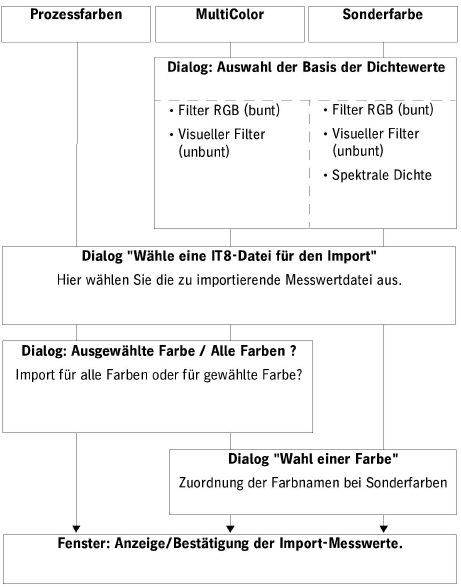
Die Menü-Führung beim Minispot-Import variiert ein wenig, je nachdem welche Farben Ihr Kalibrierdatensatz enthält:
•nur Prozessfarben
•MultiColor-Farben
•nur eine Sonderfarbe.
Deshalb sehen Sie nachfolgend eine Übersicht über die Benutzerführung in diesen 3 Fällen und danach zwei Ablauf-Beispiele (für Prozess- und MultiColor-Farben).
Benutzerführung beim Minispot-Import
Ablauf: Minispot-Import für Prozessfarben
1.Klicken Sie auf "Prozesskalibrierung" > Kalibriergruppe öffnen > Kalibrierdatensatz öffnen.
2.Bereich "Abänderung von Kurven": Wählen Sie hier "Korrektur einer Prozessabweichung" und setzen Sie das Häkchen. Jetzt ist der Button "Importiere Minispot" bedienbar.
3.Klicken Sie auf den Button "Importiere Minispot".
4.Es öffnet sich ein Browser-Dialog. Wählen Sie hier Ihre IT8-Datei mit den Minispot-Messwerten aus und klicken Sie auf "Öffnen".
5.Sie erhalten folgende Abfrage:


6.
•Möglichkeit a): Sie klicken auf "Ausgewählte Farbe".
Für die ausgewählte Farbe werden die Daten des Minispots angezeigt.
"OK" => Die Messwerte des Minispots bzw. die daraus errechneten Korrekturwerte werden in die Änderungsspalte übernommen.
"Ändern" => Hiermit ändern Sie die originalen Messwerte. Auf der Basis der Messwerte des Minispots werden für alle Nominalwerte neue Messwerte generiert und übernommen.
•Möglichkeit b): Sie klicken auf "Alle Farben".
Für alle Farben werden die Daten des Minispots sowie die Korrekturwerte angezeigt.
"Ja" => Wenn Sie diese Abfrage bestätigen, werden neue Messwerte generiert und übernommen.

Hinweis: Minispots können unterschiedliche Nominalwerte enthalten.
Ablauf: Minispot-Import für MultiColor-Farben
1.Klicken Sie auf "Prozesskalibrierung" > Kalibriergruppe öffnen > Kalibrierdatensatz öffnen.
2.Bereich "Abänderung von Kurven": Wählen Sie hier "Korrektur einer Prozessabweichung" und setzen Sie das Häkchen. Jetzt ist der Button "Importiere Minispot" bedienbar.
3.Klicken Sie auf den Button "Importiere Minispot".
4.Im nachfolgenden Dialog treffen Sie gleich zu Beginn die Entscheidung, ob Sie Minispot-Messwerte für bunte (Filter RGB) oder unbunte (visueller Filter) Farben importieren möchten.

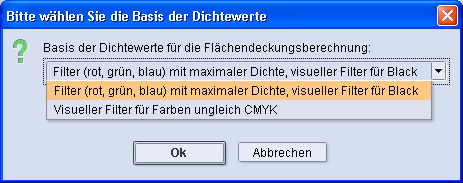
5.Es öffnet sich ein Browser-Dialog. Wählen Sie hier Ihre IT8-Datei mit den Minispot-Messwerten aus und klicken Sie auf "Öffnen".
6.Sie erhalten eine Abfrage, die z. B. wie folgt aussehen kann:

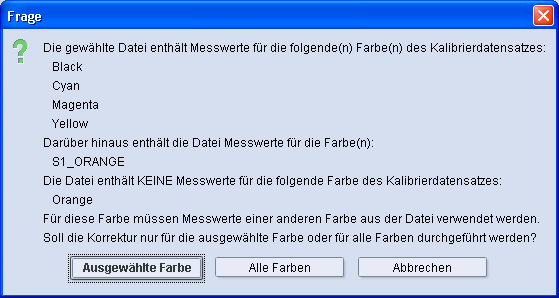
•Möglichkeit a): Sie klicken auf "Ausgewählte Farbe".
Enthält der Minispot für die ausgewählte Farbe keine Messwerte, so müssen Sie zunächst wie unter Punkt 7 beispielhaft beschrieben eine Farbzuordnung vornehmen. Für die ausgewählte Farbe werden dann die Daten des Minispots angezeigt.
"OK" => Die Messwerte des Minispots bzw. die daraus errechneten Korrekturwerte werden in die Änderungsspalte übernommen. Zu diesem Zeitpunkt können Sie die Änderung noch rückgängig machen durch Abklicken der Option "Korrektur einer Prozessabweichung".
"Ändern" => Hiermit ändern Sie die originalen Messwerte. Auf der Basis der Messwerte des Minispots werden für alle Nominalwerte neue Messwerte generiert und übernommen.
•Möglichkeit b): Sie klicken auf "Alle Farben".
Enthält der Minispot nicht für alle Farben des Datensatzes Messwerte, so müssen Sie zunächst wie unter Punkt 7 beispielhaft beschrieben eine Farbzuordnung vornehmen. Für alle Farben werden dann die Daten des Minispots sowie die Korrekturwerte angezeigt.
"Ja" => Wenn Sie diese Abfrage bestätigen, wird die Korrektur für alle Farben durchgeführt und es werden neue Messwerte generiert und übernommen.
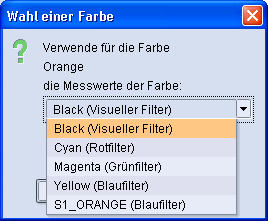
7.Soll die Kalibrierung für eine Farbe erfolgen, für die der Minispot keine Messwerte enthält, muss eine Farbzuordnung erfolgen. Im obigen Beispiel sehen Sie, dass die Sonderfarbe "Orange" im Kalibrierdatensatz definiert ist, aber nicht in der IT8-Messwertdatei.
Sie müssen deshalb eine der in der IT8-Datei definierten Farben auswählen, die der Farbe "Orange" zugeordnet wird:

8.Prüfen Sie für alle Farben die korrigierten Messwerte in der Spalte "Messung%".
Wenn Sie den Import verwerfen möchten, klicken Sie auf "Abbrechen". Mit diesem Abbruch wird der aktuelle Kalibrierdatensatz ungespeichert geschlossen und Sie gelangen in die geöffnete Kalibriergruppe mit der Auswahl aller dortigen Kalibrierdatensätze. Für einen neuen Import müssten Sie Ihren Kalibrierdatensatz wieder öffnen und den hier beschriebenen Durchlauf wiederholen.