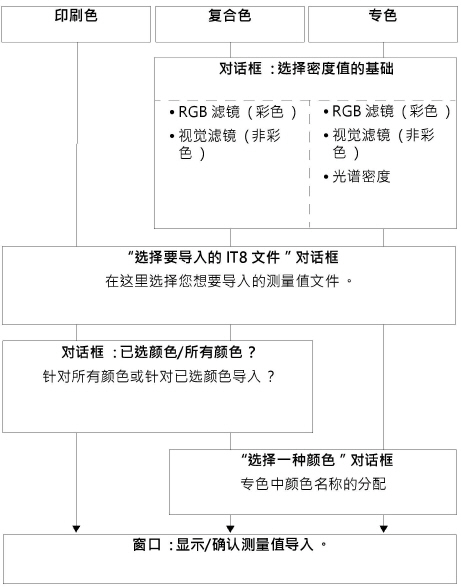
几乎都具有两种 Minispot 导入情况:
•情况 1:像导入标准测量值文件一样导入 Minispot 文件。参见上述步骤。
•情况 2:Minispot 的实际意义在于存在过程偏离时可以执行修正。也就是说,您想要更改您的测量曲线(参见 “修正曲线”区域 )。
以下内容适合情况 2。
此处执行 Minispot 导入:
1.点击“过程校准” > 打开校准组 > 打开校准数据组。
2.“修正曲线”区域:
在此选择“过程偏离修正”并勾选。然后才可以操作“导入 Minispot”按钮。
Minispot 导入时的菜单提示根据校准数据组所含的颜色变化:
•仅印刷色
•MultiColor 颜色
•仅专色。
因此在下面您可以看见这 3 种情况的用户提示概览以及两个的步骤示例(针对印刷色和 MultiColor 颜色)。
Minispot 导入时的用户提示
1.点击“过程校准” > 打开校准组 > 打开校准数据组。
2.“修正曲线”区域:在此选择“过程偏离修正”并勾选。然后才可以点击“导入 Minispot”按钮。
3.点击“导入 Minispot”按钮。
4.浏览器对话框打开。在此选择具有 Minispot 测量值的 IT8 文件并点击“打开”。
5.询问如下:


6.
•方式 a):点击“所选颜色”。
针对所选颜色显示 Minispot 的数据。
“确定” => Minispot 的测量值或从中计算出的修正值被应用到更改列中。
“更改” => 更改原始测量值。以 Minispot 的测量值为基础,针对所有理论值重新生成并应用测量值。
•方式 b):点击“所有颜色”。
针对所有颜色显示 Minispot 的数据以及修正值。
“是”=> 如果确认该询问,则生成并应用新的测量值。

提示:Minispot 可以含有不同的理论值。
1.点击“过程校准” > 打开校准组 > 打开校准数据组。
2.“修正曲线”区域:在此选择“过程偏离修正”并勾选。然后才可以点击“导入 Minispot”按钮。
3.点击“导入 Minispot”按钮。
4.一开始时就在以下对话框中决定是否要针对彩色(RGB 滤镜)或非彩色(视觉滤镜)颜色导入 Minispot 测量值。

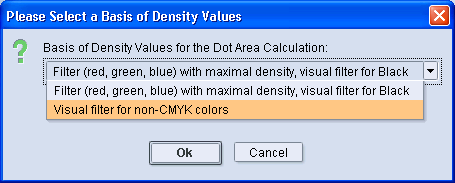
5.浏览器对话框打开。在此选择具有 Minispot 测量值的 IT8 文件并点击“打开”。
6.会显示一个以下询问:

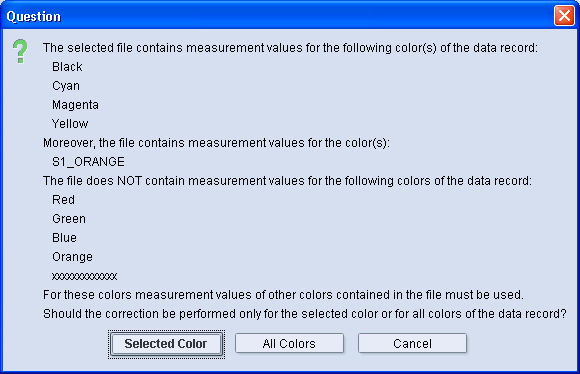
•方式 a):点击“所选颜色”。
如果已选颜色的 Minispot 未含有测量值,则必须首先按照第 7 项的示例所述分配颜色。然后针对所选颜色显示 Minispot 的数据。
“确定” => Minispot 的测量值或从中计算出的修正值被应用到更改列中。此时还可以通过取消“过程偏离修正”选项撤销更改。
“更改” => 更改原始测量值。以 Minispot 的测量值为基础,针对所有理论值重新生成并应用测量值。
•方式 b):点击“所有颜色”。
如果数据组所有颜色的 Minispot 未含有测量值,则必须首先按照第 7 项的示例所述分配颜色。然后针对所有颜色显示 Minispot 的数据以及修正值。
“是”=> 如果确认该询问,则执行针对所有颜色的修正并且生成和应用新的测量值。
7.如果要校准 Minispot 未含有其测量值的一种颜色,则必须分配颜色。在上述示例中您可以看见,“橙色”专色定义在校准数据组中,但不是在 IT8 测量值文件中。
因此您必须在 IT8 文件中选择已定义颜色,分配给“橙色”:

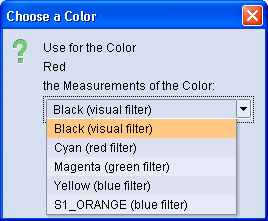
8.针对所有颜色检查在“测量%”列中修正的测量值。
如果想要取消导入,则点击“取消”。取消后,当前的校准数据组直接关闭,并不保存,然后进入可以选择所有之前校准数据组的已打开校准组。针对新的导入,您必须重新打开校准数据组并重复此处所述过程。