
プライバシーポリシー
| インプリント | Prinect Know How
| Prinect Release Notes
ここに、カラーライブラリで利用可能なすべてのカラーテーブルが表示されます。カラーテーブルはそれぞれ独自のフォルダに保存されています。このフォルダには、カラーテーブルのカラーが含まれます。
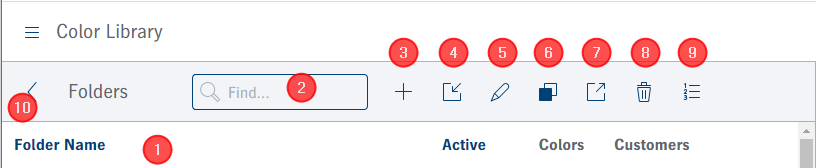
カラーテーブルを並べ替える(1)
カラム見出し[フォルダ名]の横の矢印をクリックすると、カラーテーブルフォルダの順番を逆にできます。並び順が、降順から昇順またはその逆に変わります。矢印は、マウスカーソルをこの領域に置くと表示されます。並べ替えは、現在表示されているページだけでなく、カラーテーブルフォルダのリスト全体に適用されます。
注記:カラーテーブルの順番の並べ替えは、カラーテーブルを検索する際の優先度に影響を及ぼします。検索順を変更(9)を参照してください。
カラーテーブルを検索(2)
印刷所では非常に多くのカラーテーブルをカラーライブラリで管理している場合があるため、リストには項目が20件ずつ表示されます。特定のカラーテーブルを開くためには、ページをめくるかまたは検索機能を使用します。検索フィールドに、探しているカラーテーブルフォルダの名前または名前の一部を入力します。するとすぐに、入力した文字を含むフォルダ名が表示されます。検索バーの「x」をクリックすると検索フィールドの入力内容が消去され、カラーフォルダのリスト全体が表示されます。
カラーテーブルフォルダを新規作成(3)
[+]をクリックすると、新しいカラーテーブルフォルダを作成できます。[フォルダを新規作成]ダイアログが開きます:

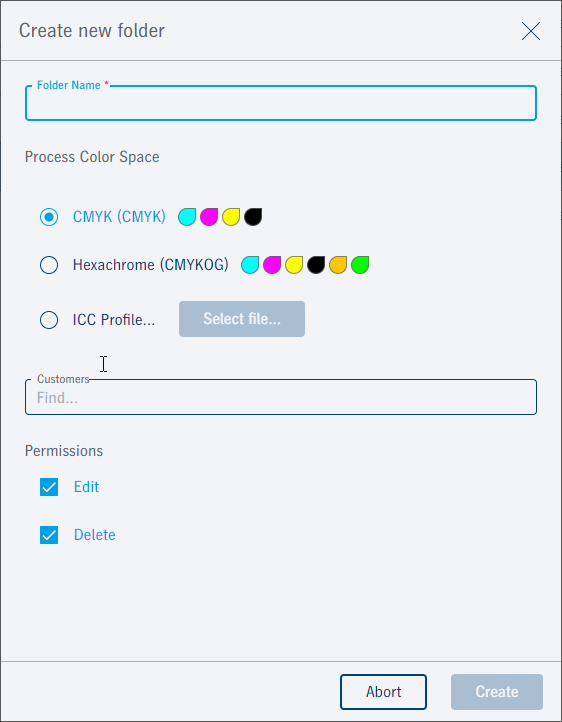
1.[フォルダ名]欄に新しいカラーテーブルフォルダの名前を入力します。
2.[プロセス色空間]で、基準となるプロセスカラーの色空間を選択します。CMYKおよびヘキサクローム以外に、測色計によるプロファイル測定にもとづくICCプロファイルに埋め込まれているプロセス色空間も選択できます。「ICCプロファイル」オプションを有効にして[ファイルを選択]ボタンをクリックすると、Prinect Portalを操作しているコンピュータのユーザー領域で、ファイル選択画面が開きます。ここで希望するICCプロファイルがあるフォルダに移動し、そこでプロファイルのファイルを選択できます。
3.カラーテーブルまたはカラーテーブルフォルダを特定の顧客に割り当てる必要がある場合は、[顧客]検索フィールドに顧客名を入力します。すると、Prinectシステムの顧客管理に紐づけられている顧客が検索されます。顧客管理は、Prinect Cockpitの[管理>顧客]にあります。
4.[アクセス権限]で、このフォルダの編集または削除権限を設定できます。アクセス権限を無効にすると、リストのフォルダ名の横に錠前アイコンが示されます。このフォルダで無効になっているアクションは、他のユーザーは実行できません。あなたのユーザーアカウントにはこれらの権限が付与されています。
5.[作成]をクリックすると、フォルダが作成されてダイアログが閉じます。
新規作成したフォルダを開いて、カラーを追加できます。
カラーをCxFファイルからインポート(4)
[カラーをCxFファイルからインポート]ボタンで、CxFファイルのインポートを開始できます。CxFのインポートに関する詳細はカラーをCxFファイルからインポートを参照してください。
フォルダを編集 (5)
編集したいフォルダを選択し、[鉛筆]ボタンをクリックすると、フォルダを編集できます。[フォルダを編集]ダイアログが開きます:
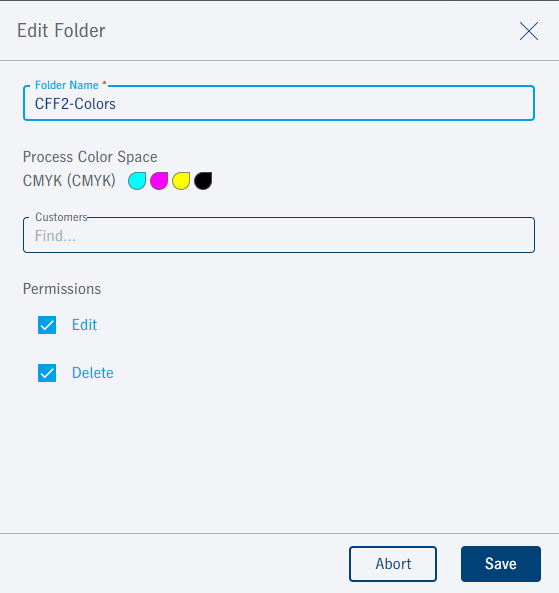
以下の操作が可能です:
•フォルダの名前変更
•顧客の割り当て(または変更)
•アクセス権限の変更
[保存]をクリックすると、設定内容が適用されてダイアログが閉じます。
フォルダをコピー (6)
[フォルダをコピー]ボタンをクリックすると、[フォルダをコピー]ダイアログが開きます。コピーされたフォルダに新しい名前を付けます。[コピー]をクリックしてダイアログを確定すると、現在のフォルダのコピーが新しい名前で保存されます。コピーされたフォルダには、コピー元と同じカラーが含まれます。このフォルダを編集して、カラーを削除または追加できます。
フォルダのカラーをCxFファイルにエクスポート(7)
[フォルダのカラーをCxFファイルにエクスポート]ボタンで、カラーテーブルフォルダをCxFファイルにエクスポートできます。CxFのエクスポートに関する詳細はカラーフォルダをCxFファイルにエクスポートを参照してください。
フォルダを削除 (8)
前提条件:フォルダを削除するためには、このフォルダの「削除」権限が必要です。
フォルダをクリックしてゴミ箱アイコンをクリックしたら、まず確認質問を確定します。すると、フォルダが中身ごと削除され、カラーライブラリから削除されます。
検索順は、ジョブ編集時にPrinectワークフローでスポットカラー置換などの目的で検索されるカラーテーブルの選択に適用されます。Prinectシステム環境に非常に多くのカラーテーブルがある場合は、カラーテーブル全体を検索すると長い時間がかかります。そのため、カラーテーブルまたはカラーフォルダを検索時に個別に除外することをおすすめします。
例えばスポットカラーを含むドキュメントの処理で、プルーフ出力時にスポットカラーをCMYK表現に変換する必要がある場合、カラー変換エンジンはアクティブなカラーテーブル全体を検索します。適切なCMYK表現が見つかると、プルーフ出力にそれを使用します。
[検索順を変更] ボタンをクリックすると、以下のウィンドウが開きます:
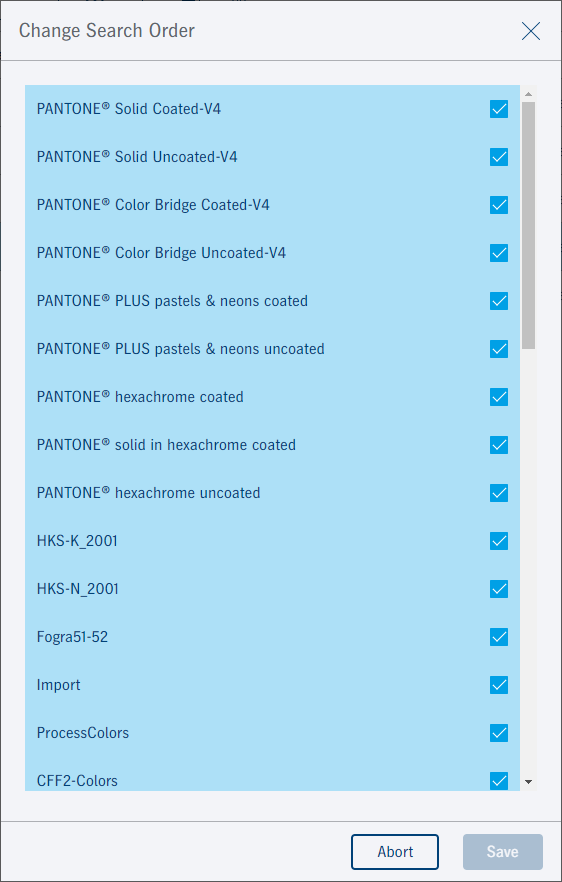
ここに、Prinectシステム環境内にあるすべてのカラーテーブルが表示されます。デフォルトではすべてのカラーテーブルが検索対象として有効です(各カラーテーブルの後ろのチェックボックスがオンになっている)。
チェックボックスをクリックすると、選択が解除され、印刷所のワークフローでこのカラーテーブルが無効になります。このカラーテーブルは置換プロセスで検索されず、印刷所のワークフローでの使用から除外されます。
カラーテーブルの検索時には以下のルールが適用されます:
•"有効"と表示されているカラーテーブルのみ検索されます。
•リストされている順にテーブルが検索されます (上から下に優先順位が下がります)。最初に検索されたものが使用されます。
リスト内のカラーテーブルをドラッグ&ドロップで移動してカラーテーブルの順番を変更し、優先度を変更できます。
[保存] をクリックして変更を適用すると、ウィンドウが閉じます。
[フォルダ]ペーンを隠す(10)
左向きの矢印をクリックすると、[フォルダ]ペーンが折りたたまれて隠れ、細い縦の線だけが表示されます。すると、ブラウザ画面の他のペーンのスペースが広くなります。右向きの矢印をクリックすると、[フォルダ]ペーンが再び展開されて表示されます。
プライバシーポリシー | インプリント | Prinect Know How | Prinect Release Notes