
Esta carpeta contiene todas las tablas de colores que están disponibles en la biblioteca de colores. Cada tabla de colores está guardada en una carpeta separada. Estas carpetas contienen los colores de la tabla de colores.
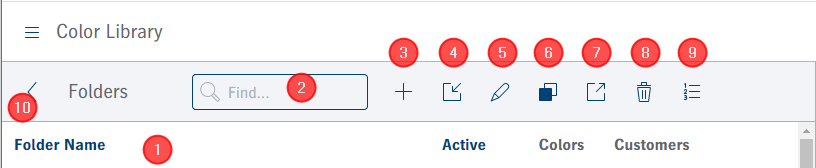
Reordenar tabla de colores (1)
Usted puede invertir el orden de las carpetas de tablas de colores haciendo clic en la flecha junto al título “Nombre de carpeta”. El orden de clasificación varía de descendente a ascendente o viceversa. La flecha se ve solamente cuando el cursor del ratón se mueve sobre esta área. Este reordenamiento tiene efecto en toda la lista de carpetas de tablas de colores, y no solo en la sección que se ve actualmente.
 Nota: El reordenamiento del orden de las tablas de colores influye en la prioridad en la que se examinan las tablas de colores. Vea Adaptar orden de búsqueda (9).
Encontrar tablas de colores (2)
La lista está dividida en secciones con 20 entradas cada una debido a que en una imprenta pueden haber recopiladas en la biblioteca de colores muchas tablas de colores. Para abrir una determinada tabla de colores usted puede “hojear” en cada sección por separado, o puede usar la función de buscar. En el campo de búsqueda escriba el nombre o partes del nombre de la carpeta de tabla de colores buscada. Inmediatamente después de introducir los caracteres se muestran los nombres de carpetas que contienen los caracteres introducidos. Con un clic en “x” en el campo de búsqueda se borra lo introducido y se muestra la lista completa de las capetas de colores.
Generar nueva carpeta de tabla de colores (3)
Usted puede generar una nueva carpeta de tabla de colores haciendo clic en el signo positivo. Se abre el diálogo “Crear carpeta nueva”:

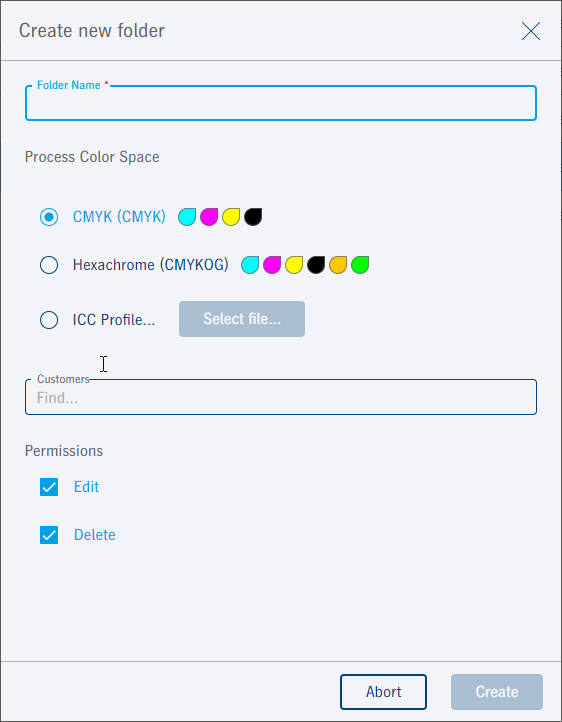
1.En el campo “Nombre de carpeta” introduzca el nombre de la nueva carpeta de tabla de colores.
2.En el área “Espacio cromático del proceso” seleccione el espacio cromático para los colores primarios que se usan como base. Además de los espacios cromáticos CMYK y Hexachrome usted puede seleccionar un espacio cromático del proceso que está insertado en un perfil ICC procedente de una medición de perfil con un dispositivo de medición. Después de activar la opción “Perfil ICC” y de hacer clic en el botón “Seleccionar un archivo” se abre en el ordenador -en el que usted usa el Prinect Portal- una ventana de selección de archivo con su área de usuario. En ella puede navegar hasta la carpeta que tiene el perfil ICC deseado, y allí puede seleccionar el archivo del perfil.
3.Cuando la tabla de colores o la carpeta de tabla de colores se debe asignar a un determinado cliente, en el campo “Cliente” puede introducir el nombre del cliente. De esta manera se buscarán los clientes integrados en la administración de clientes del sistema Prinect. La administración de clientes en el Prinect Cockpit se encuentra en la vista “Administración > Clientes”.
4.En el área “Derechos de acceso” puede ajustar para esta carpeta los derechos de acceso para editar o borrar. Si desactiva los derechos de acceso, junto al nombre del archivo en la lista aparece un símbolo de candado. Por consiguiente, otros usuarios no podrán ejecutar con esta carpeta las acciones desactivadas. Estos derechos siguen permaneciendo vigentes para su cuenta de usuario.
5.Haciendo clic en “Crear” se crea la carpeta y se cierra el diálogo.
Ahora puede abrir la nueva carpeta que se ha creado y puede añadirle colores.
Importar colores de un archivo CxF (4)
Con el símbolo “Importar colores de archivos CxF” se inicia el proceso de importación para archivos CxF. Para más información acerca de la importación CxF vea Importar colores de archivos CxF.
Editar carpeta (5)
Cuando la carpeta que se debe editar está marcada, haciendo clic en el símbolo “Lápiz” se podrá editar. Se abrirá el diálogo “Editar carpeta”:
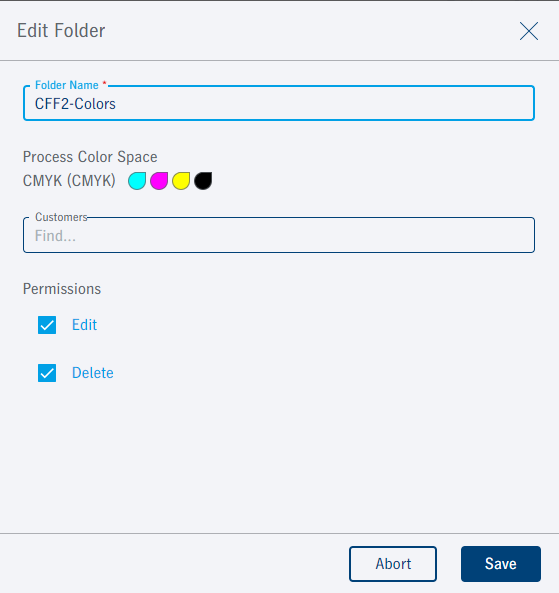
Aquí puede ejecutar las siguientes acciones:
•Renombrar carpeta,
•asignar (otro) cliente o
•modificar derechos de acceso.
Con “Guardar” se adoptan los ajustes y se cierra el diálogo.
Duplicar carpeta (6)
Si hace clic en el símbolo “Duplicar carpeta” se abre el diálogo “Duplicar carpeta”. Introduzca un nombre para la carpeta duplicada. Si confirma el diálogo con “Duplicar” se guarda una copia de la carpeta actual con el nuevo nombre. La carpeta duplicada contiene los mismos colores que la carpeta original. A continuación podrá editar esta carpeta eliminando colores o añadiéndole nuevos colores.
Exportar en archivo CxF colores de carpeta (7)
Con el símbolo “Exportar colores en un archivo CxF” puede exportar en un archivo CxF la carpeta de tabla de colores. Para más información acerca de la exportación CxF vea Exportar una carpeta de color en un archivo CxF.
Borrar carpeta (8)
 Requisito: Si desea borrar una carpeta debe tener el derecho de acceso “Borrar” para esta carpeta.
Si hace clic en una carpeta y luego hace clic en el “símbolo de papelera” tiene que confirmar primero una pregunta de seguridad. Luego de hacerlo ser borrará la carpeta con todo su contenido y se eliminará de la biblioteca de colores.
El orden de búsqueda afecta la selección de las tablas de colores que se examinan durante el procesamiento del pedido en el flujo de trabajo Prinect, p. ej., para una sustitución de color especial. Si en un entorno del sistema Prinect hay muchas tablas de colores puede ser que demore mucho tiempo examinar todas las tablas de colores. Por tal razón puede ser útil excluir de la búsqueda algunas tablas de colores o carpetas de color.
Si se edita o procesa un documento que contiene un color especial y Ud. desea que este color especial sea sustituido por una representación CMYK durante la salida proof, la Engine de conversión de color examinará todas las tablas de colores activas. Si se encuentra una representación CMYK adecuada se utiliza para la proof.
Con un clic en el botón “Adaptar orden de búsqueda” se abre la siguiente ventana:
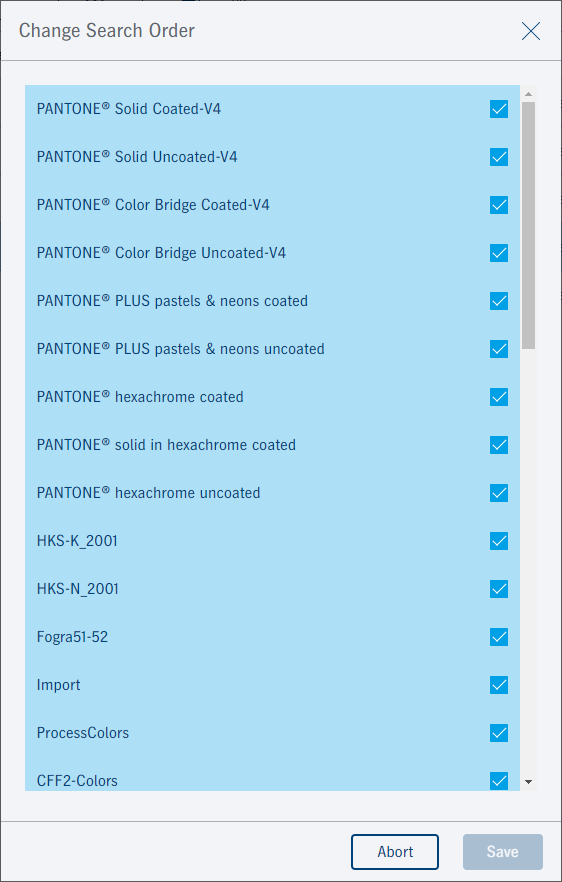
Aquí se muestran todas las tablas de colores existentes en el entorno del sistema Prinect. De manera estándar cada tabla de colores está activada para la búsqueda, es decir, la casilla de opción ubicada junto a cada entrada de una tabla de colores está activada.
Haciendo clic en las opciones “Activado” puede cambiar el estado de activación, es decir, en lo relacionado a la aplicación en un flujo de trabajo de una imprenta usted puede desactivar la tabla de colores respectiva. En este caso, esta tabla de colores no va a ser examinada para procesos de sustitución y tampoco será utilizada en un flujo de trabajo de la imprenta ya que será excluida.
Para examinar las tablas de colores se aplican las siguientes reglas:
•Sólo se examinan las tablas de colores que estén “activadas”.
•Las tablas se examinan en el orden que aparece en la tabla (de abajo a arriba con prioridad decreciente). Se utilizará la primera correspondencia que se encuentre.
Desplazando una entrada de una tabla de colores en la lista haciendo uso de “Drag & Drop” puede modificar el orden de las tablas de colores en la lista, y, por consiguiente, su prioridad.
Con “Guardar” se confirma el cambio y se cierra la ventana.
Ocultar vista “Carpeta” (10)
Haciendo clic en la flecha que indica hacia la izquierda se oculta la vista “Carpeta”, es decir, la vista se “pliega” de modo que solo se ve una delgada franja vertical. De esta manera las demás vistas tienen más espacio en la ventana del navegador. Haciendo ahora otra vez clic en la flecha que indica hacia la derecha se despliega nuevamente la vista “Carpeta”.
Declaracion de privacidad | Huella | Prinect Know How | Prinect Release Notes