Labelfire Primefire
Prinect Color Centerでは、品質チェック結果をColor Center内で閲覧するだけでなく、PDFファイルとして出力することもできます。
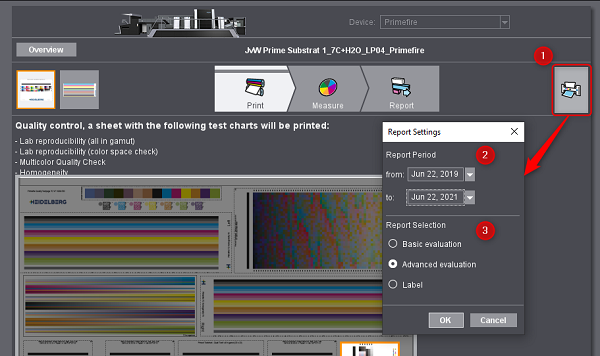
[品質レポートを印刷]ボタン(1)をクリックします。開くダイアログで、レポートに関する設定を行います。
[レポート期間](2)で、レポートに含める測定を設定します。[レポート選択]で、レポートの詳細度、または接続される装置でラベルとして出力するかを選択します。
[簡易評価]または[詳細評価]を選択すると、印刷プレビューが表示されます:
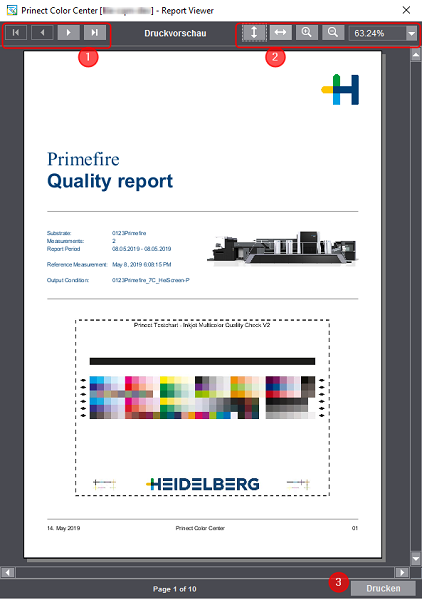
ボタン(1)をクリックして、レポートのページを移動できます。ボタン(2)で表示を調整できます。
[印刷](3)をクリックします。プリンタ選択ダイアログが開きます。レポートをPDFファイルにする場合は、ここで、印刷出力をPDFとして保存するためのバーチャルプリンタを選択します。
簡易レポートは以下のページで構成されます:
詳細レポートにはさらに以下の項目が含まれます:
•測定値テーブル - 詳細評価:目標値到達度(Primefireのみ)
•目標値到達度に関するダイアグラム(Primefireのみ)
•許容誤差
レポートのタイトルページには、使用する印刷機の名前と画像が表示されます。それ以外に以下の情報が記載されます:
•被印刷物の名称
•チェック測定回数
•測定が実行された期間
•チェック測定の基準となる測定の日付
•出力条件名
その下に、品質チェック用のテストチャートが印刷されます。
カンパニーロゴの設定
Heidelbergロゴをカンパニーロゴに変更できます。そのためには、ロゴをPNGファイル形式で「CompanyLogo.png」という名前を付けてインストールファイル:C:\Program Files\Heidelberg\Prinect ColorCenter\に保存する必要があります。
ロゴはレポート内で自動的に拡縮されるため、画像のサイズと解像度は特に考慮する必要はありません。
「CompanyLogo.png」ファイルがない場合は、Heidelbergロゴが使用されます。
テーブルには実行されたすべてのチェック測定が記載され、機械安定性およびプロセス安定性、目標値到達度を示す数値が許容範囲内であるかが、マークによって示されます。
このテーブルには、機械安定性およびプロセス安定性に関する詳細情報が追加されます。テーブルも参照してください。
このテーブルには、目標値到達度に関する詳細情報が追加されます。テーブルも参照してください。
機械安定性を表示するために、網点面積率40%、70%、100%に対する3つのダイアグラムがあります。網点面積率40%および70%では網点率の差異が%で表示され、ベタではΔE00と基準測定の差異が表示されます。ベタのダイアグラムにはさらに、紙白の数値も含まれます。
ダイアグラムの横には、評価で考慮されたテストチャートのカラーパッチが示されます。
プロセス安定性は、複数のカラーパッチを平均したΔE00差(基準値との差)と、95%分位点によって評価されます。95%分位点は、全測定値の95%がこれより下に位置するΔE00-値です。
目標値の到達度を評価するために、4つのダイアグラムがあります:プロセス安定性と同様に、Lab平均値と95%分位点のダイアグラムがありますが、ここでは、基準測定との差ではなく、Lab目標値との差が見られます。さらに、グレーバランスと、基準用紙の紙白に対する被印刷物のΔE00差を示すダイアログがあります。
このページには、4つの許容誤差クラス(「A」から「D」)への分類に適用される限度値の概要が表示されます。
HD プライバシーポリシー | インプリント | Prinect Know How