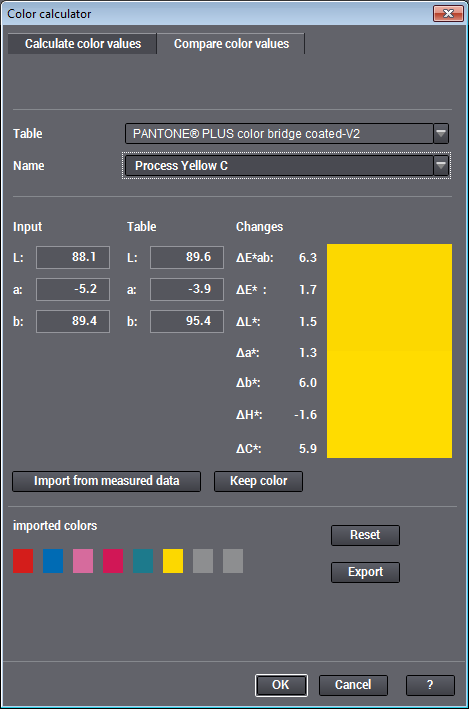
专色的数值与印刷承印物有关。此外,生产工艺还可能造成不同批次间出现偏差。通过“对比颜色值”功能可将色块的色值与色卡中颜色的色值进行对比。
1.测量待分析的色调。
2.通过“工具 > 颜色计算器”启动颜色计算器并选择“对比颜色值”选项卡。
3.在“色卡”下选择您使用的、要用于对比的专色色卡。
4.点击“从测量数据导入”。所选测量色块的 Lab 值被导入颜色计算器(Lab 值显示在“输入”下)。
现在,颜色计算器立即在色卡中查找与导入的数值最匹配的颜色(Lab 值显示在“色卡”下)。
(5).如果未在色卡中找到期望的选项(例如因为色偏比色卡上两种颜色的色差大),则请选择正确的颜色名称。
现在,颜色计算器对比两组 Lab 值并将色偏显示在“更改”下的 ΔEab 和 ΔE00 值中。此外,还显示单通道、色度和饱和度差异。
根据这些数值可判断专色在承印物上的实际印刷效果与色卡中相应数值有多接近。
实际印刷中,约等于 1 的 ΔE00 值可视为良好,小于 3 的数值都符合 ISO 标准。如果 ΔE00 值在 5 到 6 之间或更高,则专色可能无法使用。
如果不选择色卡,也可通过“对比颜色值”对比两种颜色。此时,只需在“色卡”区的输入框中输入两种颜色的 Lab 值。
如果您想要对比一次测量中的多个色块,只需选中测试版中的下一个色块,然后再次点击“从测量数据导入”并分析下一种颜色。

提示:其他设置方法请参阅 颜色计算器 > 计算颜色值。
通过点击“记住颜色”可暂时保存当前对比。通过这种方式可从测量数据中导入或者通过输入数值定义最多八种颜色并将颜色值与色卡进行对比。
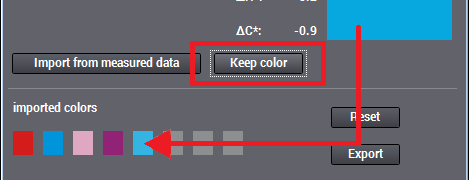
接着可通过导出功能将数据保存在一个 csv 文件中。csv 文件的表格中分别包含色块名称及对应的 Lab 值(来自“输入”和“色卡”)和偏差 ΔE00。
如果点击“重置”,缓存重新被清空,不导出数据。