
Sie können das Dialogfenster "Device-Link-Profil" über das Menü "Extras" in allen Hauptprogrammfunktionen aufrufen. In diesem Dialogfenster werden zwei CMYK-Geräteprofile zu einem Device-Link-Profil verknüpft. Auch RGB-Profile sind möglich. Dabei können spezielle Optionen zum Schwarz- und Eckfarbenerhalt eingestellt werden.
Berechnung von Device-Link-Profilen
Device-Link-Profile sind Verknüpfungsprofile, die die Abbildungseigenschaften einer ganzen Prozesskette beschreiben. Sie können verwendet werden, um zum Beispiel einen Zeitungsdruck auf einem Proofsystem zu simulieren.
Bei der hier verwendeten Methode wird das Device-Link-Profil aus bereits vorhandenen Profilen der beiden Prozesse oder Druckbedingungen berechnet. Flächendeckungssumme und Gamut Mapping können aus dem Druckprofil übernommen werden, der Schwarzaufbau kann über entsprechende Parameter vorgegeben werden.
Zunächst werden die zu verknüpfenden Profile geöffnet. Das "Profil 1" ist dabei das Profil, das den Eingabegerätefarbraum beschreibt und das "Profil 2" ist das Profil, das den Ausgabegerätefarbraum beschreibt
Anschließend werden die möglichen Optionen für das Zusammenrechnen der Profile ausgewählt (Rendering Intent, Schwarz- und Farberhalt sowie Tiefenkompensation).
Profil 1
Durch Klicken auf "Öffnen" wird der Profil-Browser geöffnet, mit dem Sie ein Quellprofil auswählen und öffnen können.
Profil 2
Durch Klicken auf "Öffnen" wird der Profil-Browser geöffnet, mit dem Sie ein Zielprofil auswählen und öffnen können.
Rendering Intent
Für dieses Zielprofil wählen Sie dann einen der vier Rendering Intents, der die Strategie bei der Farbreproduktion bestimmt (siehe Erläuterungen unter Rendering Intent).
Bei der Konvertierung eines Gerätefarbraumes zum anderen können vier verschiedene Optionen für den Schwarzerhalt ausgewählt werden:
•kein: Der Schwarzaufbau des Quellprofils (Profil 1) wird nicht erhalten und durch den Schwarzaufbau des Zielprofils (Profil 2) ersetzt. Diese Einstellung macht immer dann Sinn, wenn die Prozesse sehr unterschiedlich sind, z. B. Umsetzung Offsetdruck (Separation mit Buntaufbau) auf Zeitungsdruck (Separation mit starkem Unbuntaufbau).
•K=K: Der Schwarzaufbau des Quellprofils bleibt identisch erhalten. Es werden nur die bunten Druckfarben C, M, Y in den Ziel-CMY-Farbraum konvertiert, K wird nicht konvertiert, sodass der Bunttoneindruck möglichst weitgehend erhalten bleibt. Diese Option ist dann sinnvoll, wenn z. B. eine der bunten Druckfarben durch eine ähnliche Farbe ersetzt wird und alle anderen Prozessbedingungen gleich bleiben. Diese Einstellung ist auch ideal geeignet für Dokumente mit hohem Textanteil und Strichbildern. Durch "K=K" wird vermieden, dass schwarze Elemente plötzlich einen nennenswerten Anteil bunter Farben aufweisen. Die maximale Flächendeckungssumme des Ausgangsprofiles wird hierbei NICHT erhalten! Beispielsweise wird CMY 100%, 100%, 100% zu 95%, 100%, 85% + 100% Schwarz.
Hinweis: Diese Einstellung kann zu Problemen bei der Ausgabe führen, wenn die Schwarz-Druckfarben (Tinten) des Quell- und Ziel-Farbraums unterschiedliche Dichte haben.
•Basic (Basis): Die Farben C, M, Y werden wie bei "K=K" in den Ziel-CMY-Farbraum konvertiert, K wird mit Hilfe einer Gradationskurve auf die Zieldichte konvertiert, Diese Einstellung ist auch ideal geeignet für Dokumente mit hohem Textanteil und Strichbildern (Graustufenbilder). Die Gradationskurve löst ggf. Probleme mit unterschiedlichen Dichten der Schwarz-Druckfarben. Die maximale Flächendeckungssumme des Ausgangsprofiles wird hierbei NICHT erhalten! Beispielsweise wird CMY 100%, 100%, 100% zu 95%, 100%, 85% + 100% Schwarz.

Hinweis: Bei diesem Verfahren kann es passieren, dass ein 100%-Schwarz nicht erreicht wird und Text und Grafiken unter Umständen schlecht wiedergegeben werden.
•Special (Spezial (Standard)): Diese Einstellung steht für ein spezielles Verfahren, das folgendermaßen arbeitet:
·Für mittlere und helle Töne werden die Farben C, M, Y in den Ziel-CMY-Farbraum konvertiert. K wird mit Hilfe einer Gradationskurve konvertiert. Dadurch bleibt der Helligkeitsverlauf erhalten.
·Für dunkle Töne wird eine spezielle 4-dimensionale Abbildung mit K-Erhalt eingesetzt. In der Tiefe bleibt das originale Schwarz erhalten. Die bunten Druckfarben werden so konvertiert, dass der Farbeindruck weitestgehend erhalten bleibt.
Das Gesamtverhalten ist eine Mischung aus "Schwarzerhalt > kein" und "Basic". In langen Tests hat sich dieses Vorgehen als das Beste bewährt. Der Parameter "Spezial" behebt in komplexen Dokumenten die meisten Probleme. Dieser Parameter wird nur vom HEIDELBERG-CMM angeboten. Diese Einstellung ist geeignet für Dokumente mit Text, Farb- und Graubildern. Die maximale Flächendeckungssumme des Ausgangsprofiles wird erhalten.
Farberhalt
Für die Erstellung von Device-Link-Profilen können fünf verschiedene Optionen zum Farberhalt ausgewählt werden:
•kein: Der Farbaufbau der primären und sekundären Tonwerte des Device-Link-Profils wird vom "Profil 2", dem Druckprofil, übernommen. Der Farbaufbau des Eingabeprofils wird überschrieben. Das macht immer dann Sinn, wenn die Prozesse sehr unterschiedlich sind.
•Primär: Die Volltöne der primären Buntfarben Cyan (C), Magenta (M) und Gelb (Y) werden erhalten.
•Primär und Tonwerte: Neben den Volltonfarben bleiben auch die entsprechenden Verläufe erhalten. Dies sind die einfarbigen Tonwertverläufe der bunten Farben von 0% bis 100%.
•+ Sekundär: Zusätzlich zu den Volltönen der primären Buntfarben Cyan, Magenta und Gelb werden die zweifarbigen Zusammendrucke Rot (MY), Grün (CY) und Blau (CM) sowie die Zusammendrucke einer Buntfarbe mit Schwarz (CK, MK und YK) erhalten.
•+ Sekundär und Tonwerte: Zusätzlich zu den Primärfarben (Cyan, Magenta und Gelb) mit den einfarbigen Tonwertverläufen und den Sekundärfarben (Rot, Grün und Blau) werden auch die zweifarbigen Verläufe der Buntfarben bzw. einer Buntfarbe und Schwarz erhalten.
Diese Einstellung ist in der täglichen Praxis zu bevorzugen, wenn durch Erzeugung spezieller Farbaufbauten in den zu druckenden Daten (Unbuntaufbau) bunte Druckfarben eingespart und auch Overprint-Eigenschaften beibehalten werden sollen.
•+ mit K aufgebauten Tertiärtöne: Farben, die aus nur 2 Primärfarben (CY, CM oder MY) und Schwarz aufgebaut sind, werden vom Farbmanagement ausgenommen und bleiben in dieser Zusammensetzung erhalten, d. h. es entsteht bei der Umrechnung kein Vierfarbaufbau.
Solche Farben werden zumeist in Logos o. Ä. genutzt, wo eine genaue Übernahme der Farbwerte erwünscht ist.

Hinweis: Ohne Farberhalt sorgt das Farbmanagement beim Erzeugen des Device-Link-Profils dafür, dass der Lab-Wert eines Contone-Wertes im ersten Prozess auch im zweiten Prozess möglichst genau wiedergegeben wird. Diese farbmetrisch richtige Transformation kann allerdings dazu führen, dass zum Beispiel ein nur mit Yellow und Magenta aufgebautes Orange nach Anwendung des Device-Link-Profils einen kleinen Anteil an Cyan enthält. Da diese Anteile gerade in Diagrammen oftmals als störend empfunden werden, kann die Option zum Erhalt der Farbkoordinaten für mindestens Sekundärtöne und Tonwerte aktiviert werden: ein Contone-Wert, der nur zwei Buntfarben enthält, bleibt durch das Device-Link-Profil unverändert.
Bei den Einstellungen "Primär und Tonwerte", "+ Sekundär und Tonwerte" und "+ mit K aufgebaute Tertiärtöne" kann zusätzlich der Helligkeitsverlauf beim Farberhalt angepasst werden.
Zweck dieser Funktion ist es, Device-Link-Profile zwischen ähnlichen Druckprozessen zu erstellen, welche sich im wesentlichen durch ihre Towertzunahme unterscheiden, z. B. die Umrechnung von isoCoated CMYK-Daten auf einen Offsetprozess mit nicht-periodischem Raster.
Wenn das Eingangs- und das Ausgangsprofil sehr unterschiedliche Tonwertzunahmekurven haben, führt dies zu einer veränderten Gradation von Verläufen. Durch Aktivieren der Option "Passe Helligkeitsverlauf an" wird die unterschiedliche Tontwertzunahme berücksichtigt. Es bleiben dann nicht mehr die CMYK-Koordinaten exakt erhalten, aber ein nur aus zwei Buntfarben aufgebauter Contone-Wert wird auch nach Anwenden des Device-Link-Profils nur mit den jeweiligen zwei Buntfarben aufgebaut.
Durch die Funktion wird pro Kanal der Rasterprozentwert so angepasst, dass die Helligkeit aus dem Eingangsprozess möglichst gut erhalten bleibt. Das kann zum Bespiel dazu führen, dass ein Contone-Wert CMYK=(50%,30%,0%,0%) zu einem Contone-Wert CMYK=(55%,38%,0%,0%) für den Ausgangsprozess umgerechnet wird. Im Zentrum des Farbraums wird wieder "normales" Farbmanagement angewendet und die Übergänge werden wie sonst beim Farberhalt geglättet.
Diese Option dient dazu, in Bildelementen, die ausschließlich aus K aufgebaut sind, die Kontrastwirkung und Detailzeichnung zu verbessern. Durch Hinzufügen von Cyan wird der Kontrast erhöht, ohne dass ein Farbstich wahrgenommen wird. Sie können zwischen 3 verschiedenen Stufen wählen. "30% Cyan" bedeutet, dass Bereiche mit 100% K zusätzlich 30% Cyan erhalten. Der Cyan-Anteil nimmt stärker ab als der K-Wert, sodass bei einem mittleren K-Wert der Cyan-Wert bereits bei Null liegt.
Höhere Cyan-Werte ergeben eine höheren Kontrast. In der Praxis reichen 30% bzw. 60% meist aus. Objekte, die aus mehr als einer Farbe aufgebaut sind, werden von dieser Einstellung nicht beeinflusst, d. h. auf Farbbilder hat die Option im Normalfall keinerlei Auswirkung.

Vorsicht: Da Text genauso behandelt wird wie Grafik, wirkt sich das Hinzumischen von Cyan auch auf reine Textelemente aus. Beim Verwenden eines solchen Profils für einen Druck mit reinschwarzen Textelementen müssen daher in der PDFToolbox entsprechende Einstellungen vorgenommen werden.
Die Option "Tiefenkompensation" wirkt nur im Zusammenhang mit dem Rendering Intent "Relativ farbmetrisch" (Rel. colorimetric). Bei dieser Option werden unterschiedliche Tiefen (das maximal erreichbare vierfarbige Schwarz im Druck) des Eingabe- und Ausgabeprozesses aneinander angepasst. Gleichzeitig erfolgt auch eine Anpassung der bunten Farben. Die Tiefenkompensation ist somit eine spezielle Form der Farbraumumfangsanpassung (Lineares Gamut Mapping). Diese Option macht Sinn, wenn die Farbraumunterschiede zwischen zwei Prozessen nicht zu unterschiedlich sind und man eine möglichst gleichartige Wiedergabe anstrebt.
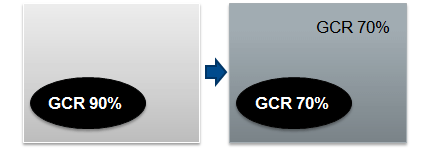
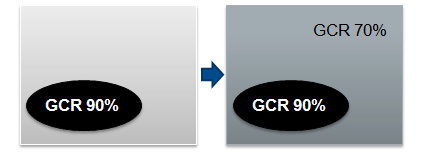
Beim Ersatz der Graukomponenten (GCR = Gray Component Replacement) wird vom DeviceLink standardmäßig auf die Ziel-GCR-Werte umgerechnet. Dies kann bei PDF-Dokumenten, die bereits Elemente mit einem höheren GCR-Wert oder benutzerdefinierte Elemente mit hohem K-Anteil enthalten, aber zu einer Verringerung des berechneten K-Anteils gegenüber dem Ausgangswert führen. Durch Aktivieren der Option "GCR Erhalt" bleiben für diese Elemente die GCR-Werte und somit der K-Prozentanteil erhalten. Die maximale Flächendeckungssumme des Ausgangsprofiles wird erhalten (üblicherweise sind Elemente mit hohem GCR Logos o. Ä., die unverändert bleiben sollen).
Standardverfahren:
Mit Option "GCR Erhalt":
Diese Option gilt nur für RGB-Eingangsprofile. Sie sorgt dafür, dass reinschwarzer Text aus dem RGB (R=G=B=0) automatisch in 100% K im CMYK-Profil konvertiert wird.
Profilbeschreibung
Die Profilbeschreibung wird automatisch aus den Namen von Quell- und Zielprofil und den Parametern des Profils erzeugt. Dieser Eintrag wird als Namensvorgabe für den Dateinamen des ICC-Zielprofils beim Speichern verwendet.
Verwenden Sie diesen Namen oder geben Sie im Eingabefeld eine beliebige Beschreibung für das ICC-Zielprofil ein. Wir empfehlen, die Beschreibung so zu wählen, dass Sie gleich erkennen können, um was für ein Profil es sich handelt.

Hinweis: Wenn man ein Device-Link-Profil als Quellprofil in MetaDimension oder Prepress Manager verwendet, wird ein eventuell vorhandenes Zielprofil ignoriert. Es empfiehlt sich deshalb bei der Namensvergabe einen Hinweis auf ein Link-Profil zu definieren.
Device-Link-Profil berechnen
Es wird bei der Erstellung von Device-Link-Profilen eine Berechnung von RGB nach CMYK oder CMYK nach CMYK durchgeführt.
Durch Klicken auf "Berechnen" werden die beiden ausgewählten ICC-Profile verknüpft und das Device-Link-Profil berechnet.
Bei erfolgreicher Berechnung erscheint eine entsprechende Meldung.
Profil speichern
Durch Klicken auf "Speichern" öffnen Sie das Dialogfenster "Datei speichern".
Das in den Voreinstellungen ausgewählte Anfangsverzeichnis für ICC-Profile wird mit allen Einträgen angezeigt. Das Eingabefeld für den Dateinamen ist mit dem Eintrag für die Profilbeschreibung vorbesetzt. Als Dateityp ist "ICC-Profile (.icc)" ausgewählt.
Bei Bedarf können Sie diese Einstellungen ändern.
Durch Klicken auf "Speichern" (im Dialogfenster "Datei speichern") wird das Device-Link-Profil gespeichert.
Nach der Berechnung schließen Sie das Dialogfenster durch Klicken auf "OK".

Hinweis: Device-Link-Profile werden nicht von allen Anwendungsprogrammen unterstützt. Zahlreiche Workflow-Programme und RIPs unterstützen jedoch Device-Link-Profile.
Weitere Informationen finden Sie in der Broschüre "Prinect – Farbe und Qualität: Device-Link-Profile" (siehe PDF-Dateien "Praxiswissen").