
Vous pouvez appeler la boîte de dialogue « Profil Device Link » via le menu « Outils » de toutes les fonctions principales. Dans cette boîte de dialogue, deux profils de périphérique CMYK sont associés à un profil Device Link. Les profils RVB sont également possibles. Pour ce faire, vous pouvez paramétrer des options spéciales concernant la conservation du noir et des couleurs fondamentales.
Calcul de profils Device Link
Les profils Device Link sont des profils d’association qui décrivent les caractéristiques de reproduction d’une chaîne d’impression complète. Ils peuvent être utilisés pour simuler par exemple une impression de journaux sur un système d’épreuvage.
La méthode utilisée ici consiste à calculer le profil Device Link à partir de profils déjà pour les deux processus ou conditions d’impression. La couverture d’encrage et le Gamut Mapping peuvent être extraits du profil d’impression et la composition du noir peut être prédéfinie par des paramètres.
On commence par ouvrir les profils à associer. Le « profil 1 » étant le profil servant à décrire l’espace colorimétrique du périphérique d’entrée, et le « profil 2 », celui décrivant l’espace colorimétrique du périphérique de sortie.
On choisit ensuite les options permettant de calculer le cumul des profils (mode de conversion, conservation du noir et des couleurs, compensation du point noir).
Profil 1
Cliquez sur « Ouvrir » pour accéder au localisateur de profils permettant de sélectionner et d’ouvrir un profil source.
Profil 2
Cliquez sur « Ouvrir » pour accéder au localisateur de profils permettant de sélectionner et d’ouvrir un profil cible.
Mode de conversion
Pour ce profil cible, choisissez ensuite l’un des quatre modes de conversion définissant le mode de conversion utilisé pour la reproduction des couleurs (voir explications sous Mode de conversion).
Lors de la conversion d’un espace colorimétrique de périphérique dans un autre, vous avez le choix entre quatre options concernant la conservation du noir :
•néant : la composition du noir du profil source (profil 1) n’est pas conservée, mais remplacée par celle du profil cible (profil 2). Ce réglage sera employé de préférence dans le cas de processus très différents, par ex. en cas de transformation d’une impression offset (séparation avec reproduction chromatique) en impression de journaux (séparation avec forte reproduction achromatique).
•K=K : la composition du noir du profil source est conservée à l’identique. Seules les couleurs d’impression chromatiques C, M, Y sont converties dans l’espace colorimétrique CMY cible ; K n’est pas converti de sorte à conserver au mieux l’aspect des teintes. Cette option sera particulièrement utile dans le cas où, par ex., l’une des couleurs d’impression est remplacée par une autre couleur similaire et toutes les autres conditions d’impression restent identiques. Ce paramétrage est à privilégier également pour les documents constitués en majeure partie de textes et images au trait. « K=K » évite que des éléments noirs ne présentent tout à coup une proportion notable de couleurs chromatiques. La couverture d’encrage maximale du profil de sortie ne sera PAS conservée. CMY 100%, 100%, 100% deviendra par exemple 95%, 100%, 85% + 100% noir.
Remarque : Ce paramétrage pourra poser quelques problèmes à la sortie si les encres noires des espaces colorimétriques source et cible présentent des densités différentes.
•Basic (Basis) : comme pour « K=K », les couleurs C, M, Y sont converties dans l’espace CMY cible. K est converti à la densité cible à l’aide d’une courbe de gradation. Ce paramétrage est à privilégier également pour les documents constitués en majeure partie de textes et images au trait (images en niveaux de gris). La courbe de gradation permet de résoudre les éventuels problèmes liés aux différences de densité des encres noires. La couverture d’encrage maximale du profil de sortie ne sera PAS conservée. CMY 100%, 100%, 100% deviendra par exemple 95%, 100%, 85% + 100% noir.

Remarque : Avec cette méthode, il peut arriver qu’un noir 100% ne puisse pas être atteint, ce qui poserait problème pour reproduire les textes et graphiques.
•Special (Spécial (standard)) : Ce réglage correspond à une procédure spéciale fonctionnant comme ceci :
·Pour les teintes moyennes et claires, les couleurs C, M, Y sont converties dans l’espace CMY cible. K est converti à l’aide d’une courbe de gradation. Cela permet de conserver le dégradé de luminosité.
·Pour les teintes foncées, on utilisera un mappage spécial en 4 dimensions avec conservation du K. Le noir original est conservé dans les ombres. Les couleurs chromatiques sont converties de sorte à conserver au mieux la perception originale des couleurs.
La méthode globale est un mélange entre la « conservation du noir > néant » et « Basic ». De nombreux tests ont prouvé que cette procédure s’avérait être la meilleure. Dans les documents complexes, le paramètre « Spécial » permet de résoudre la majorité des problèmes. Ce paramètre n’est proposé que par la gestion des couleurs (CMM) HEIDELBERG. Ce paramétrage est à privilégier pour les documents avec du texte, des images couleur et en niveaux de gris. La couverture d’encrage maximale du profil de sortie sera conservée.
Conserver les couleurs
Pour la création de profils DeviceLink, vous avez le choix entre cinq options de conservation du noir :
•néant : la composition chromatique utilisée pour les teintes primaires et secondaires du profil Device Link sera celle du « Profil 2 », c.-à-d. celle du profil d’impression. La composition chromatique du profil d’entrée sera écrasée. Cette option sera à privilégier dans le cas de processus très différents.
•Primaire : conserve les aplats des couleurs chromatiques primaires Cyan (C), Magenta (M) et Jaune (Y).
•Couleurs primaires et valeurs tonales : Conserve les couleurs d’aplat ainsi que les dégradés correspondants. C’est-à-dire les dégradés monochromes des couleurs chromatiques allant de 0% à 100%.
•+ secondaires : conserve en plus des aplats des couleurs chromatiques primaires Cyan, Magenta et Jaune, les couleurs secondaires issues de la combinaison de deux couleurs chromatiques entre elles : Rouge (MY), Vert (CY) et Bleu (CM) ainsi que les couleurs secondaires obtenues à partir de la combinaison d’une couleur chromatique avec du noir (CK, MK, YK).
•+ secondaires et valeurs tonales : En plus des couleurs primaires (Cyan, Magenta et Gelb) avec les dégradés monochromes et les couleurs secondaires (Rouge, Vert et Bleu), les dégradés issus de la combinaison de deux couleurs chromatiques ou d’une couleur chromatique et du noir sont conservés.
Il conviendra de privilégier ce réglage dans votre travail de tous les jours dans la mesure où, du fait de la spécificité de la composition des couleurs définie par les données à imprimer (composition achromatique), on cherchera à économiser les couleurs chromatiques tout en conservant les propriétés de surimpression.
•+ tons tertiaires composés de K : Les couleurs composées uniquement de 2 couleurs primaires (CY, CM ou MY) et de noir sont exclues de la gestion des couleurs et leur composition est par conséquent conservée telle quelle, ce qui signifie qu’elles ne sont pas transformées en couleurs quadri lors de la conversion.
Ces couleurs sont pour la plupart utilisées dans des logos ou objets similaires pour lesquels on cherche avant tout à obtenir précisément les valeurs de couleur.

Remarque : Sans conservation des couleurs, la gestion des couleurs sert lors de la création du profil Device Link à reproduire le plus fidèlement possible la valeur Lab d’une valeur Contone dans le premier, mais aussi dans le deuxième processus. Toutefois, cette transformation colorimétrique parfaite peut avoir pour conséquence que - par exemple - un orange formé exclusivement à partir de jaune et de magenta contienne après l’application du profil Device Link une part de cyan. Ces parts étant souvent gênantes, notamment dans les diagrammes, il est possible d’activer l’option de conservation des coordonnées chromatiques, au moins pour les tons secondaires et les valeurs tonales. Ainsi, une valeur contone qui ne contient que deux couleurs chromatiques ne sera pas modifiée par le profil Device Link.
Ajuste la courbe de luminosité
Avec les réglages « Primaires et valeurs tonales », « + secondaires et valeurs tonales » et « + tons tertiaires composés de K », vous pouvez en plus ajuster la courbe de luminosité en cas de conservation des couleurs.
L’objectif de cette fonction est de créer des profils Device Link entre des processus d’impression similaires qui se différencient pour l’essentiel au niveau de l’engraissement. Par ex. la conversion de données CMYK isoCoated dans un processus offset avec une trame non périodique.
Lorsque le profil d’entrée et le profil de sortie ont des courbes d’engraissement très différentes, cela conduit à une modification de la gradation des dégradés. L’activation de l’option « Ajuste la courbe de luminosité » permet de tenir compte de la différence d’engraissement. Dans ce cas, les coordonnées CMYK ne sont plus conservées de manière exacte, mais toute valeur contone composée exclusivement de deux couleurs chromatiques restera toujours composée uniquement de ces deux couleurs chromatiques même après l’application du profil Device Link.
Avec cette fonction, la valeur de pourcentage de trame par canal sera ajustée de sorte que la luminosité issue du processus d’entrée soit conservée le mieux possible. Cela pourra par exemple avoir pour conséquence qu’une valeur contone CMYK=50%,30%,0%,0% soit convertie pour le processus de sortie en valeur contone CMYK=55%,38%,0%,0%. Au centre de l’espace colorimétrique, on appliquera à nouveau une gestion des couleurs « classiques » et les transitions seront lissées comme d’habitude dans le cas de conservation des couleurs.
Cette option sert à améliorer le contraste et à réhausser les détails dans les éléments d’image composés exclusivement de noir (K). L’adjonction de cyan permet d’augmenter le contraste sans pour autant faire apparaître de dominante. Vous avez le choix entre 3 niveaux. « 30% cyan » signifie que les zones composées de K à 100% se verront enrichies de 30% de cyan. La proportion de cyan diminue plus fortement que la valeur K, si bien que pour une valeur K moyenne, la valeur de cyan tombe déjà à zéro.
Des valeurs de cyan plus élevées donneront un contraste plus élevé. Dans la pratique, 30% ou 60% sont généralement suffisants. Les objets composés de plus d’une couleur ne sont pas influencés par ce réglage. En clair, cette option n’a en principe aucun effet sur les images en couleurs.

Précaution : Les textes étant traités comme des graphiques, l’adjonction de cyan agira aussi sur les éléments de texte. Par conséquent, si vous utilisez un tel profil pour imprimer des textes en noir pur, vous devrez effectuer les réglages adéquats dans PDFToolbox.
L’option « Compensation du point noir » fonctionne uniquement en association avec le mode de conversion « Colorimétrie relative » (Rel. colorimetric). Cette option permet d’ajuster les différences d’ombres (noir quadri pouvant être atteint au maximum à l’impression) pouvant exister entre le processus d’entrée et le processus de sortie. Les couleurs chromatiques sont également ajustées. La compensation du point noir constitue de ce fait une forme spéciale d’adaptation de l’espace colorimétrique (gamut mapping linéaire). Il conviendra d’utiliser cette option dans la mesure où les espaces colorimétriques des deux processus ne sont pas trop différents l’un de l’autre et où l’on tentera d’obtenir un rendu aussi similaire que possible.
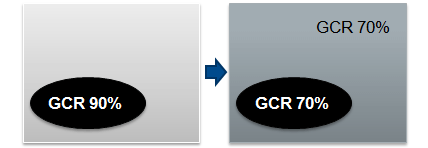
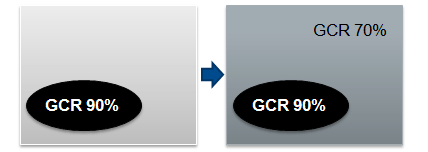
Lors du remplacement de la composante grise (GCR = Gray Component Replacement), DeviceLink convertit par défaut les valeurs en valeurs GCR cibles. Dans le cas de documents PDF contenant déjà des éléments avec une valeur GCR élevée ou avec des éléments personnalisés avec une proportion de K élevée, cela pourra conduire à une diminution de la proportion de K calculée par rapport à la valeur initiale. En activant l’option « Conservation GCR », les valeurs GCR, et par conséquent le pourcentage de K sera conservé pour les éléments en question. La couverture d’encrage maximale du profil de sortie est conservée (en général, les éléments ayant un GCR élevé sont les logos et autres objets similaires, et doivent être conservés comme tels).
Procédure par défaut :
Avec l’option « Conservation GCR » :
Cette option vaut uniquement pour les profils d’entrées RVB. Elle permet de convertir automatiquement le texte noir RVB (R=V=B=0) en 100% K dans le profil CMYK.
Description du profil
La description du profil est générée automatiquement à partir du nom du profil source et du profil cible ainsi qu’à partir des paramètres du profil. Cette entrée sera utilisée par défaut pour dénommer le fichier du profil ICC cible lors de son enregistrement.
Utilisez ce nom ou, dans la zone de saisie, entrez une description de votre choix pour le profil ICC cible. Nous vous conseillons de choisir une description vous permettant de savoir immédiatement de quel profil il s’agit.

Remarque : Dans MetaDimension ou Prepress Manager, si vous utilisez un profil Device Link comme profil source, tout profil cible éventuellement existant sera ignoré. Lorsque vous dénommez vos profils, nous vous conseillons donc d’indiquer dans le nom qu’il s’agit d’un profil DeviceLink.
Calculer le profil Device Link
Lors de la création de profils Device Link, un calcul est réalisé de RVB vers CMYK ou CMYK vers CMYK.
Un clic sur « Calculer » déclenche l’association des deux profils ICC sélectionnés et le calcul du profil Device Link.
Si l’opération est un succès, vous obtenez un message en ce sens.
Enregistrer le profil
Cliquez sur « Enregistrer » pour ouvrir la boîte de dialogue « Enregistrer le fichier ».
Le répertoire de départ pour profils ICC sélectionné dans les préférences s’affiche avec toutes les entrées. La zone de saisie pour le nom du fichier est déjà renseignée avec la description du profil. Le type de fichier est paramétré sur « Profil ICC (.icc) ».
Au besoin, vous pouvez modifier ces réglages.
Cliquez sur « Enregistrer » (dans la boîte de dialogue « Enregistrer le fichier ») pour enregistrer le profil Device Link.
Une fois le calcul terminé, fermez la boîte de dialogue en cliquant sur « OK ».

Remarque : Les profils Device Link ne sont pas pris en charge par toutes les applications, cependant de nombreux programmes de flux de production et RIP prennent en charge les profils Device Link.
Vous trouverez des informations complémentaires dans la brochure « Prinect – Couleur et qualité : profils Device Link » (voir fichiers PDF « Connaissances pratiques »).