
Color Toolbox でマルチカラープロファイルを作成できます。作成には、[測定]主要機能での適切な2ページのテストチャートの測定によって、またはImage Controlから直接得られる、特殊なテストチャートのカラーデータが必要です。
Color Toolboxには、特殊なテストチャートがPDFファイルとして含まれています。以下の2ページのテストチャートが使用できます:
•5 色 (5-C): CMYK+R、CMYK+O、CMYK+G、CMYK+B または CMYK+V のテストチャート
•6 色 (6-C): CMYK+RG、CMYK+OG、CMYK+RB、CMYK+OB、CMYK+GB、CMYK+GVのテストチャート
•7 色 (7-C): CMYK+RGB、CMYK+OGB、CMYK+RGV または CMYK+OGV のテストチャート
実際の印刷作業に合ったテストチャートを選択してから、任意の印刷工程でそれを印刷します。
注記: 現場テストでは、テストチャートのページを複数回印刷して平均すると、ゾーンの影響が最小化されることが示されています。2つのテストチャートページを、1枚の用紙に対角線上に2枚配置することでも、良い結果が得られることが証明されています(次図参照)。
データを測定するには3つの用紙を引用し、それぞれ6つの要素のカラーデータを平均化できるようにします。
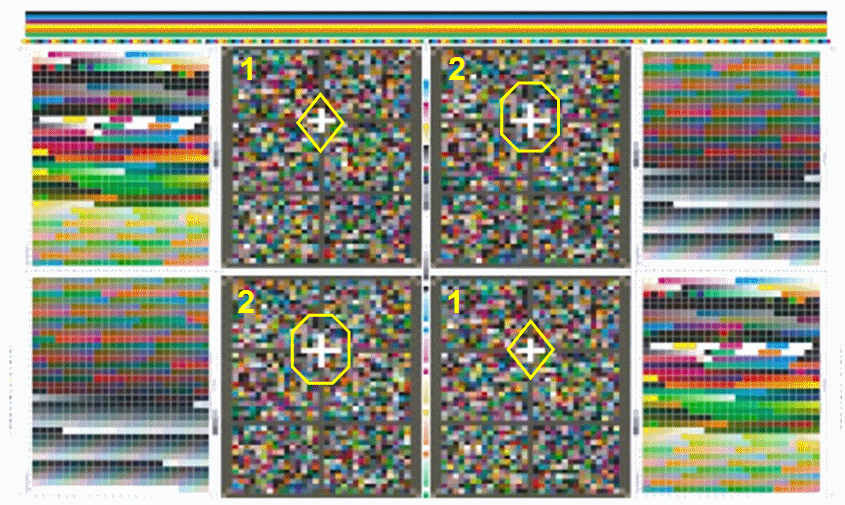
[測定」主要機能では、印刷されたテストチャートを分光光度計で測定します。スキャンモードでの自動測定(測色装置X-Rite Eye-One iSisを使用)に適した特殊なテストチャートは、フォルダ「....\Prinect Profile Tool Test Charts\Charts\PDF\MultiColor Charts\5Cまたは6Cまたは7C\i1-iSis」にあります。
データを測定するには、オンライン測定においてカラーデータが直接送信される空のカラーデータファイルを作成します。
1.[新規]をクリックするか、[ファイル/新規]メニューから、[Color Toolbox - 新規測定ファイル]ダイアログを開きます。
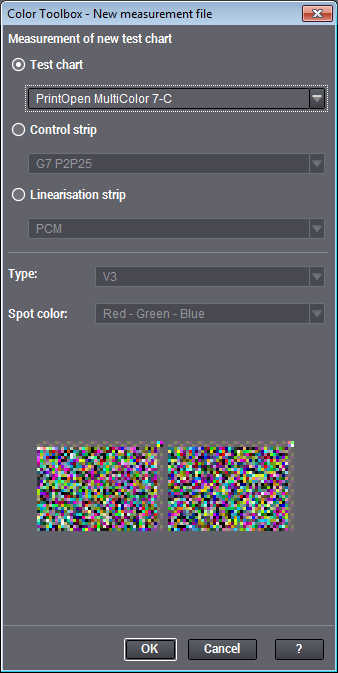
2.ここで、5、6または7色と希望のスポットカラーに対する Multicolor テストチャートを選択してください。
3.[OK]をクリックして確定します。
テストチャートは、2ページで構成されています。ダイアログの右上のリストボックスで、表示を切り替えることができます。
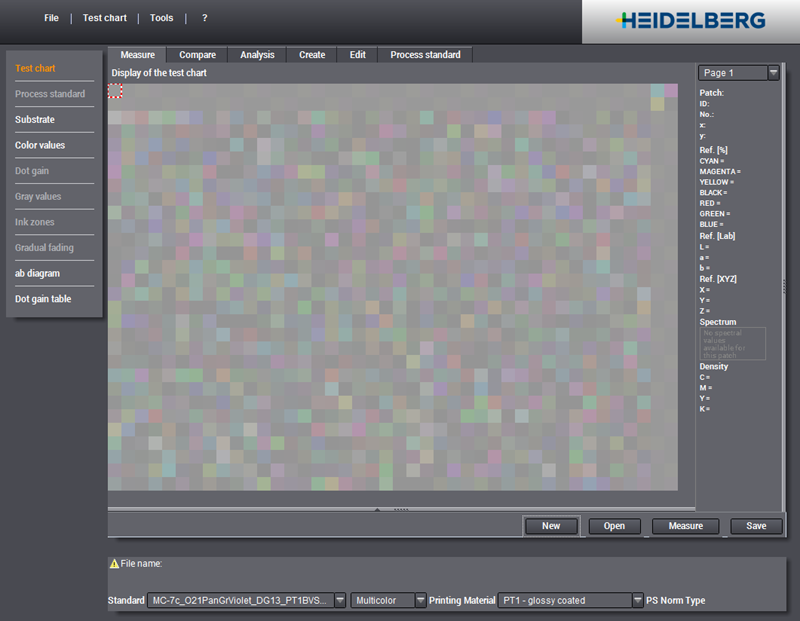
4.[テストチャートのカラー測定]ダイアログボックスは、[測定]をクリックするか、[テストチャート> 測定]メニューを選択して表示することができます。
5.接続されている装置をリストから選択します。
6.[接続]をクリックして、測色計とプログラムの接続を確立します。
7.[キャリブレート]をクリックします。
8.キャリブレーションが完了したら、[開始]をクリックしてください。
9.使用している測定装置で必要な、カラー測定に関する指示に従います。
10.テストチャートの最初のページを測定します。
11.[確認]をクリックして、測定データをチェックします。
12.テストチャートの2ページ目へ移動します。
13.このページも測定し、確認します。
14.[測定データを保存]をクリックします。
両ページで測定されたデータが、1つのファイルに一緒に保存されます。