
在选项卡栏中点击“测试版”,打开该图示。
测试版图示
该图示可以让人对两个测量数据组进行目视比较,特别适用于控制颜色测量数据。在这里通过图像栏中的色块显示测试版或控制元素。在图像的右边可以对测试版或者控制元素的图示进行不同的设置。
显示
通过激活相应的栏,既可以分开也可以同时显示参考数据和对照数据。
评估
使用下列数值进行分析:
•所测得的色值(XYZ 色值,Lab 色值)
•所测得的色值的差值 (ΔL、Δa、Δb) 和色差 (ΔE)。
如果有颜色测量值,则既可以用绝对值,也可以用差值显示色块(在“分析”框里选择)。根据该选择可以进行进一步的设置。
提示:对于密度值和网点百分比,无法显示差值。
图表
为了用差值进行分析,可以选择三个不同的图表:
•采用假色的图示
•采用假色的图示(三倍加强)
•色差显示
参数
为了显示带有绝对值或者差值的测试版,可以选择下列参数:
•“ΔE(ab)”、“ΔE(2000)”:针对 Lab 色值的色差,根据对色差的不同定义计算得出
•“ΔL*”、“Δa*”、“Δb*”:参考数据和对照数据的 Lab 差值
•“ΔC”,“Δh”:色度差和色调差:
色偏
针对不同的可选择参数计算出颜色偏差,并用下列数值显示出来:
•Mittel = 平均值
•StdAbw = 标准误差
•Max = 最大偏差值
•Feld (Max) = 最大偏差的色块编号
选中所有色块
如果激活了该功能,则可以根据所选择的参数(例如 ΔE(ab))用滑块设置差值的大小。然后用红白色边框选中所有自身差值大于该设置值的(例如 10)色块。如果将滑块完全向右滑到 0.00,则选中所有色块。
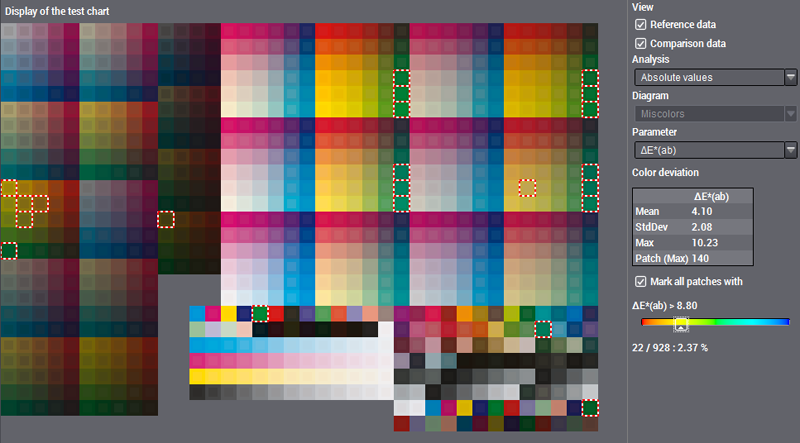
这些色块可以一起或者分开显示。如果打叉选中了两种数据,则用大尺寸色块显示参考数据,用上方的较小色块显示对照数据。
色值的显示取决于其在颜色空间中的位置以及显示器的设置。
ΔE 值表明了两种颜色在颜色空间中的差异。在有利的条件下,用肉眼还能刚好区分出从 1 到 2 的 ΔE 值。但是在灰色区可能有更为细微的差异,因此在此处可能有仅为 0.7 的 ΔE 值。
为了进行视觉上的比较,建议用假色显示这些差值。
在本例中,所有自身 ΔE(ab) 值大于 10 的色块都被选中。
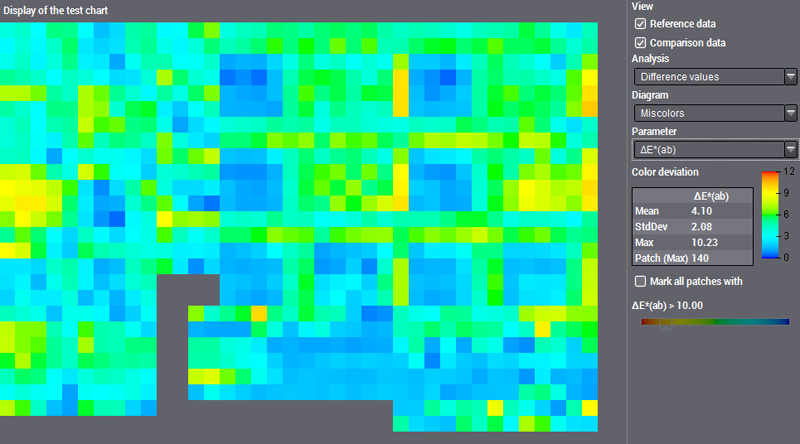
带有差值的图示适用于故障查找,因为很容易用肉眼看到误差。可以针对不同的参数(色差 ΔE、L*、a* 和 b* 坐标的差值、色度差或者色调差)计算和显示这些差值。预设采用假色的图示。在“真实”颜色位置使用该图示,从而鲜明地展示出细小的色差(尤其是灰色调)。
一个值域为 0 到 12 的色标指示各种颜色的含义。例如,最大的色差(ΔE ≥ 12)显示为红色,最小的色差显示为蓝色。在这两者之间的色差用橙色、黄色或者绿色显示。
图表 > 增强假色
为了让人更清楚地看出来,可以将假色图示增强三倍。通过图表设置“增强假色”,将色标的值域修改为 0 到 4。
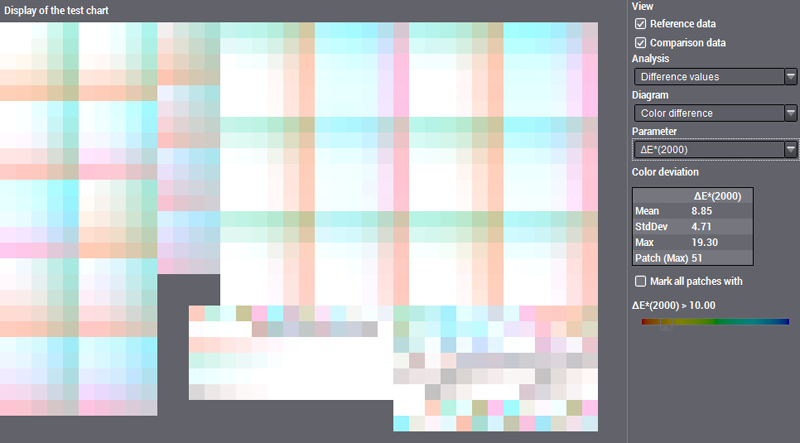
图表 > 色差
在假色位置也可以切换到色差的图示。如果色差很小,则很难看出来,您就会看到“白色”色块。
“数值”显示
如果用鼠标指针指向一个色块,则在一个单独的窗口中显示下列信息和参考值:
•“色块”:显示在测试版或者控制元素中的当前色块的信息
·“ID” = 色块编号,例如“N 18”
·“编号”= 色块编号,例如“205”
·“x”= 列编号,例如“18”
·“y”= 行编号,例如“14”
•“Ref [%]”:显示当前色块的青、品红、黄和黑色的网点百分比
•“Ref [Lab]”:显示参考数据组当前色块的 Lab 色值
•Vgl.(在“Ref[Lab]”旁边):显示对照数据组当前色块的 Lab 色值
•Δ:显示参考数据组和对照数据组 Lab 颜色差值
•ΔE(ab)、ΔE(2000)、ΔL*、Δa*、Δb*、ΔC 或者 Δh:根据在“参数”列表中的选择,显示当前色块参考数据组和对照数据组的差值
•“Ref [XYZ]”:显示参考数据组当前色块的 XYZ 色值
•Vgl.(在“Ref[XYZ]”旁边):显示对照数据组当前色块的 XYZ 色值
•Δ:显示参考数据组和对照数据组 XYZ 颜色差值
•“光谱”:显示当前色块的光谱值。如果没有光谱值,则显示一条相应的提示。
•“Ref.[D]”:显示当前色块的青、品红、黄和黑色的绝对或者相对密度值。

提示:在对话框“预设置”(选项卡“测量”)中选择(绝对或者相对)密度的显示。