
点击按钮栏中的“三维颜色空间”,在一个单独的应用窗口中打开在 CIE L*a*b* 或者 CIELAB 颜色空间中的测试版三维图示。
与可以通过选项卡栏调出的二维/三维图示不同,在这里可以切换到中央投影和/或图示的动画。此外,可以分别在一个窗口中调出不同测试版的该三维图示,从而可以直接相互比较颜色空间图示。
提示:该功能使用计算机的显卡,因此取决于您的硬件。
颜色空间三维图示
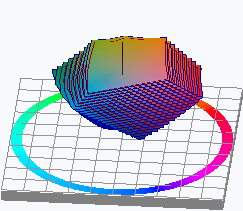
该图展示了色立体在 L*a*b* 颜色空间内的三维伸展。该图示适用于比较印刷颜色空间和校样颜色空间。例如可以评估校样机在多大程度上可以反映印刷的颜色。
所显示的色立体是所测得测试版的测量数据的最大色域。但是也可以通过特性文件设置来限制该结果,例如通过限制油墨覆盖率和/或最大黑色或黑色宽度。这样,色立体的彩色、深色就消失了。
测试版上的脏污或者测量时的误差都会反映在色立体的变形上。作为补救措施可修改测量数据。
显示
在图像的右边可以对图示进行不同的设置:
•“参考数据”、“对照数据”:如果没有改动预设置,则在彩色图形中参考数据组显示为绿色,对照数据组显示为红色。可以更换这些颜色或者选择“黑色”。为了看得更加清楚,可以通过选择“无”隐藏相应的数据组。
•“显示线框模型”:启用该功能,则色立体透明地显示为网格。
•“截图”通过激活该功能,从带有色立体图层的三维图示切换到带有印刷颜色空间截面图的二维图示。
•“中央投影”:通过关闭该功能,将图示切换到平行投影(与在选项卡“三维颜色空间”可以调出的图示相符)。
•“动画”:通过激活该功能,使图示围绕着亮度轴旋转。
•控制器“亮度”:工作方式取决于“截面图”功能。
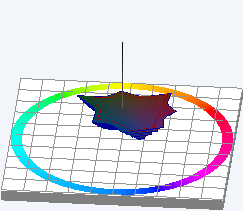
·在“图层”图(“截面图”关闭)中,利用亮度控制器 (L) 修改截面图层在色立体中的垂直位置。在最大亮度 (L=100) 时,色立体完全显示出来。通过减小亮度将图层去除。分级取决于 ΔE 设置。
·在“截面”图中,通过连续地移动亮度控制器 (L)显示颜色空间的二维截面图。
•控制器“倾斜”和“色调”:利用这两个控制器,在“图层”图中设置观察者的所在位置以及从哪个方向观察色立体。
•控制器“ΔE”:利用该控制器,在“图层”图(“截面”图已关闭)中设置图层的色差 ΔE,这就是色立体各个图层之间的距离。

提示:通过用鼠标拖动窗口的边缘,可以无级地放大或者缩小该图示。
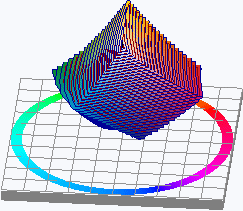
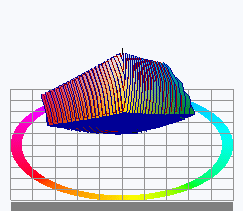
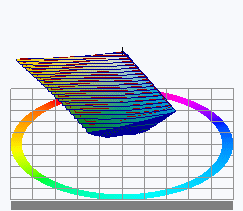
下面的图像展示了几个关于色立体在颜色空间中的图示的例子。
分别显示了三个不同的视图:
•第 1 列:启用了“中央投影”功能。
•第 2 列:关闭了“中央投影”功能。
为了能够展示四个控制器的工作方式,只改动了一个控制器的设置。以下列基本设置为起点(分别是左边图像):
•控制器“亮度 (L=100)”
•控制器“倾斜 (ele=30°)”
•控制器“色调 (hue=5°)”
•控制器“ΔE (ΔE=2)”
说明了每次改动的控制器设置。
|
控制器“亮度 (L)” |
||
|
L=100 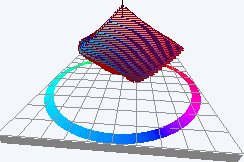
|
L=66 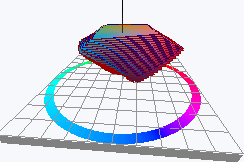
|
L=33 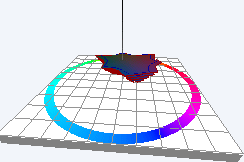
|
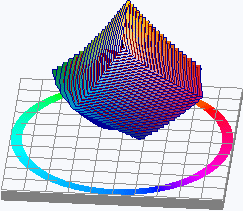
|
|
|
|
控制器“ΔE” |
||
|
ΔE=2 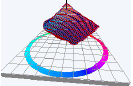
|
ΔE=5 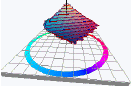
|
ΔE=10 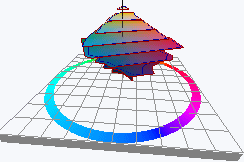
|
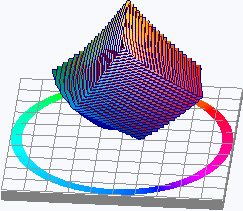
|
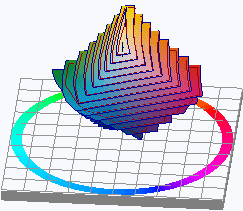
|
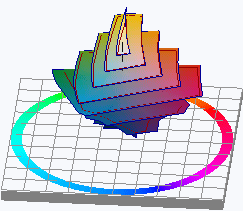
|
|
控制器“倾斜 (ele)” |
||
|
ele=30° 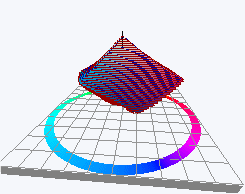
|
ele=60° 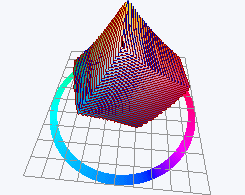
|
ele=90° 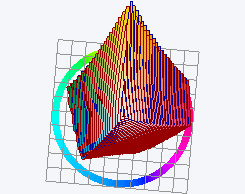
|
|
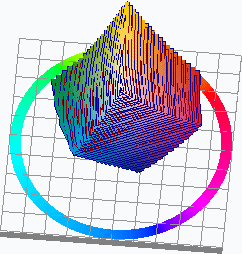
|
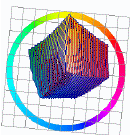
|
|
控制器“色调 (hue)” |
||
|
hue=5° 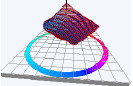
|
hue=180° 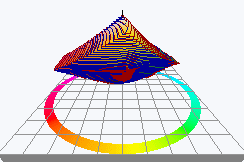
|
hue=270° 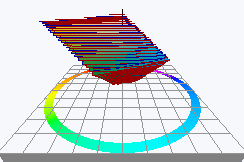
|
|
|
|
|
已禁用中央投影 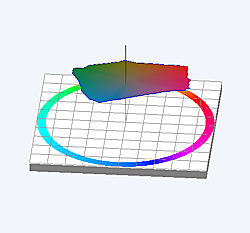
|
已启用中央投影 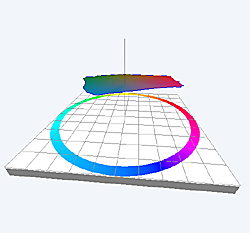
|
已禁用中央投影 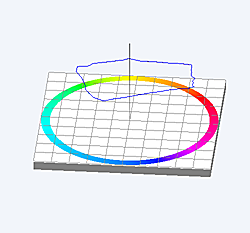
|