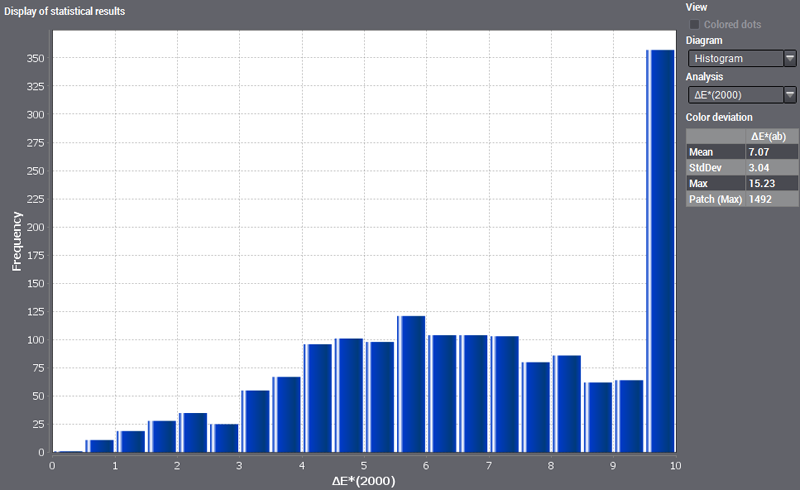
在选项卡栏中点击“统计”,打开该视图。
统计分析图示
统计分析图示提供了关于两个测量数据文件误差分布的信息。您可以选择三个不同的图:
•直方图
•变化曲线
•带有平均值的变化曲线
通过下列参数选择出误差:
•ΔE(ab)、ΔE(2000):针对 Lab 色值的色差,根据对色差的不同定义计算得出
•ΔL*、Δa*、Δb*:参考数据和对照数据的 Lab 色值差
•ΔC,Δh:色度差和色调差:
此外,显示所选择参数的色差,带有平均值、作为数值散布衡量尺度的标准误差以及最大值(并且说明色块编号)。
利用一个直方图或者柱状图可以阐明事件的发生频率。给定的频率为绝对值。
在该直方图中,显示了不同差值的误差频率。在水平轴上绘制了误差的大小,也就是从 0 到 10 的色差 ΔE(ab) 值。在垂直轴上,显示该色差的频率。因此,该直方图就表明了特定大小的误差分配情况(此处为色差数量)。如果最大频率的数值很小,并且频率随着误差增大而趋近于 0,则可以认为,两个测量数据组完美地吻合。如果两个数据组相同,则只有为 0 的柱状图,因为不会出现色差。
在图的右边可以在选择列表“参数”中选择要显示哪些误差。
如果用鼠标指针指向图示中的一个柱状图,则在该位置将频率显示为 Tooltip,并且显示每个柱状图的上下限。

使用散点图(也称为 x-y 图),以用图形描绘出没有走向的数据,或者识别出数据组中的前几个走向。在散点图中,录入的成对数值显示为各个圆点。
在该散点图中,用一个圆点显示测试版或控制元素的每个测量色块的误差(差值)。如果用鼠标指针指向这些圆点,则在该位置将色块 ID 和误差显示为 Tooltip。
您可以从该图看出误差的局部分布,例如在哪些色块上出现最大或者最小误差。
这种局部分布与色块在测试版中从左上到右下的几何排列相符。
为了清楚起见,可以激活“彩色测量点”,以便查看用圆点显示了哪些色块。所有圆点都显示为测试版或者控制元素相应色块的颜色。状态栏中的一览图展示了所分析的参考数据和对照数据。图中是在两个测量文件中都有的所有色块。
这些数值散布的越大,两个数据组之间的误差就越大。在第三个图表“带有平均值的变化曲线”中可以更清楚地看出这一点。

在该散点图中,除了前面的图示之外,还录入了计算得出的平均值(橄榄绿色线)和散布(黄色线)。