
例如,如果用相应的控制元素分析“Color Calibration 测试版”,就可以和“色区视图”一样显示“褪色视图”(参见 加载混合的测试版)。您也可以使用一个带有实地色块并且垂直地延伸在整个印张上的颜色测量元素。
通过该视图,您可以检查印张上可能有的褪色。
预设置了 ΔE 值的图形。在选择列表中您可以选择以下视图:
•密度值的显示
•ΔE 值的显示
•用表格显示密度值
•用表格显示 ΔE 值
在曲线图中,显示印刷过程标准的标准曲线(相应颜色的连续线)和公差范围(绿)。可以在主程序功能“印刷过程标准”中确定所想要印刷过程标准的显示和选择。必要时,在这里也可以更改公差范围。
提示:在对话框“预设置 > Tol [%]”中可以设置色区和褪色的公差值。这些公差值针对的是密度评估,不是印刷过程标准。在这里确定一个以评估图为基础且显示在单个视图中的阈值(参见密度值的显示)。
在 ΔE 分析的各个显示中将显示所选颜色印刷过程标准的公差。
在该视图中,根据在印张上的垂直位置,显示所有已定义颜色通道的实地密度曲线。对于四种印刷色黑 (DV SCHWARZ)、青 (DV CYAN)、品红 (DV MAGENTA) 和黄 (DV GELB),也显示印刷过程标准的公差范围。
在水平轴上,绘制了垂直距离(单位毫米,从印张的上缘测得),在垂直轴上绘制了测得的实地密度。虚线表示相应颜色的印刷范围平均值。
在图中,最多可以显示 8 种颜色的实地密度曲线。但通过颜色测量条“Prinect_6S”和“Prinect_6S+”,最多可以控制十二种颜色的密度值。“Prinect_6S”含有开始定义的六种颜色,“Prinect_6S+”包括所有其他颜色。颜色的顺序取决于印刷单元的定义(例如在 Image Control 中)。
点击一个颜色通道的显示区内的任意一个点,则切换到与该颜色相应的单一视图(带有刻度)。
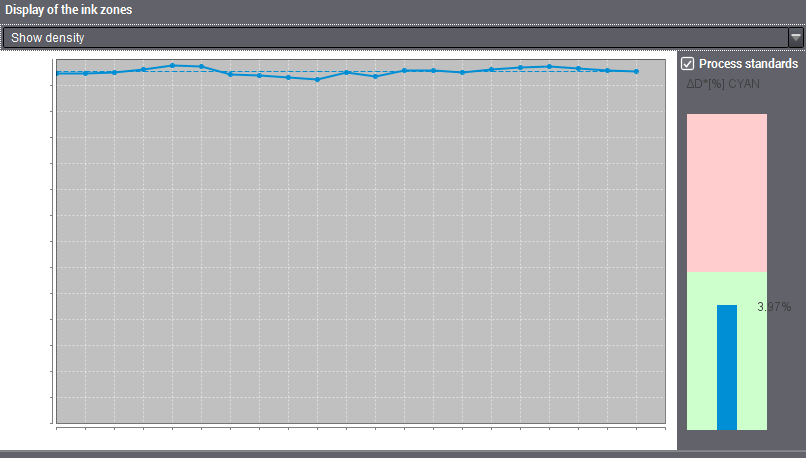
例如:青色密度值单一视图
在这条曲线的右边,通过一个图形显示与这条颜色通道平均值间的最大百分偏差。
在对话框“预设置 > Tol [%]”中可以针对褪色设置公差值。这样您就确定了一个临界值,只要与平均值的最大百分偏差小于该临界值,该值就可接受。在图形中,将其显示为绿色区域。红色区域表示超过设定公差值的区域。
在本例中,与平均值的最大百分偏差在“绿色区域”内。
在该视图中,根据色区显示所有已定义颜色通道的 ΔE 值。对于四种印刷色黑 (ΔE SCHWARZ)、青 (ΔE CYAN)、品红 (ΔE MAGENTA) 和黄 (ΔE GELB),也用绿色显示印刷过程标准的公差范围。
在水平轴上,绘制了垂直距离(单位毫米,从印张的上缘测得),在垂直轴上绘制了计算得出的 ΔE 值。虚线表示相应颜色的印刷范围平均值。
在图中,最多可以显示 8 种颜色的 ΔE 值。但通过颜色测量条“Prinect_6S”和“Prinect_6S+”,最多可以控制十二种颜色的 ΔE 值。“Prinect_6S”含有开始定义的六种颜色,“Prinect_6S+”包括所有其他颜色。颜色的顺序取决于印刷单元的定义(例如在 Image Control 中)。
点击一个颜色通道的显示区内的任意一个点,则切换到与该颜色相应的单一视图(带有刻度)。
在曲线的右边,显示所选择印刷过程标准的 Lab 值和根据实际的 Lab 值计算得出的平均值 (Average)。印刷过程标准的公差显示为深绿色。
在该表格中,针对每个垂直方向上的实地色块列出了所定义颜色通道的可用实地密度值。此外,在旁边还分别显示了所计算出的与平均值间的偏差。利用滚动条可以将可见的显示区向上或者向下移动。
在该表格中,针对每个垂直方向上的实地色块列出了所定义颜色通道的可用 ΔE 值。此外,在旁边还分别显示了所计算出的与平均值间的偏差。利用滚动条可以将可见的显示区向上或者向下移动。