
点击“编辑”打开编辑模式。在编辑模式下,为了创建一个用户定义的印刷标准,可以修改一个现有印刷过程标准的额定值、相应公差或者印刷顺序,或者沿用主程序功能“测量”中的现有测量值。
可以激活在印刷过程标准中没有定义的密度值和/或次色和套印 CIELab 色值。由于供货时随附的印刷过程标准有写保护,必须用另一个名称保存印刷过程标准。
提示:在对话框“预设置 > 主数据库”中,可以选择究竟是将印刷过程标准保存在本地还是保存在主数据库中。此外还可以设置应用 Calibration Manager 的色调值。如果使用外部主数据库,则必须执行该操作。
本地保存的印刷过程标准可以移动到外部主数据库。

提示:可以从 Calibration Tool 引用复合色印刷过程标准的印刷过程曲线组。但是在这种情况下,不能编辑网点扩大曲线。只有在本地创建和保存印刷过程标准且关闭了 Calibration Tool 相关选项的情况下,才可以编辑网点扩大曲线。如果选项已激活,则只能用 Calibration Tool 编辑网点扩大曲线。
在编辑模式下,通过列表“标准”和/或“承印物”选择所想要的印刷过程标准。用图或者数值表显示网点扩大、CIELab 色值的额定值和公差值、可能还有密度值的额定值和公差值以及印刷顺序。
默认
在两个列表中选择标准:
•在左边的列表选择印刷过程(CMYK、复合色或者专色)。
•在右边的列表选择现有印刷过程标准的名称。
录入一个保存新印刷标准时想要使用的名称。
印刷材料
应用预设的纸张类型。
不同承印物的色值和公差是不同的。针对 Color Toolbox 程序设定了下列纸张类型:
•PT1 - 光泽涂布白板纸 = PT2 - 哑光涂布白板纸
•PT4 - 无涂布白板纸
印刷过程标准类型
“印刷过程标准类型”显示当前印刷过程标准的类型,可能是下列内容:
•胶印(表示已知的传统胶印标准)
•校样指符合 ISO 12647-7 标准的校样标准(在上一版本中显示在“比较”下)。
•数码指符合 ISO 15311 的数码印刷标准。
•G7 指符合 ISO 15339 或 ANSI/CGATS TR016 标准的美国胶印标准。
Delta E 类型说明当前选择的印刷过程标准使用哪种色差公式,可能为下列内容:
•Delta Eab
•Delta E2000
世界通用的旧的胶印标准 ISO 12647-2:2007 只能使用 Delta Eab 色差公式,而新的胶印标准 ISO 12647-2:2013 通常使用 Delta Eab,但也支持 Delta E2000。
校样标准使用 Delta Eab 色差公式。
数码印刷标准只使用新的色差公式 Delta E2000。
G7 胶印标准使用 Delta Eab 色差公式。
该选项说明当前选择的印刷过程标准针对密度测量,即针对网点扩大的确定使用哪种密度状态。更老的印刷过程标准根本不分密度状态,而较新的标准对密度测量的区分非常精确。
因为在 Color Toolbox 中,密度状态在“预设置 > 测量”中指定,建议通过自身的测量类型检查印刷过程标准的密度状态。
内部参考文件仅对“校样”、“数码”和“G7”类型的标准有用。对胶印标准无意义。
为了校准校样过程标准、数码印刷过程标准和 G7 印刷过程标准,需要一个内部参考文件。当前测量会与该内部参考文件对比,然后评估两者间的偏差。该选项说明当前选择的印刷过程标准使用哪个内部参考文件。
注释
为了更详细地描述印刷标准,在这里输入关于名称的补充说明(例如关于基础、测量衬垫、所定义承印物的说明)。这条注释在管理树形图中显示为 Tooltip,从而便于区分和选择。
显示/隐藏色调值图
在编辑模式下,用示意图显示网点扩大。在 Color Toolbox 软件中,可以以 10% 为步距测定网点扩大,此外针对两个控制点测定 25% 和 75% 时的网点扩大。
如果本地创建和保存了印刷过程标准,则显示共同用于三种彩色印刷色青、品红和黄(主色)的曲线。分开显示印刷色黑 (K),因为这里通常有偏差比较大的预设值。图中可以看到的小圆点表明,在哪个区域测定了网点扩大。
如果应用 Calibration Tool 的网点扩大,则只用一个图显示所有的颜色。点击图形,切换到颜色的单个图示,或者切换到下一条曲线。在图形右边显示相应的颜色通道。
显示/隐藏色调值表
在色调值表中,在印刷过程标准中指定的网点扩大额定值和公差值显示为黑色,如果没有数值,则显示为灰色。用表格上缘的一个墨色样本显示印刷色。
•Std = 定义的印刷过程标准色调值
•Tol = 公差值
在“Std”(标准)框中录入额定值。在“Tol”(公差)框中定义了公差范围(相对于标准值增加/减小)。
可以以 10% 为步距录入网点扩大,此外针对两个控制点录入 25% 和 75% 时的网点扩大。通常的规定是,要给定在 40% 和 80% 时的色调值以及一个印刷过程标准。
此外,对于主色还可以给定一个扩展量数值。扩展量是三种彩色印刷色之间的最大差值(在图中就是最大间距)。通过这个数值可以定义一个额外的极限值。这就意味着,一旦实际值超出了该极限值,即使实际值还在公差范围内,也已经超出了印刷过程标准。
显示/隐藏纸张白度
纸张白度是单独输入的,因为 L*、a* 和 b* 值的公差通常是不同的。
印刷过程标准的公差在表格右边单独录入为 Δ 值。
可以选择开启或者关闭这个显示/输入。
显示/隐藏 CIELab 色值和密度
如果激活了相应的选择框,作为备选方案也可以输入所有颜色的 L*a*b* 色值(实地)。通过色差 ΔE*(颜色距离)给定公差。

提示:由于印刷技术原因,老版本的印刷过程标准中给定的次色红、绿和蓝以及套印(CMY 灰)基准值很难遵守,因此这些基准值是关闭的。
用小的墨色样本显示这些颜色。如果有的话,可以在选择列表中选择或者在输入框中录入这些名称。
如果激活了相应的选择框,同样,作为备选方案可以在右侧显示主色青、品红、黄以及黑色的最终密度值。

提示:尽管在 Color Toolbox 随附的所有印刷过程标准中含有实地密度值,但是这些密度值是关闭的。原因是,由于测量条件不断变化,很难指定密度设定值。ISO 标准含有无约束力的密度设定值,因此该参数是非标准化的并且明确的。
在这里可以通过激活选择框释放这些密度值。给定的密度值符合利用偏振滤光镜的测量条件。必要时可以通过覆盖修改这些数值。
选择复合色或专色印刷过程标准时,这些色块的选择列表中还提供三种额外的功能:
选择该选项时“从色卡导入”对话框自动打开。选择想要的色卡,然后选择要采用的颜色。可使用在色卡中简便查找的功能(见名称)。
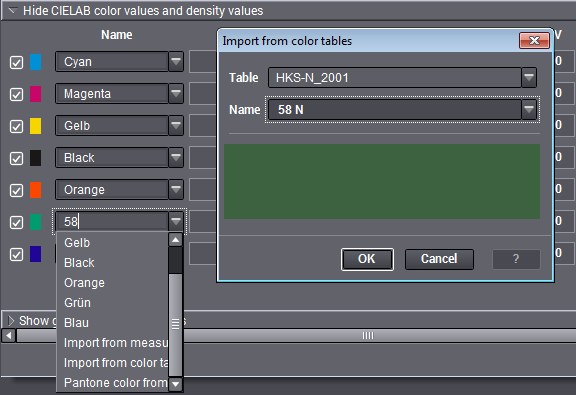
要用测得的色值创建新的复合色/专色印刷过程标准,首先在“测量 > 测试图”下测得的测试图上选择需要的色块。然后在“印刷过程标准”下选择您新创建的印刷过程标准并在“CIELab 色值和密度”下选择待分配测量值的条目。通过“从测量数据导入”命令可应用数值;只有颜色名称还需要修改。
重要提示:每次导入测量数据后必须先保存印刷过程标准,然后再返回到“测量”功能,以便在必要时选择下一个色块进行导入。
本功能结合了“从测量数据导入”功能和色卡功能:与“从测量数据导入”一样,首先在“测量 > 测试图”下测得的测试图上选择需要的色块。然后在“印刷过程标准”下选择您新创建的印刷过程标准并在“CIELab 色值和密度”下选择待分配测量值的条目。通过“源自测量数据的 Pantone 色”命令可使用在“测量 > 测试图”下选中色块的测量数据自动查找数值最接近测量数据的专色,然后自动打开包含找到的专色的“从色卡导入”对话框。在该对话框中点击“OK”后使用该专色作为新的主色,色卡中的 Lab 值针对该新的主色设置。
重要提示:与导入测量数据一样,必须先保存印刷过程标准,然后再返回到“测量”功能,以便在必要时选择下一个色块。
显示/隐藏印刷顺序
通过一个最多由 8 个印刷单元组成的印刷机的图标显示针对印刷过程标准定义的印刷顺序。正在工作的印刷单元按照从右向左的顺序编号,用相应的颜色予以标注。
点击印刷单元的颜色可以修改印刷单元占用情况。每次点击,切换一次颜色。
通过相应频率的点击,按照从右向左的顺序选择每个印刷单元所需的颜色。

提示:这个显示只是作为参考,不会继续被分析。
应用测量范围的现有数值
点击“应用测量值”将自动录入在主程序功能“测量”中打开的测试版或者控制元素的当前测量值作为额定值(标准)和相应的公差值。
此外,还可以激活选择框“如果有的话,应用色调值”。

提示:只有在显示模式下或者在“管理”图示中可以删除用户定义的印刷过程标准。