
전제조건: 보정하기 전에 인쇄기를 예열하기 위해 최소한 200매 이상을 인쇄하십시오.
1.보정해야 하는 인쇄 재료에 맞는 인쇄 재료 종류를 선택하십시오.
2."복사"를 클릭하십시오.
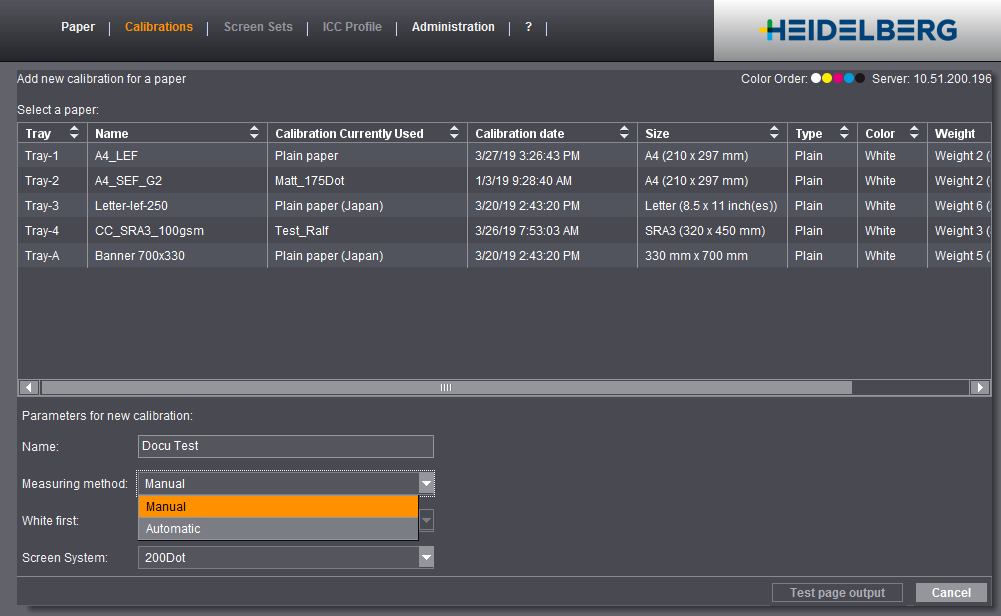
3.인쇄 재료가 들어 있는 트레이를 선택하십시오.
4."새 보정 매개변수"에서 새 보정에 이름을 지정하십시오.
5.측정을 위해 측정 방법 및 원하는 스크린 시스템을 선택하십시오.
여기에서 "수동"을 선택하면 수동으로만 재보정할 수 있는 보정이 제공됩니다. 나중에 인라인 센서를 통해 재보정할 수 있는 보정을 만들려면 여기에서 "자동"을 선택해야 합니다.
새 보정에서 첫 번째 측정은 항상 수동으로 실시해야 합니다.
6."테스트 페이지 출력"을 클릭하십시오.
권장 사항: "정밀도"에서 더 높은 측정 정밀도를 위해서는 "높음"을 설정하십시오. 그러면 측정을 위해 여러 CMYK 스트립이 인쇄됩니다. 인쇄 시 색편차를 최소화하려면 최소 10매 이상을 인쇄해야 합니다.
7."출력 트레이"를 설정하십시오.
(8).인쇄기(레이저뿐만 아니라 잉크)를 출력 전에 선형화해야 할 경우 "인쇄기 조정"에서 "고품질" 설정을 선택하십시오. 일반적으로 보정을 위해서는 "일반" 설정으로 충분합니다. "고품질" 설정은 특히 강한 색편차에서 필요합니다.
9."인쇄"를 클릭하여 보정 용지 인쇄를 시작하십시오.
기본 테스트 페이지(왼쪽 "수동", 오른쪽 "자동"):
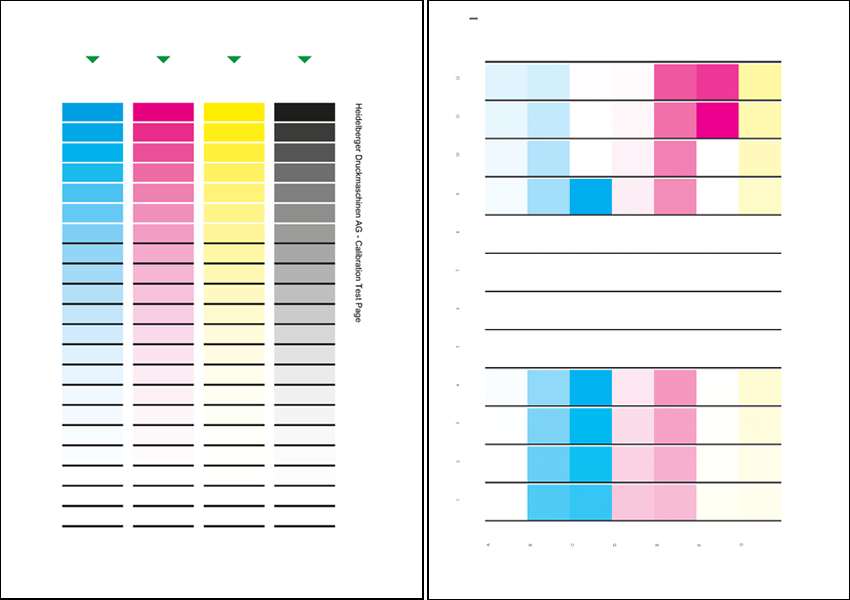

알아두기: "자동" 측정 방법에서 테스트 페이지는 인라인 색조절 센서 배열과 기계에 따라 다릅니다. 오른쪽 예시 그림에서는 Versafire EV 테스트 페이지의 첫 번째 페이지를 나타내고 있습니다. 기계와 선택된 용지 크기에 따라 서로 다른 개수의 테스트 페이지가 출력됩니다.
10."측정"을 클릭한 후 다음 단계에서 사용 중인 컬러리미터를 선택하십시오.
11."컬러리미터 보정"을 클릭하여 컬러리미터를 보정하십시오.
12."측정" 대화 상자에서 정밀도를 설정하십시오.
•"기본"에서는 각 색상이 한 번씩 측정됩니다.
•"높음"에서는 수동 보정에서 모든 색상 필드를 측정해야 합니다.
•"높음"과 측정 방법 "자동"에서는 모든 페이지를 측정해야 합니다.
13.컬러리미터를 사용해서 하나 또는 여러 용지를 측정하십시오. 수동 컬러리미터에서는 중립적인 밝은 배경을 사용하도록 하십시오(예: 동일한 인쇄 재료의 일부 미인쇄 용지).
14.끝으로 "적용"을 클릭하십시오.