Nella scheda «Tipo di tempo» vengono visualizzati tutti i tipi di tempo standard ed i tipi di tempo creati manualmente. I tipi di tempo standard si riconoscono dal contrassegno giallo nella colonna «Modificabile».
I tipi di tempo sono rilevanti per Analyze Point. Lì vengono considerate - come anche le categorie di tempo - per la suddivisione dei tempi nei rapporti «Valutazione dei tempi», «Analisi dell’operazione» e «Analisi del turno».
Rispetto alle categorie di tempo che suddividono a grandi linee i relativi tempi, i tipi di tempo sono necessari per una suddivisione fine.
Pulsante «Crea»
Consente la definizione di un nuovo tipo di tempo. Vedi Modifica / Crea un tipo di tempo.
Pulsante «Modifica»
Consente la modifica di un tipo di tempo esistente. Vedi Modifica / Crea un tipo di tempo.
Pulsante «Copia»
Consente la copia di un tipo di tempo esistente. Si apre automaticamente la finestra per la modifica di questo tipo di tempo. Vedi Modifica / Crea un tipo di tempo. Al contrario della funzione «Modifica», tramite «OK» o «Applica» create un nuovo tipo di tempo.
Pulsante «Cancella»
Consente di cancellare definitivamente un tipo di tempo. La funzione è attiva solo per tipi di tempo creati manualmente.
Modifica / Crea un tipo di tempo
Per un corretto rilevamento orario in Analyze Point è necessario che i processi di lavoro che vengono inviati alla macchina siano assegnati ad un tipo di tempo. Questi ultimi, a loro volta, devono essere assegnati ad una categoria di tempo. Per conoscere l’esatta correlazione vedi Correlazione tra Operazione, Processo di lavoro, Tipo di tempo e Categoria di tempo.
Come standard vale l’assegnazione seguente:
|
Categoria di tempo |
Tipo di tempo |
Processo di lavoro |
|---|---|---|
|
Tempo di produzione |
Tempo di avviamento |
•Avviamento di base |
|
Tempo di esecuzione |
•Produzione fogli buoni |
|
|
Altro tempo di produzione |
•- |
|
|
Tempo ausiliario |
Tempo ausiliario |
•- |
|
Tempo di inattività |
Tempo di inattività |
•Pausa |
In linea di principio, per una nuova installazione non è necessario modificare la configurazione standard. Se per lei è necessaria una differente suddivisione dei tempi o i processi di lavoro esistenti non hanno ancora alcuna assegnazione, effettuate le modifiche solo in accordo con il vostro responsabile di progetto.
Per la modifica / creazione di un tipo di tempo procedete nel modo seguente:
1.Passate a «Amministrazione > Configurazione periferica > Tipo di tempo».
2.Per la modifica di un tipo di tempo esistente, selezionatelo dalla lista.
3.Fate clic su «Modifica».
(4).Per la creazione di un nuovo tipo di tempo, fate clic su «Crea».
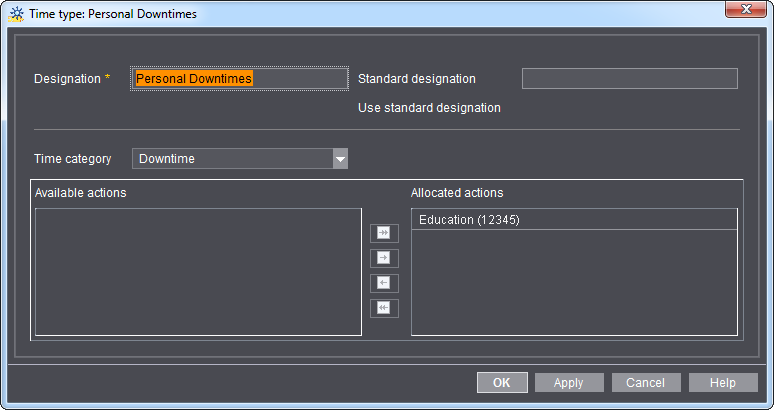
Si apre la finestra «Tipo di tempo: <Nome del tipo di tempo».
Finestra «Tipo di tempo: <Nome del tipo di tempo>»
Campo d’immissione «Denominazione»
Qui inserite la denominazione per un nuovo tipo di tempo.
Se si tratta di un tipo di tempo già creato, qui potete modificare la denominazione. Una modifica ha effetti solo se disattivate anche l’opzione «Usa denominazione standard». In Germania raccomandiamo di mantenere le denominazioni per i tipi di tempo standard. Si rifanno alle Direttive BVDM.
Opzione «Usa denominazione standard»
Questa opzione è disponibile solo per i tipi di tempo standard.
Se attivate questa opzione, viene utilizzata la denominazione interna per il tipo di tempo che è riportato nel campo «Denominazione standard». Le voci manuali nel campo d’immissione «Denominazione».
Lista a discesa «Categoria di tempo»
Qui selezionate la categoria di tempo che deve essere assegnata al tipo di tempo. Trovate una spiegazione sulle categorie di tempo nel Spiegazione delle categorie di tempo e dei tipi di tempo.
Area d’assegnazione per processi di lavoro
Qui assegnate il tipo di tempo ad uno o più processi di lavoro. Nella lista «Processi di lavoro disponibili» vengono elencati tutti i processi di lavoro che non sono ancora assegnati ad alcun tipo di tempo. Effettuate l’assegnazione con i tasti freccia. Potete effettuare l’assegnazione anche creando un nuovo processo di lavoro. Vedi Creazione di un nuovo processo di lavoro.