
Qui potete impostare i seguenti parametri:
•Impostazioni dell’ordine standard
•Area Attributi personalizzati
Dopo l’installazione del Prinect Cockpit, l’interfaccia utente è visualizzata nella lingua che è stata impostata nel sistema operativo del calcolatore (Menu d’avvio di Windows: «Start > Pannello di controllo > Impostazioni internazionali»).
Se l’opzione «Utilizza lingua sistema» è attivata, la lingua del sistema viene impostata anche nel Prinect Cockpit.
Nella lista a discesa «Seleziona lingua» potete specificare un’altra preimpostazione lingua per tutti gli utenti. Ogni utente che si registra nel Cockpit può inoltre modificare autonomamente l’impostazione lingua nella scheda «Preimpostazioni», nell’area «Utente [Nome utente]». La lingua impostata qui determina anche la lingua nella quale saranno visualizzati i messaggi di errore che saranno generati dalle sequenze (Qualify, Prepare,...ecc.).
Affinché la nuova impostazione della lingua diventi attiva, dovete confermare l’impostazione con il pulsante «Salva», chiudere il Prinect Cockpit e riavviarlo.
Attivando l’opzione «Autorizza il salvataggio della password», gli utenti Cockpit possono far memorizzare la password che utilizzano per connettersi al Cockpit dopo un’unica immissione, così non avranno più bisogno di immetterla ogni volta che si connetteranno.
Se questa opzione non è attivata, la possibilità di memorizzare la password non viene proposta.
Raggruppa i file inseriti
Se a un ordine aggiungete un numero molto elevato di file documento — nella scheda «Prestampa» di un ordine aperto o tramite hot folder — con una selezione multipla potete selezionare un «blocco» di file e aggiungere questi file insieme, p.es. tramite «Drag & Drop».
L’opzione «Aggiungi i gruppi come sono stati selezionati» è attivata:
Tutti i file aggiunti saranno elaborati in «blocco», ossia uno ad uno, l’uno dopo l’altro. Ogni volta, si avvia un processo di comunicazione interno (generazione di file JDF e JMF ecc.). Questi processi richiedono un certo tempo.
L’opzione «Aggiungi i gruppi come sono stati selezionati» è disattivata:
Potete accelerare l’elaborazione se disattivate questa e, nel campo «Inizia con il raggruppamento file quando l’aggiunta è di almeno ... file», immettete un numero più grande di 1. In questo caso, con i documenti aggiunti nel blocco si formeranno dei gruppi nella grandezza impostata quando si aggiungeranno almeno così tanti documenti come la quantità specificata. Quando avvierete l’elaborazione, i processi saranno eseguiti una sola volta per tutti i file del gruppo, cosa che vi farà risparmiare notevolmente tempo. Se, per esempio, stabilite che debbano essere raggruppati al massimo 10 file, da un ordine costituito da 14 file documento, vengono creati due gruppi: uno con 10 file e uno con 4 file. Ora, le procedure di avvio vengono avviate solo due volte, anziché 14.
Condizione: La condizione è che i file desiderati vengano selezionati insieme quando vengono aggiunti.

Nota: Negli ordini voluminosi con molti file, la formazione di gruppi può portare un risparmio di tempo considerevole. Tuttavia, non potrete più seguire, file per file, lo stato d’avanzamento dell’elaborazione.
Aggiungi file impostazione standard
Se attivate l’opzione «Visualizza sempre il dialogo «Copia i file»», ogni volta che aggiungete nuovi documenti ad un ordine, compare la finestra di dialogo «Copia i file» alla quale è necessario rispondere prima di aggiungere file.
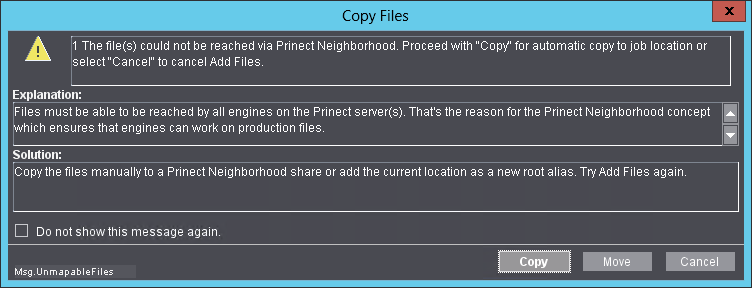
Se disattivate questa opzione, i file vengono aggiunti senza che compaia questa finestra di dialogo.
Impostazioni dell’ordine standard
Qui si possono eseguire le preimpostazioni per la creazione di nuovi ordini. I parametri impostati qui vengono assegnati come preimpostazione a tutti i nuovi ordini di stampa creati. Durante la configurazione degli ordini, potete adattare le impostazioni corrispondentemente. Ricevete informazioni sulle impostazioni dell’ordine nel seguente punto: Aree parametri in un ordine aperto.
Lista a discesa «Schema di ridenominazione per sequenze duplicate»
In un ordine aperto, nella scheda «Elaborazione» potete parametrizzare il flusso dei lavori di elaborazione per l’ordine. A questo proposito, potete selezionare singole sequenze e richiamare il comando di menu contestuale «Duplica». Poi, la sequenza d’interesse viene duplicata e può, p.es., essere inoltre utilizzata in forma modificata nel processo di elaborazione di questo ordine. Per assicurare che l’assegnazione del nome delle sequenze sia univoco, la sequenza duplicata viene rinominata automaticamente rispetto alla copia originale.
Qui potete stabilire come vengono rinominate automaticamente le sequenze duplicate. Potete scegliere tra i seguenti schemi:
•Nome_$ [<Nome>_<Numero>]
Esempio: Qualify_01, Qualify_02
•$_Nome [<Numero>_<Nome>]
Esempio: 01_Job, 02_Job
Lista a discesa «Schema di denominazione per la cartella dell’ordine»
Qui potete stabilire come viene denominata la cartella che viene creata automaticamente nel sistema per ogni ordine di stampa creato nuovo. Potete scegliere tra i seguenti tipi di denominazione:
•Nome ordine
La cartella riceve come denominazione il nome dell’ordine.
•Nome ordine e Numero ordine
•Numero ordine e Nome ordine
•Numero ordine
Opzione «Ridenomina i fogli con dei nomi univoci»
Se attivate questa opzione, viene automaticamente assicurato che non vi siano doppioni per i nomi fogli. Se dovesse verificarsi un doppione, poiché un layout assegnato a un ordine contiene almeno un nome foglio che compare già nell’ordine attualmente in elaborazione, i nomi foglio dei nuovi layout assegnati vengono modificati in modo da escludere la doppia assegnazione di un nome foglio. In fase di ridenominazione vengono sempre rinominati tutti i fogli.
Questa opzione agisce sulle seguenti funzioni di layout:
•Ricrea layout.
•Apri layout come copia.
•Importa layout: Qui potete parametrizzare dettagliatamente la ridenominazione del nome foglio.
In queste funzioni si può ritenere che il layout nuovo, modificato o importato contenga i nomi dei fogli disponibili nel relativo ordine. In questo caso può essere necessario rinominare i fogli.
•È impostata l’opzione «Ridenomina i fogli con dei nomi univoci».
·Nella visualizzazione Layout > Menu contestuale del foglio «Proprietà» > «Proprietà > Proprietà dei fogli > Nome del foglio»: Si immettono qui i nomi dei fogli non ancora presenti nell’ordine.
·Nella finestra «Importa layout» l’opzione «Sempre nome univoco del foglio nell’ordine» non è preimpostata.
·Per entrambe le altre funzioni di layout («Nuovo» e «Apri come copia») vale la procedura che segue:
Se non vi sono conflitti di nome il layout viene salvato senza rinominare i file.
Altrimenti i fogli vengono rinominati. I fogli vengono rinominati secondo il «Modo di ridenominazione», impostato per ultimo nella finestra Importa layout con l’opzione «Sempre nome univoco del foglio nell’ordine». Se la ridenominazione avviene con successo il layout viene accettato.
Altrimenti il «Modo di ridenominazione» viene impostato sulla regola «Nome precedente + numero». Il numero viene aumentato in passaggi di 10 finché il layout non viene salvato senza creare conflitti di nomi.
•Non è attivata l’opzione «Ridenomina i fogli con dei nomi univoci».
·Nella visualizzazione Layout > Menu contestuale del foglio «Proprietà» > «Proprietà > Proprietà del foglio > Nome»: Si immettono qui i nomi di ogni foglio anche quando questi sono già presenti nell’ordine.
·Nella finestra «Importa layout» l’opzione «Sempre nome univoco del foglio nell’ordine» non è preimpostata.
Per entrambe le altre funzioni di layout («Nuovo» e «Apri come copia») vale il principio di non eseguire ridenominazioni.
Opzione «Nell’importazione di layout proponi nomi delle liste di pagine con prefisso»
Se questa opzione è attivata, durante l’importazione di layout del foglio, per le nuove liste di pagine create verranno proposti dei nomi di liste di pagine con il prefisso «PL»:
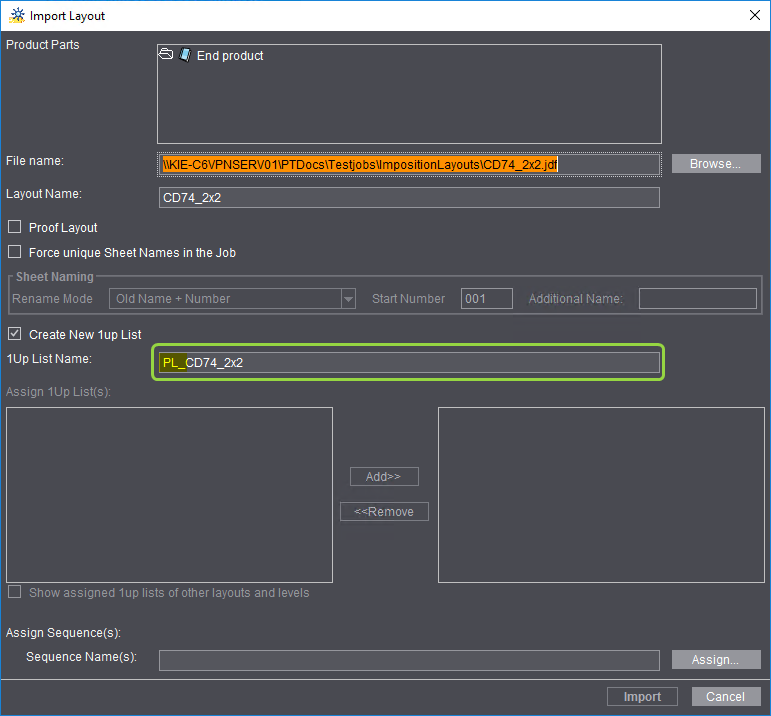
Se questa opzione non è attivata, per le liste di pagine viene proposto il nome di layout — senza prefisso.
Lista a discesa «Schema di denominazione per l’esportazione ordine»
Qui potete stabilire come vengono rinominati automaticamente gli ordini nell’esportazione.
In quest’area potete impostare che, in determinati casi, vengano emessi messaggi di avviso.
•Controllo delle proprietà della carta
•Controllo differenza tra le dimensioni del layout rifilato e il TrimBox PDF
«Controllo delle proprietà della carta»
Se attivate l’opzione «Visualizza avvisi», le differenti caratteristiche dei materiali da stampa definiti in un ordine vengono controllate. Se dovessero verificarsi delle inconsistenze tra le impostazioni dell’ordine e parametri del materiale definiti nelle sequenze di uscita utilizzate, verrà emesso un messaggio di avvertimento corrispondente.
«Assegnazione pagine: Controllo differenza tra le dimensioni del layout rifilato e del formato finale PDF (TrimBox)»
Se attivate l’opzione «Visualizzare avviso qualora la differenza sia oltre i limiti», viene controllato se la differenza tra la grandezza del layout rifilato e del formato finale definito nel documento PDF è inferiore ai valori massimi immessi.
In caso di superamento dei valori massimi, potete impostare le seguenti reazioni:
•Manuale
·Visualizza avvisi per pagine senza formato finale:
Se i documenti PDF contengono delle pagine per le quali non è definito alcun formato finale, viene emesso un avviso.
·Visualizzare avvisi per vecchi layout senza formato finale rifilato:
Se devono essere utilizzati layout foglio per i quali non è stato definito alcun formato finale rifilato, viene emesso un avviso.
•Automatico
Le impostazioni automatiche sono destinate innanzitutto al flusso dei lavori automatizzato («Smart Automation»).
·Emetti avviso e non assegnare:
Viene emesso un avviso; le pagine non vengono assegnate automaticamente ai jolly delle liste di pagine del layout.
·Emetti e assegna avviso:
Viene emesso un avviso; le pagine vengono assegnate automaticamente ai jolly delle liste di pagine del layout. La dimensione del formato finale della pagina viene mantenuto.
·Emetti avviso e adatta pagine:
Viene emesso un avviso; le pagine vengono assegnate automaticamente ai jolly delle liste di pagine del layout e adattate al formato finale del layout.
«Visualizza avviso nell’inoltro di un foglio qualora su questo siano presenti pagine senza Prepare»
Se questa opzione è attivata, viene emesso un messaggio di avviso se un layout foglio contiene pagine che non sono state elaborate con una sequenza «Prepare». In questo modo può essere assicurato che tutte le pagine da emettere sono state elaborate con i passi di lavoro di una sequenza «Prepare» (p. es. «Conversione colore» o «Preflight»).
«Avviso, qualora le serie di lastre non siano pianificate correttamente per la stampa»
Se questa opzione è attivata, viene emesso un avviso se le serie di lastre da stampa non sono pianificate correttamente per la stampa. Questo concerne gli ordini che vengono pianificati nel MIS con l’Assistente di pianificazione e/o lo Scheduler.
Qui potete definire l’esecuzione di determinate azioni in caso di compromissione dell’integrità del sistema del server Prinect.
Opzione «Visualizza avvisi se spazio di memoria libero inferiore a ... GB»
Se questa opzione è attivata, viene emesso un avviso se la capacità di memoria del disco rigido è inferiore a quella impostata.
Opzione «Visualizza errore se spazio di memoria libero inferiore a ... GB»
Se questa opzione è attivata, viene emesso un messaggio d’errore se la capacità di memoria del disco rigido è inferiore a quella impostata.
Opzione «Limitare il numero di ordini visualizzati a»
Con questa opzione potete specificare il numero massimo di ordini che devono essere visualizzati nella lista degli ordini. Per motivi di prestazione, è consigliabile limitare questo numero. Sono preimpostati standard 2000 ordini. Se nel vostro sistema sono presenti molti ordini, si consiglia di utilizzare le funzioni di filtraggio della lista degli ordini (vedi Filtraggio e Cestino). Le funzioni di filtraggio agiscono su tutti gli ordini presenti nel sistema.
Opzione «Cancella i file d’imposizione quando l’ordine è terminato»
Se attivate questa opzione, i file d’imposizione vengono cancellati automaticamente al termine dell’elaborazione di un ordine di stampa. In questo modo potete evitare di esaurire troppo rapidamente la capacità di memoria del server Prinect. Tuttavia, perdete la possibilità di far uscire in modo semplice file imposizionati.
Se attivate inoltre l’opzione «Cancella i file di uscita d’imposizione esterni una volta che l’ordine è terminato», anche i file di uscita d’imposizione «esterni» saranno cancellati, ciò vuol dire i file che non sono salvati nella cartella «PTJobs» del server Prinect.
Opzione «Cancella i file di bozza quando l’ordine è terminato»
Se attivate questa opzione, i file di bozza, p.es. bitmap Softproof o documenti PDF di bozza vengono cancellati automaticamente al termine dell’elaborazione di un ordine di stampa. In questo modo potete evitare di esaurire troppo rapidamente la capacità di memoria del server Prinect.
Se attivate inoltre l’opzione «Cancella i file di bozza esterni una volta che l’ordine è terminato», anche i file di bozza «esterni» saranno cancellati, ciò vuol dire i file che non sono salvati nella cartella «PTJobs» del server Prinect.
Opzione «Prelievo di magazzino: Consenti immissione manuale della quantità»
Nell’Assistente di pianificazione, nei passi «Legatura», «Piegatura», «Taglio» e «Stampa foglio», le quantità di produzione delle operazioni previste possono essere parzialmente o interamente sostituite da delle quantità preprodotte o messe a magazzino. Se attivate questa opzione, potete immettere manualmente le quantità di prelievo di magazzino. Se questa opzione non è attivata, le quantità indicate saranno determinate esclusivamente dai dati esistenti.
Nella funzione «Trasmissione per raccolta» (vedi Area Attributi personalizzati), avete la possibilità di aggiungere all’ordine degli attributi personalizzati. Questi attributi personalizzati possono essere definiti qui.