Visualizzazione dell’operazione
Qui ricevete informazioni dettagliate sulla relativa operazione nelle seguenti schede:
Quali parametri devono essere definiti?
Per poter generare informazioni sull’operazione, dovete selezionare un’operazione nella lista degli ordini/delle operazioni.
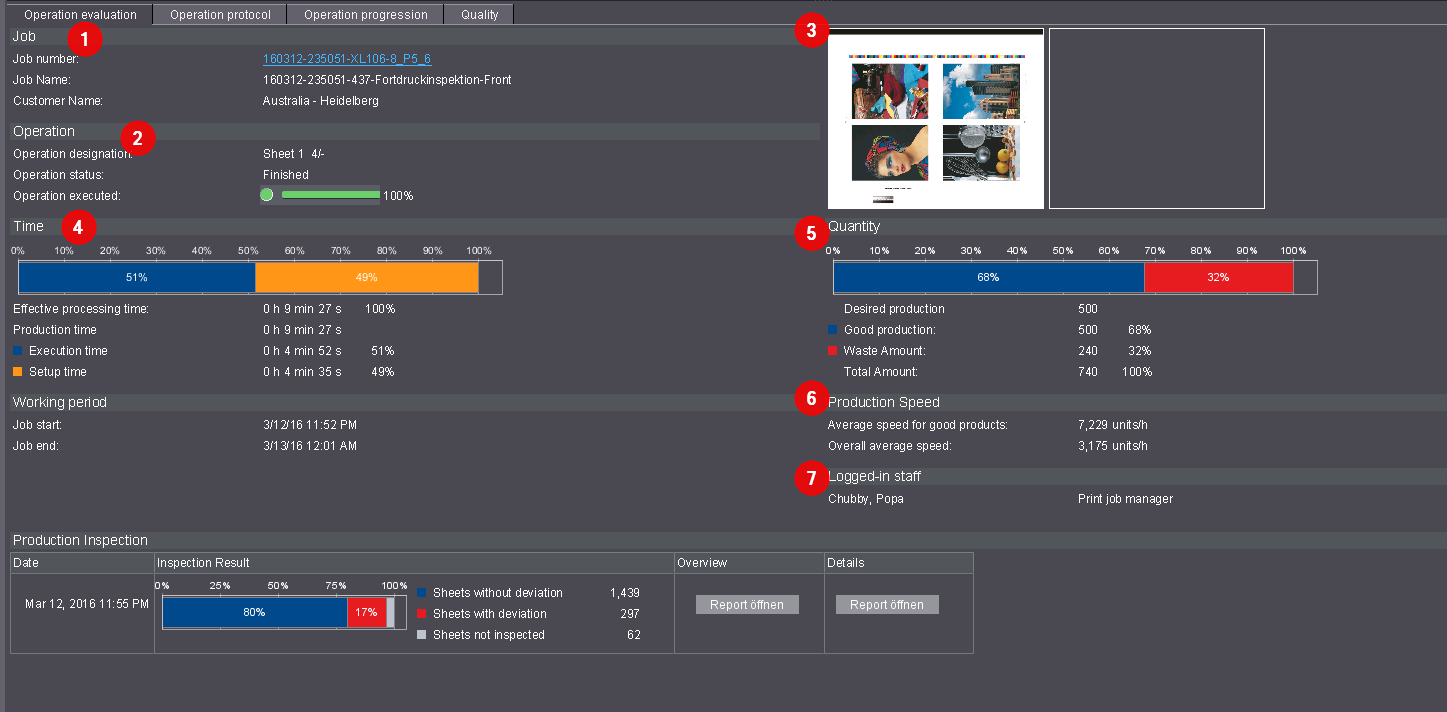
La scheda «Valutazione dell’operazione» vi fornisce le seguenti informazioni dettagliate:
Ordine (1)
Qui viene visualizzato l’ordine relativo. Tramite il menu contestuale dell’Hyperlink del numero d’ordine potete passare a diverse visualizzazioni dell’ordine.
Operazione (2)
Qui ricevete dettagli sull’operazione selezionata.
Anteprima foglio (3)
Qui viene visualizzata un’anteprima del foglio.
Il diagramma a barre indica i rapporti dei tempi di produzione in percentuale. I singoli tempi di produzione (valori percentuali) si riferiscono sempre al tempo di elaborazione effettivo.
Il tempo di elaborazione effettivo ammonta sempre al 100% (Tempo di elaborazione effettivo = somma di tutti i tempi, durante i quali l’operazione era caricata sulla macchina). I tempi di produzione assoluti e percentuali vengono nuovamente visualizzati individualmente sotto il diagramma a barre.
La suddivisione e il rilevamento dei tempi dipende dalla configurazione delle categorie di tempo e dei tipi di tempo nella configurazione periferica. A questo riguardo, vedi Categoria di tempo.
Quantità (5)
Il diagramma a barre indica quale percentuale della quantità totale è già stata prodotta. La quantità totale, la tiratura prodotta e la quantità di fogli di scarto vengono nuovamente visualizzate individualmente, sotto il diagramma a barre, in valori assoluti e percentuali.
Velocità di produzione (6)
Velocità di produzione = Numero dei fogli buoni stampati / Somma di tutti i tempi durante i quali sono stati stampati i fogli buoni.
Collaboratori connessi (7)
Qui vengono elencati tutti i collaboratori che hanno collaborato a questa operazione.
Stampa digitale (clic)
In caso di un’operazione di stampa su una macchina da stampa digitale Heidelberg Versafire / Linoprint, qui viene visualizzato il numero di clic confermati.
Ispezione tiratura di produzione

Per le macchine da stampa equipaggiate con Prinect Inspection Control 2, trovate qui i rapporti dell’ispezione della tiratura di produzione. Per poter visualizzare questo rapporto, nelle impostazioni del sistema dovete aver attivato l’opzione «Attiva la lettura dei dati d’ispezione». Effettuate queste impostazioni in «Amministrazione > Sistema > <server Prinect> > Servizio Analyze Point > Rapporti d’ispezione > Proprietà (vedi Area «Servizio Analyze Point»).
I rapporti relativi ad una operazione vengono trasmessi non appena un ordine è terminato sulla macchina, ha avuto luogo un cambio di ordine o l’operatore di macchina ha fatto uscire manualmente un rapporto.
Colonna «Risultato del controllo»
Il diagramma a barre indica la valutazione percentuale dell’ispezione della tiratura di produzione. Tutti i fogli prodotti dopo l’attivazione del contatore dei fogli buoni vengono presi in considerazione.
•I Fogli non ispezionati sono i fogli utilizzati per la regolazione del foglio digitale di riferimento. Generalmente, si tratta dei primi 30 fogli dopo l’attivazione del contatore dei fogli buoni. Se sono stati utilizzati più di 30 fogli, ciò significa che è necessaria un’altra regolazione.
•I Fogli concordanti sono tutti i fogli ispezionati che non presentano alcuna divergenza rispetto al foglio digitale di riferimento.
•I Fogli con divergenze sono tutti i fogli ispezionati che non concordano con il foglio digitale di riferimento e che sono stati contrassegnati dal sistema d’ispezione. Per poter capire esattamente le divergenze constatate, nel rapporto dettagliato tutte le divergenze vengono elencate con una foto ed un contrassegno (vedi Colonna «Dettagli»).
Tramite il pulsante «Apri il rapporto» ottenete un rapporto PDF contenente un riepilogo dell’ispezione della tiratura di produzione.
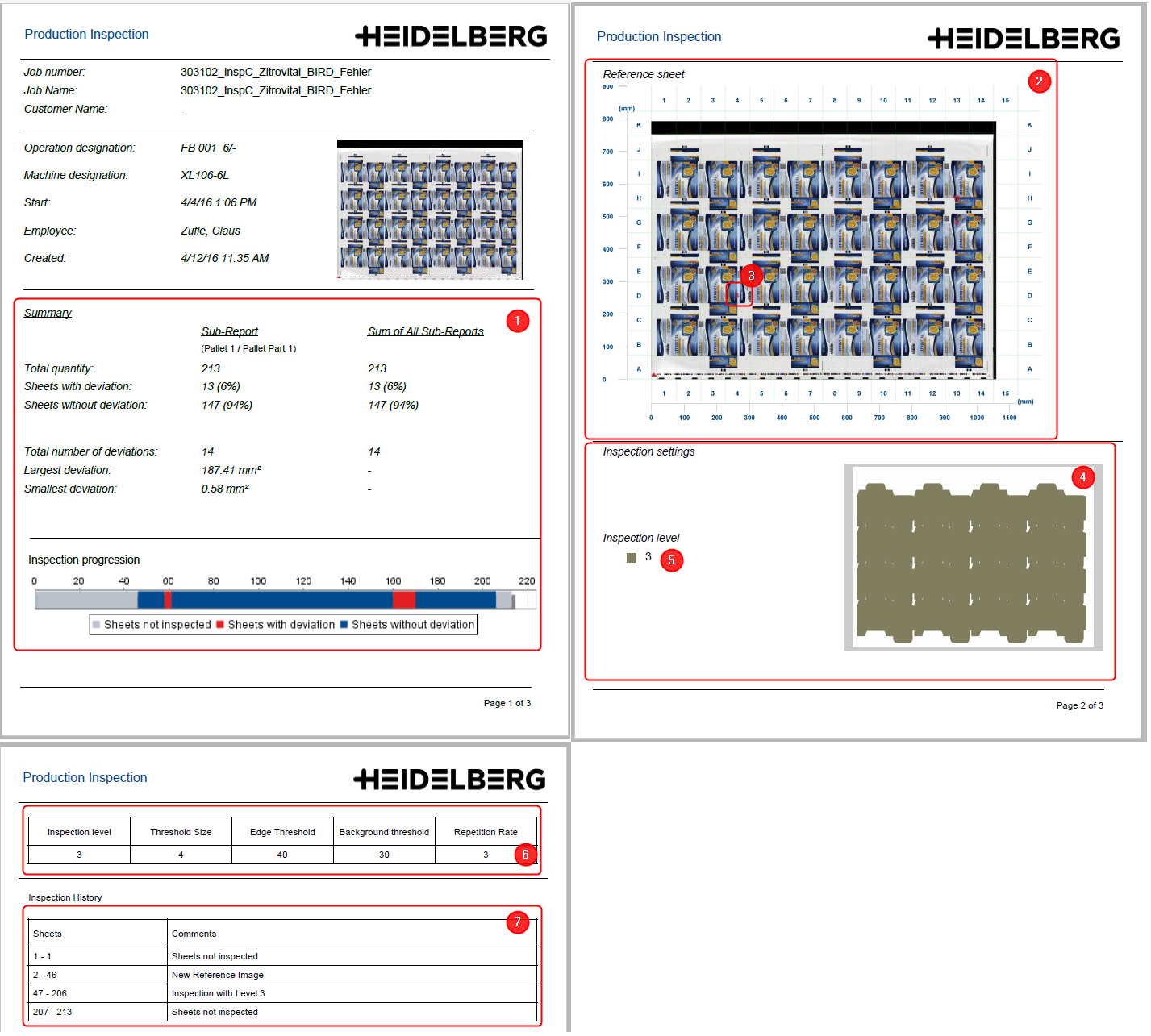
•Il rapporto della vista d’insieme visualizza, sulla prima pagina, un riepilogo dei fogli ispezionati (1). Questi sono gli stessi dati che vengono rappresentati nella colonna «Risultato del controllo» del diagramma a barre.
•La seconda pagina mostra il foglio digitale di riferimento (2), diviso in più quadranti (A1, B1, C1 ecc.). Ogni quadrato, nel quale sono state trovate delle divergenze, contiene un numero in rosso (3). Questo numero indica quanti fogli presentano una divergenza rispetto al foglio digitale di riferimento. Ogni divergenza può essere capita nel rapporto dettagliato.
•Al di sotto sono indicate le impostazioni di controllo. Esse comprendono le aree di ispezione ed il livello di controllo. Le aree (4) indicano dove è stato controllato. Il livello di controllo (5) indica con quale precisione è stato controllato. Più la cifra è bassa, più il controllo è stato preciso. Sono possibili gradini da 1 a 5.
•La terza pagina indica le impostazioni di misurazione nel sistema d’ispezione (6) come anche le osservazioni concernenti i fogli (7).
Tramite il pulsante «Apri il rapporto» ottenete un rapporto PDF contenente tutte le divergenze rilevate nell’ispezione della tiratura di produzione. Le prime tre pagine sono identiche al rapporto della vista d’insieme (vedi Colonna «Vista d’insieme»). Le pagine seguenti elencano dettagliatamente tutte le divergenze con una foto ed un contrassegno.
•Vuoti nel rapporto
Può succedere che nella lista delle divergenze manchino delle foto. La causa è, che la dimensione del file del rapporto è limitata. Se il numero delle divergenze è molto alto, il sistema d’ispezione non registra tutte le foto nel rapporto.
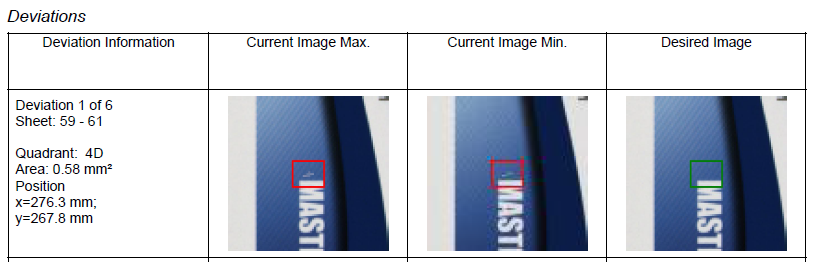

Se i rapporti d’ispezione appaiono in grigio, questo significa che la banca dati è satura. Quando la banca dati è satura, il sistema cancella automaticamente i vecchi rapporti e questi non possono più essere richiamati in Analyze Point. Potete controllare nelle impostazioni del sistema se la banca dati è saturata. Per fare ciò, passate ad «Amministrazione > Sistema > <server Prinect > > Servizio Analyze Point > Rapporti d’ispezione».
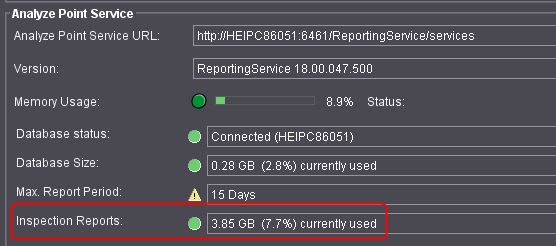
Se la banca dati è satura, il suo stato è giallo. Per poter salvare i vecchi rapporti per un più lungo tempo, avete bisogno di una banca dati più voluminosa. A tale scopo, contattate il Service Prinect.

Come prima ispezione viene definita la comparazione di un foglio stampato con un foglio intero TIFF/PDF dalla prestampa con l’aiuto di Prinect Inspektion Toolbox. Questa comparazione si effettua generalmente per la convalida della stampa. Non appena l’operatore valuta un foglio come approvato o non approvato nel sistema d’ispezione, il rapporto viene trasmesso ad Analyze Point. Per poter visualizzare questo rapporto nelle impostazioni del sistema, l’opzione «Attiva la lettura dei dati d’ispezione» deve essere attivata. Effettuate queste impostazioni in «Amministrazione > Sistema > <server Prinect> > Servizio Analyze Point > Rapporti d’ispezione > Proprietà (vedi Area «Servizio Analyze Point»).
Colonna «Risultato del controllo»
Questa colonna indica la valutazione del foglio da stampa da parte dell’operatore nel sistema d’ispezione. Si tratta di una valutazione manuale indipendente dalle divergenze rilevate tramite il sistema d’ispezione. Se un foglio non è stato approvato (croce rossa), la colonna «Commento» potrebbe contenere una nota lasciata dall’operatore di macchina.
Colonna «Protocollo»
Tramite il pulsante «Apri il rapporto» ottenete un rapporto PDF della prima ispezione. Questo rapporto menziona tutte le divergenze accertate dal sistema d’ispezione. La struttura di questo rapporto è simile a quella del rapporto dell’ispezione della tiratura di produzione (vedi Ispezione tiratura di produzione ).
I rapporti appaiono in grigio
Vedi I rapporti appaiono in grigio.
Commento
Qui trovate i commenti importati dell’operatore del sistema d’ispezione. Essi sono soprattutto importanti per i fogli da stampa non approvati.
Qui ricevete informazioni dettagliate sull’operazione in forma tabellare. Ciò significa che il messaggio creato (automaticamente dalla macchina) durante un’operazione viene visualizzato in base a una cronologia discendente.
Ordine
Informazioni sull’ordine.
Operazione
Informazioni sull’operazione.
Macchina
Nome della periferica e miniature sull’operazione.
Contenuto del protocollo
•Avvio
Data e ora dell’avvio dell’operazione.
•Fine
Data e ora della fine dell’operazione.
•Durata
Durata del processo di lavoro.
•Processo di lavoro
Numero del processo di lavoro e nome del processo di lavoro in base alla configurazione.
•Numero di centro di costo e nome della macchina
Numero di centro di costo e nome della macchina in base alla configurazione.
•Operatore macchina
Cognome e nome dell’operatore macchina responsabile.
•Quantità e scarto
Indicazioni sulla tiratura prodotta e sulla quantità di fogli di scarto prodotti durante il processo di lavoro.
•Commento
Commento immesso durante l’inserimento del processo di lavoro.
Ottenete qui, in forma grafica, gli andamenti seguenti:
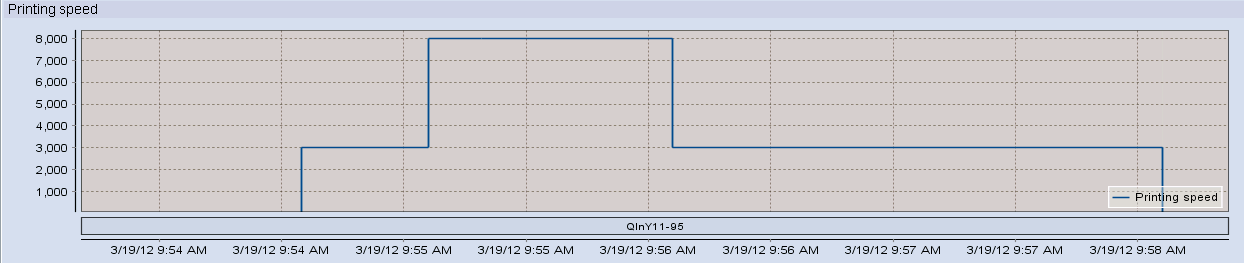
Velocità di stampa/velocità
Indica l’andamento nel tempo della velocità di stampa. Per le macchine da stampa digitali e per le macchine Data Terminal, la velocità non viene indicata.
Copie/Contatore di produzione


Il diagramma indica l’andamento nel tempo delle copie buone, delle copie di scarto e del contatore di produzione. A differenza delle copie buone, il contatore di produzione indica il numero di fogli da stampa terminati. Se p.es. un foglio da stampa con stampa in bianca e stampa in volta viene stampato in due operazioni (giro squadra), il numero di copie buone sarà quasi del doppio del numero indicato dal contatore di produzione.
Sotto gli andamenti possono essere visualizzati ancora dettagli su un determinato momento (vedere (Selezionare un determinato momento).
Significato dei colori nel diagramma

Lo sfondo degli andamenti viene rappresentato in diversi colori. Il colore è in funzione dello stato della macchina in una determinata finestra temporale.
•Arancione = Avviamento (1)
•Blu = In funzione (2)
•Bianco = Pulizia (3)
•Azzurro chiaro = Funzionamento a vuoto (4)
Tutti gli altri stati della macchina vengono rappresentati nel colore «rosso».
Barra interrotta
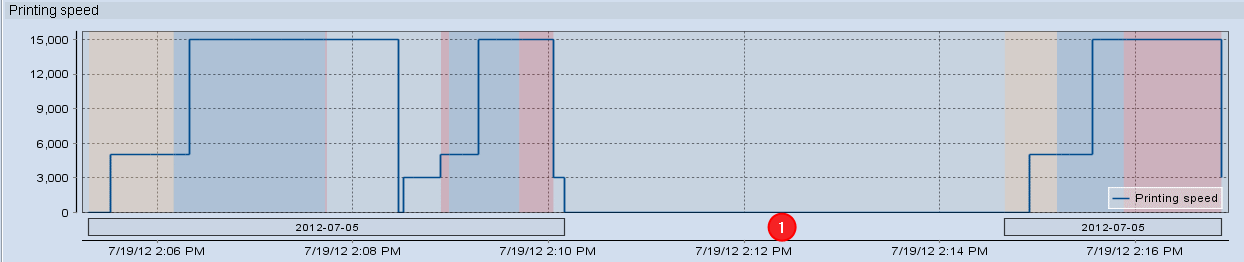
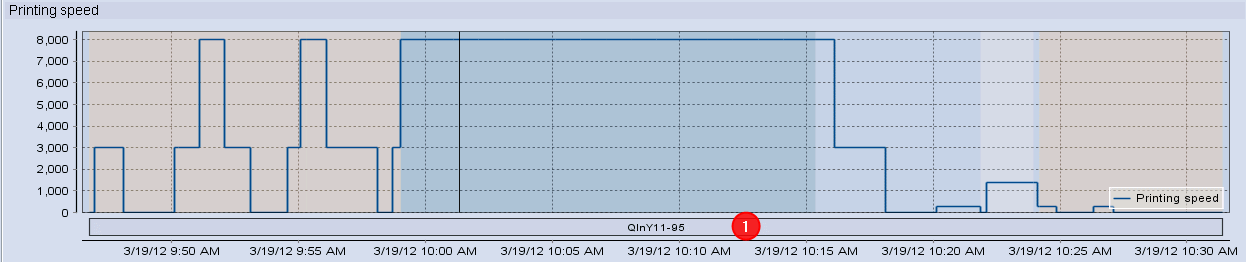
Negli andamenti viene rappresentata una barra con il numero dell’ordine. Questa barra viene rappresentata interrotta se l’operazione è stata interrotta (1). Se una macchina è spenta questa barra non è interrotta (figura inferiore (1)). In entrambi i casi, gli stati dei contatori «scendono» verticalmente a «0» al momento dell’interruzione/dello spegnimento.
Spegnimento macchina
Selezionare un determinato momento
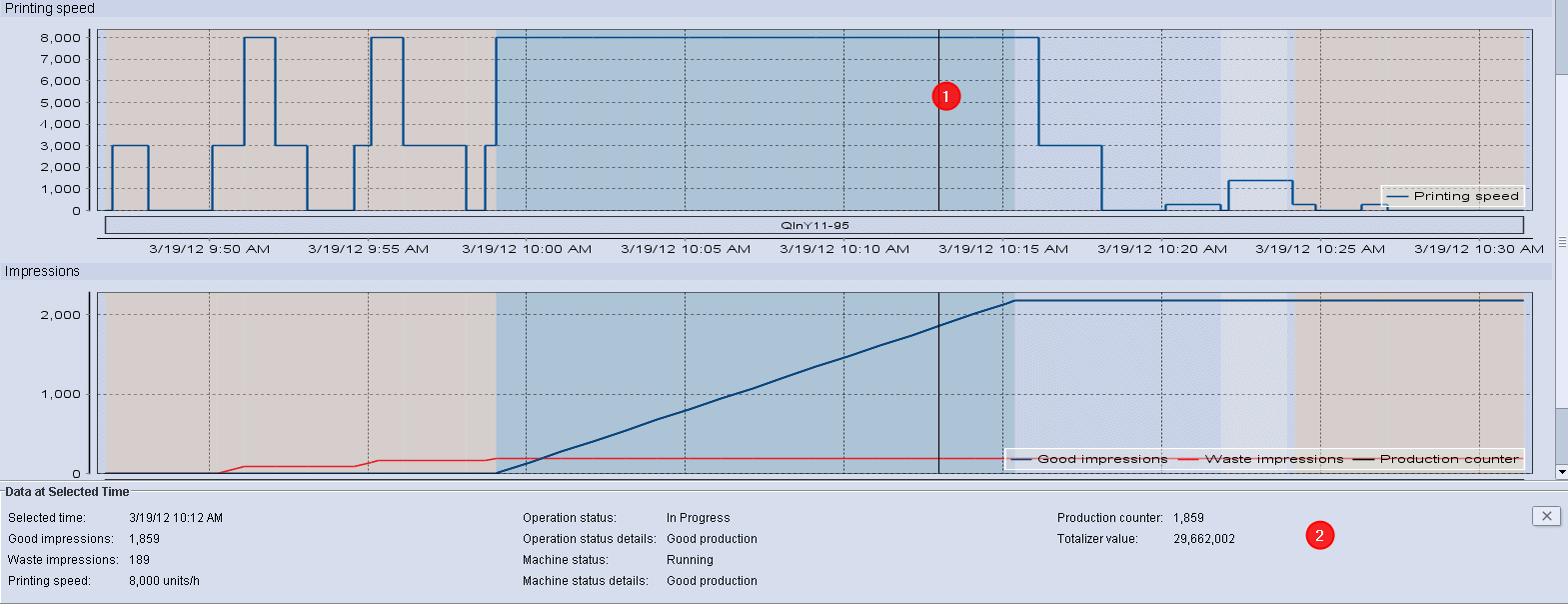
Negli andamenti delle curve potete fare clic con il mouse su qualsiasi punto. In tutti gli andamenti appare quindi in questo punto un tratto verticale (1). Per il punto segnato vengono visualizzate informazioni dettagliate (p.es. produzione fogli buoni, scarto e velocità) (2).
Per resettare la selezione di un punto dovete fare clic sul pulsante «X». In seguito a ciò, le informazioni dettagliate vengono di nuovo nascoste.
«Ingrandisci» una determinata area
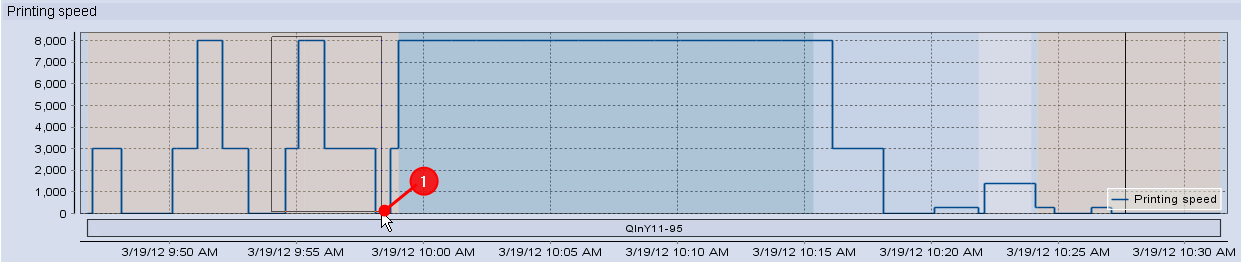
Se desiderate osservare in modo più preciso una determinata area, potete zoommare in quest’area. Lo «Zoom» delle singole aree avviene separatamente per ogni curva di andamento.
1.Allo scopo fate clic con il mouse sull’angolo superiore sinistro dell’area d’inizio desiderata e tenete il tasto sinistro del mouse premuto.
2.Ora trascinare il rettangolo che compare fino all’area finale desiderata, in basso a destra, e rilasciare il tasto sinistro del mouse (1).


Lo «Zoom indietro» (rimpicciolire) di singole aree avviene separatamente per tutte le curve di andamento.
Per effettuare lo «zoom indietro», dovete fare clic con il mouse sull’andamento della curva, tenere premuto il tasto sinistro del mouse e spostare il mouse verso l’alto, a sinistra. Poi rilasciate il tasto sinistro del mouse.