
Amministrazione - Sistema
Nell’area «Amministrazione > Sistema» potete gestire i motori e gli elementi funzionali interni al Cockpit del Prinect Manager.
Nota: Potete comandare l’area «Sistema» solo se vi siete connessi come utente con diritti di amministratore corrispondenti. Se questi diritti non sono presenti, l’area «Sistema» non è visibile.
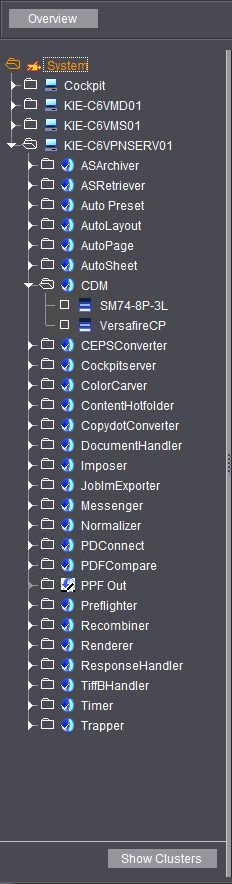
Nella parte sinistra dell’area «Sistema» vi sono i motori che si trovano nell’ambiente del sistema di Prinect Manager, rappresentati in una struttura ad albero. «Aprendo» i nodi della struttura è possibile visualizzare i singoli motori.
Se fate clic su un elemento nella struttura ad albero, potete vedere a destra di questo, nella zona dinamica della scheda, le varie possibilità di configurazione.
Potete visualizzare le impostazioni per i tipi di motori come anche i parametri dei differenti motori e modificare i cluster dei motori.

Nota: Quanto segue vale solo se Prinect Remote Access è installato: per ogni server Prinect Remote Access viene creato automaticamente un alias di base con il nome dell’area di scambio dei dati («EXCHANGE»). Così, l’utente «prinect» e/o i motori del Prinect Manager hanno accesso a quest’area.
Questa funzione serve a scopi di assistenza, p.es. per individuare gli errori. Allo scopo vengono creati log file che contengono informazioni dettagliate sui processi interni durante l’elaborazione dell’ordine.
Per ogni motore è possibile impostare il grado di informazione con cui viene emesso il log file corrispondente. L’impostazione standard è «Info». Le normali impostazioni per l’uscita estesa dovrebbero essere utilizzate solo temporaneamente, p.es. durante la ricerca di un errore qualora sia necessaria un’informazione maggiormente approfondita, dato che il livello di debug causa un aumento delle dimensioni del log file.
Per l’«Uscita Debug» deve essere installato uno strumento di Debug corrispondente collegato al sistema Prinect. Questo viene utilizzato solo in casi eccezionali per l’assistenza. In tal caso, otterrete ulteriori informazioni contattando l’assistenza.
Per modificare il livello di Debug, selezionare il motore e scegliere nel menu contestuale il comando «Livello Debug ...». Potete scegliere tra i seguenti livelli:
•Info
•Low
•Medium
•High
Opzione «Invia informazione log al servizio DTV»
Se attivate questa opzione, tutti i messaggi d’errore che si sono verificati attraverso il processo debugging vengono trasmessi al «Service DTV». Il service DTV raccoglie le uscite log di tutti i componenti Prinect e le mette a disposizione dell’Heidelberg Service per la ricerca e l’eliminazione degli errori. Raccomandiamo di attivare questa opzione.
Confermate la finestra di dialogo con «OK».

Nota: Per i motori «Messenger» e «SheetOutput», la funzione «Livello Debug» non è disponibile.
Il livello di Debug può anche essere impostato in maniera univoca per tutti i motori di un’area o di un server, a seconda del tipo di voce che si seleziona nell’area sinistra.
Scegliendo un motore, nell’area destra della finestra vengono visualizzate le informazioni relative alla configurazione, come p.es. le icone che simbolizzano i differenti processi, e alle impostazioni del motore. Le voci hanno scopo informativo e non possono essere modificate.
Se ad un motore appartengono diversi processi, è possibile visualizzare le singole configurazioni selezionando il processo dalla lista a discesa «Nome processo».
Solo le impostazioni «Custodia JDF» e «Avvia il motore all’avvio (startup)» possono essere attivate o disattivate. Se l’opzione «Custodia JDF» è attivata, le informazioni vengono salvate tramite gli ordini elaborati dai motori con «JDFStorage» (normalmente: «PTConfig») nelle sottocartelle corrispondenti. Questo non influenza l’elaborazione degli ordini. Le informazioni potrebbero comunque essere utili per la ricerca di errori in caso di problemi.
Se si modifica l’impostazione «Custodia JDF», la modifica deve essere confermata con «Salva» . Tutti i motori dovranno in seguito essere riavviati (con Prinect Supervisor).

Nota: Le informazioni che compaiono nell’area destra della finestra dipendono dalle impostazioni «Nascondi cluster»/«Visualizza cluster». Per visualizzare le impostazioni ed i percorsi del motore, azionate il pulsante «Nascondi cluster».
Sotto «Cockpit», vengono visualizzati i motori interni, ovvero quelli attivi localmente sul calcolatore, e le impostazioni corrispondenti. Di principio, le impostazioni corrispondono a quelle dei motori del server, con la differenza che qui non può essere scelto il livello di debug.
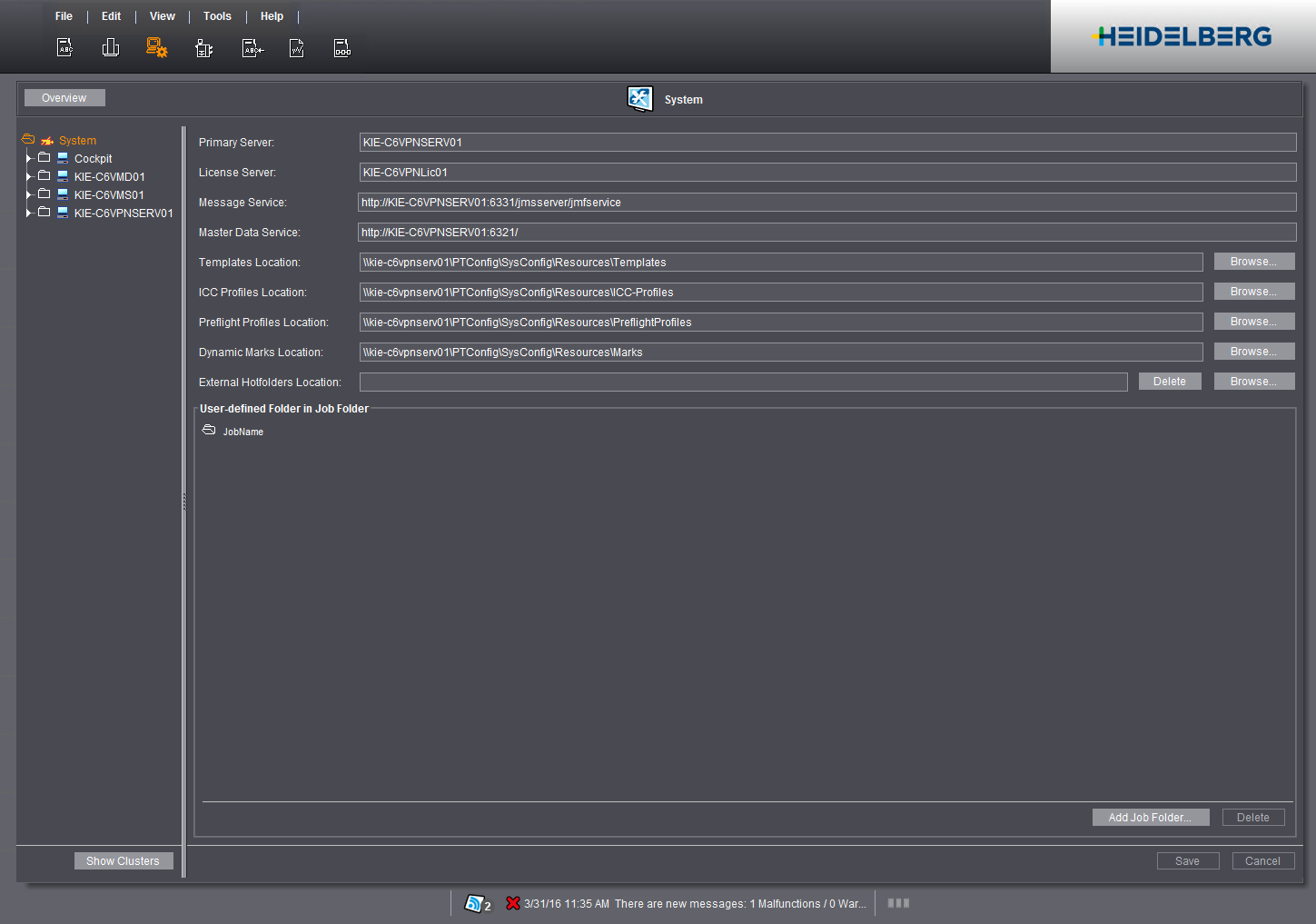
Selezionando la voce «Sistema» si visualizzano il server principale, il server delle licenze, i luoghi di archiviazione e la struttura della cartella dell’ordine oltre alla configurazione corrente del server mail utilizzato per la comunicazione di approvazione.
Alla voce «Server principale» è indicato a titolo informativo il nome del computer del server principale.
Sotto «License Server» è immesso il nome del computer del License Server. Il nome può essere modificato tramite immissione diretta nel campo.
Una modifica non ancora salvata viene indicata con un cerchietto verde. Un server delle licenze non disponibile e/o non accessibile (dovuto eventualmente ad un modo di scrittura errato) viene contrassegnato con una croce rossa come simbolo di avviso. Dopo il salvataggio l’icona viene nuovamente nascosta.

Attenzione: Tutte le opzioni di licenza necessarie devono essere disponibili sul server delle licenze.
Normalmente qui viene visualizzato il server delle licenze indicato durante l’installazione. In caso di successiva modifica, è necessario assicurarsi che il nuovo server metta a disposizione le necessarie opzioni di licenza. A questo livello non si hanno verifiche.
Campo «Servizio Messaggi»
In questa posizione viene inserito a titolo informativo l’indirizzo del «Servizio Messaggi». Il servizio messaggi è responsabile per la trasmissione interna dei messaggi nel flusso dei lavori Prinect.
Campo «Servizio Dati principali (MDS)»
In questa posizione viene inserito a titolo informativo l’indirizzo (URL) del «Servizio Messaggi». Il servizio dati principali mantiene accessibili in tutto il sistema dati importanti quali informazioni utente e cliente, materiali da stampa, profili ICC ecc. e li mette a disposizione di tutti i calcolatori connessi a Integration Manager.
Nei campi di immissione sono disponibili i percorsi alle risorse e alle copie originali. Normalmente, questi sono i collegamenti creati durante l’installazione per le risorse e le copie originali fornite, composti dal nome del computer del server, dalla directory di configurazione (standard: «PTConfig») e da «SysConfig\Ressources\...».
Potete modificare direttamente i percorsi inserendo le modifiche nel relativo campo o impostando il percorso con «Sfoglia». Se si inserisce un percorso già esistente, il campo viene contrassegnato con una croce rossa. Non avviene comunque nessuna verifica che controlli se il percorso porta effettivamente alle risorse indicate o se le copie originali sono disponibili.


Attenzione: Modificare i percorsi direttamente solo dopo l’installazione!
In un caso normale, i percorsi dovrebbero essere modificati solo direttamente dopo l’installazione, quando p.es. i profili ICC utilizzati nel flusso dei lavori sono già archiviati centralmente in una directory diversa da quella predefinita nel sistema Prinect e se questa directory deve continuare ad essere utilizzata. Modifiche nell’impostazione del percorso delle risorse possono eventualmente comportare problemi con ordini già esistenti se questi, p.es. dopo una modifica delle impostazioni percorso, non possono più accedere ai profili presenti.
In alternativa alla modifica del percorso di accesso, alle risorse precedentemente installate potete però aggiungere anche le tabelle colori e i profili utilizzati finora attraverso le relative funzioni Import nella scheda «Risorse».
Le modifiche ai percorsi vengono applicate solo dopo aver fatto clic sul pulsante «Salva».
Luogo di archiviazione hot folder esterno:
Tramite il Prinect Manager è possibile creare automaticamente nuovi ordini di stampa sulla base di un ordine esistente, archiviando file PDF in uno speciale hot folder. Allo scopo l’ordine di uscita deve essere preparato in modo corrispondente, in modo che utilizzi una sequenza Qualify, in cui è attivata e configurata in modo adeguato l’opzione «Hot folder» (vedi anche Opzione «Hot folder»). In questo contesto, hot folder relativi all’ordine possono essere configurati come sottocartelle della relativa cartella dell’ordine (nell’area «PTJobs» del server Prinect) o centralmente, in un «Luogo di archiviazione hot folder esterno».
In questo punto il «Luogo di archiviazione hot folder esterno» viene selezionato tramite «Sfoglia» (è possibile creare anche una nuova cartella).
Area «Cartella personalizzata nella cartella dell’ordine»
Nel Prinect Manager, per ogni ordine viene creata una cartella ordine personalizzata. In quest’area, per questa cartella ordine potete definire una struttura di sottocartelle all’interna della cartella ordine. Per ogni nuovo ordine viene creata rispettivamente questa struttura cartella definita.
La voce «JobName» è predefinita e indica che la cartella dell’ordine principale riceve il nome dell’ordine di stampa. Con «Aggiungi cartella ordine» potete creare una nuova sottocartella. Con «Cancella» potete cancellare nuovamente singole cartelle.
Se nella struttura ad albero selezionate la voce del server principale Prinect, nell’area destra vengono visualizzate le opzioni di configurazione per il server. Queste opzioni comprendono diversi luoghi di archiviazione (percorsi nel filesystem del server in cui vengono archiviati determinati dati), impostazioni per il Servizio Dati principali, il Servizio di collegamento JDF, il servizio Analyze Point, la Gestione centrale periferiche, il servizio di connessione a Business Manager, il servizio di connessione Web-to-Print Manager (se un Web-to-Print Manager è collegato), l’alias di base e il luogo di archiviazione dell’ordine. I luoghi di archiviazione possono essere directory sul server Prinect o indirizzi URL, a seconda di quali componenti si tratti.
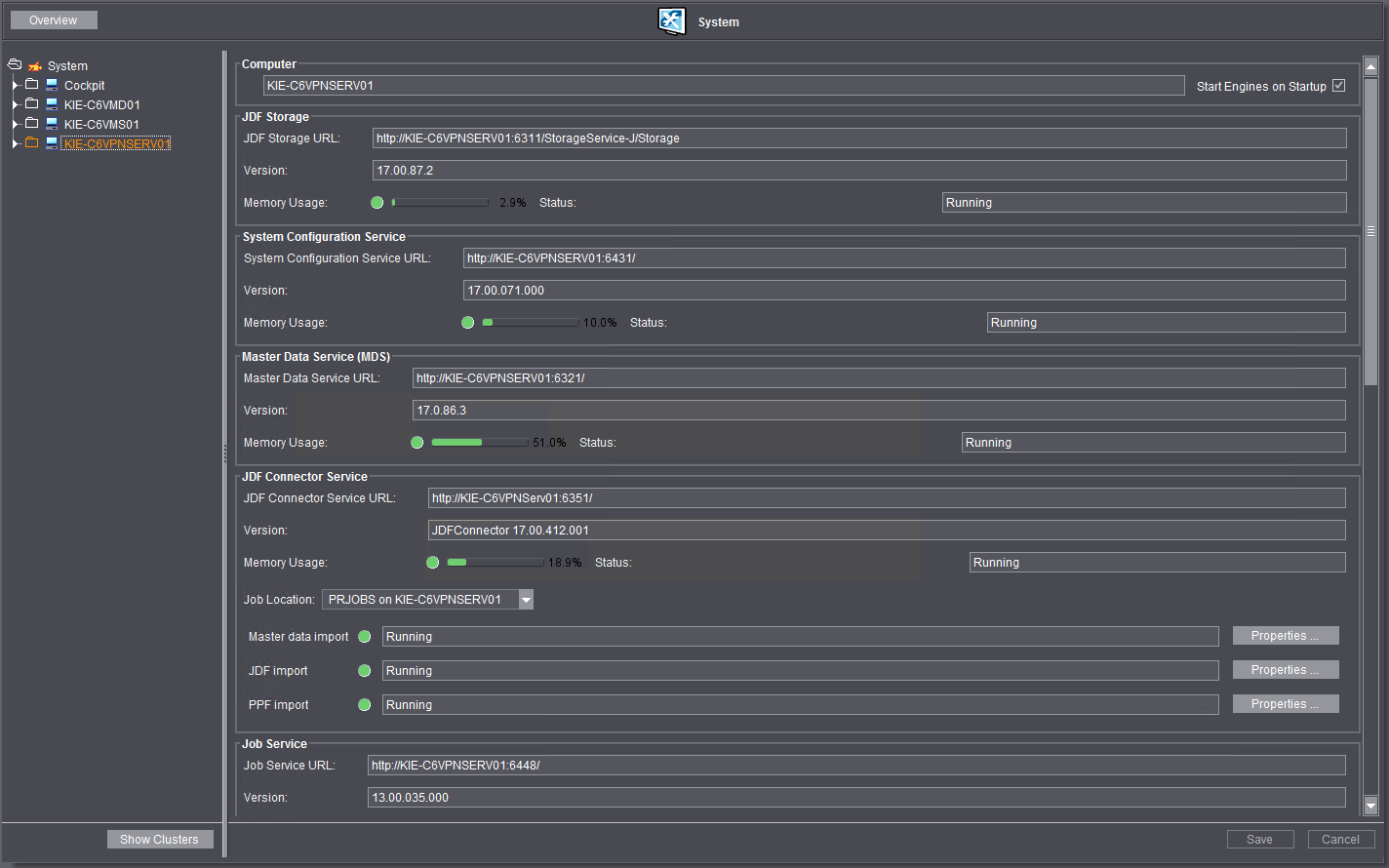
In questo campo viene visualizzato il nome del server Prinect. Se è attivata l’opzione «Avvia il motore all’avvio», tutti i motori installati sul server Prinect vengono avviati automaticamente all’avvio del calcolatore. Normalmente questa opzione dovrebbe essere attivata. Questa opzione non agisce sui motori installati su altri calcolatori.
Area «Luogo di archiviazione JDF»
In quest’area vengono visualizzate le informazioni relative al luogo di archiviazione JDF. Il luogo di archiviazione JDF è l’area del server Prinect in cui sono archiviati e gestiti i file JDF («Job Definition Format»). I file JDF contengono informazioni dinamiche sui singoli ordini di stampa e sui singoli passi di elaborazione dei relativi ordini.
Area «Servizio Dati principali (MDS)»
In quest’area vengono visualizzate le informazioni relative al servizio dati principali. Il servizio dati principali mantiene accessibili in tutto il sistema dati importanti quali informazioni utente e cliente, materiali da stampa, profili ICC ecc. e li mette a disposizione di tutti i calcolatori connessi a Integration Manager.
Area «Servizio di connessione JDF»
In quest’area vengono visualizzate le informazioni relative al servizio di connessione JDF. Il servizio di connessione JDF offre le interfacce tra il Prinect Server ed un MIS (Management Information System) — p.es. il Prinect Business Manager.
Importazione di dati principali
Per ulteriori informazioni vedi Importazione dei dati principali
Importazione JDF
Per ulteriori informazioni vedi Configurare Importazione JDF
Importazione PPF
Per ulteriori informazioni vedi Flusso dei lavori PPF — Generalità
In quest’area vengono visualizzate le informazioni relative al servizio Analyze Point. Queste informazioni servono in prima linea all’Assistenza tecnica per la valutazione del vostro sistema.
Rapporti d’ispezione
Se l’Inspection Reporting è configurato per Prinect Inspection Control 2 e/o Prinect Inspection Toolbox, qui viene visualizzato il livello di utilizzo della banca dati. Uno stato giallo significa che, a causa dell’utilizzo di memoria, i vecchi rapporti d’ispezione sono stati cancellati. Tuttavia, i rapporti concernenti gli ordini sono ancora disponibili nell’Analyze Point.
Pulsante «Proprietà»
Questo pulsante vi permette di definire le impostazioni per i rapporti d’ispezione nell’Analyze Point.
Opzione «Attiva la lettura dei dati d’ispezione»
Se l’opzione è attivata, tutti i rapporti che si trovano nella directory dei dati d’ispezione vengono elaborati e sono visibili nella valutazione dell’operazione (vedi Analisi dell’operazione). Se l’operazione è disattivata, i rapporti esistenti nella directory d’ispezione non vengono elaborati. I rapporti già elaborati restano visibili nell’Analyze Point anche dopo la disattivazione.
Directory dei dati d’ispezione
Prinect Inspection Control 2/Prinect Inspection Toolbox scrivono i rapporti d’ispezione in questa directory. Per far sì che i dati possano essere trasmessi, questa directory deve essere configurata come directory di uscita nel sistema d’ispezione.
Campo «Dimensione massima della directory OK» e «Dimensione massima della directory Error»
La dimensione massima indica quale volume di dati può essere salvato nella directory OK e nella directory Error della directory d’ispezione. Una volta superati i valori, i vecchi rapporti vengono automaticamente cancellati.

Nota: La cancellazione dei rapporti nella directory d’ispezione non ha nessuna ripercussione sulla visualizzazione nell’Analyze Point. Poiché i rapporti dalla directory d’ispezione vengono salvati separatamente per Analyze Point, questi restano visibili nell’Analyze Point anche dopo la cancellazione.
Area «Gestione centrale periferiche»
In quest’area ricevete informazioni sulla «Gestione centrale periferiche». La gestione centrale periferiche (Central Device Manager) gestisce i servizi nel sistema Prinect con i quali viene realizzata la comunicazione a diverse periferiche di uscita. La gestione centrale periferiche lavora sulla base di una banca dati (Heidelberg Prinect Common Database), che è installata sul server Prinect.
Campo «Stato banca dati»
In questo punto vengono visualizzate le informazioni relative allo stato di questa banca dati.
Campo «Dimensione banca dati»
Qui viene indicato quanto è carica la banca dati. Se il carico dovesse raggiungere un volume critico, mettetevi in contatto con il vostro rappresentante dell’Assistenza tecnica Heidelberg al fine di chiarire se non sarebbe preferibile, o necessario, ottenere una licenza per una banca dati più capace.
Con il pulsante «Dettagli» nel browser Internet viene visualizzata una pagina HTML con informazioni supplementari sul «Central Device Manager», sul «Counterbox Manager« e sul «Digital Printmanager».
Con il pulsante «Proprietà» potete definire opzioni supplementari sulla Gestione centrale periferiche:
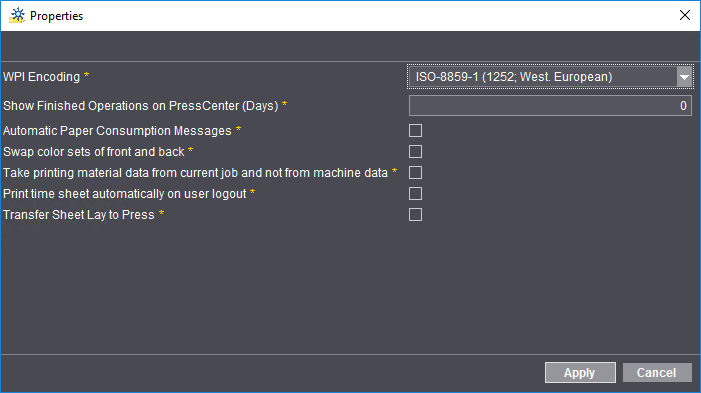
Le impostazioni di questa finestra di dialogo hanno effetti sul collegamento di macchine da stampa Offset tramite il Prinect Press Center. Trovate ulteriori informazioni sul Prinect Press Center nel Come stabilisco un collegamento con Prinect Press Center?.
All’occorrenza, nella lista a discesa «Codificazione WPI» potete modificare la codifica a caratteri per la «Work Place Interface (WPI)».
Nel campo «Visualizza nel PressCenter le operazioni terminate (giorni)» potete indicare un periodo (numero di giorni) in cui le operazioni terminate vengono visualizzate nel PressCenter. Al termine del periodo, le operazioni terminate non vengono più visualizzate.
Se attivate l’opzione «Messaggi automatici sul consumo carta», nel PressCenter vengono visualizzati automaticamente i messaggi sul consumo di carta nella macchina da stampa.
Se attivate l’opzione «[Scambia serie di colori di bianca con quelli di volta]», le serie di colori vengono sostituite in modo corrispondente.
Se attivate l’opzione «Applica i dati del materiale da stampa provenienti dall’ordine attuale piuttosto che dai dati di macchina», per le operazioni di ripetizione non vengono utilizzati i dati d’impostazione macchina che sono stati creati durante la prima esecuzione della relativa operazione, bensì i dati d’impostazione attualmente parametrizzati sulla macchina da stampa (vedi anche Applicare i dati del materiale da stampa dall’ordine attuale).
Servizio di connessione a Business Manager
In quest’area, ricevete informazioni per il collegamento a un sistema MIS Heidelberg Business Manager e potete configurare alcune impostazioni di collegamento.
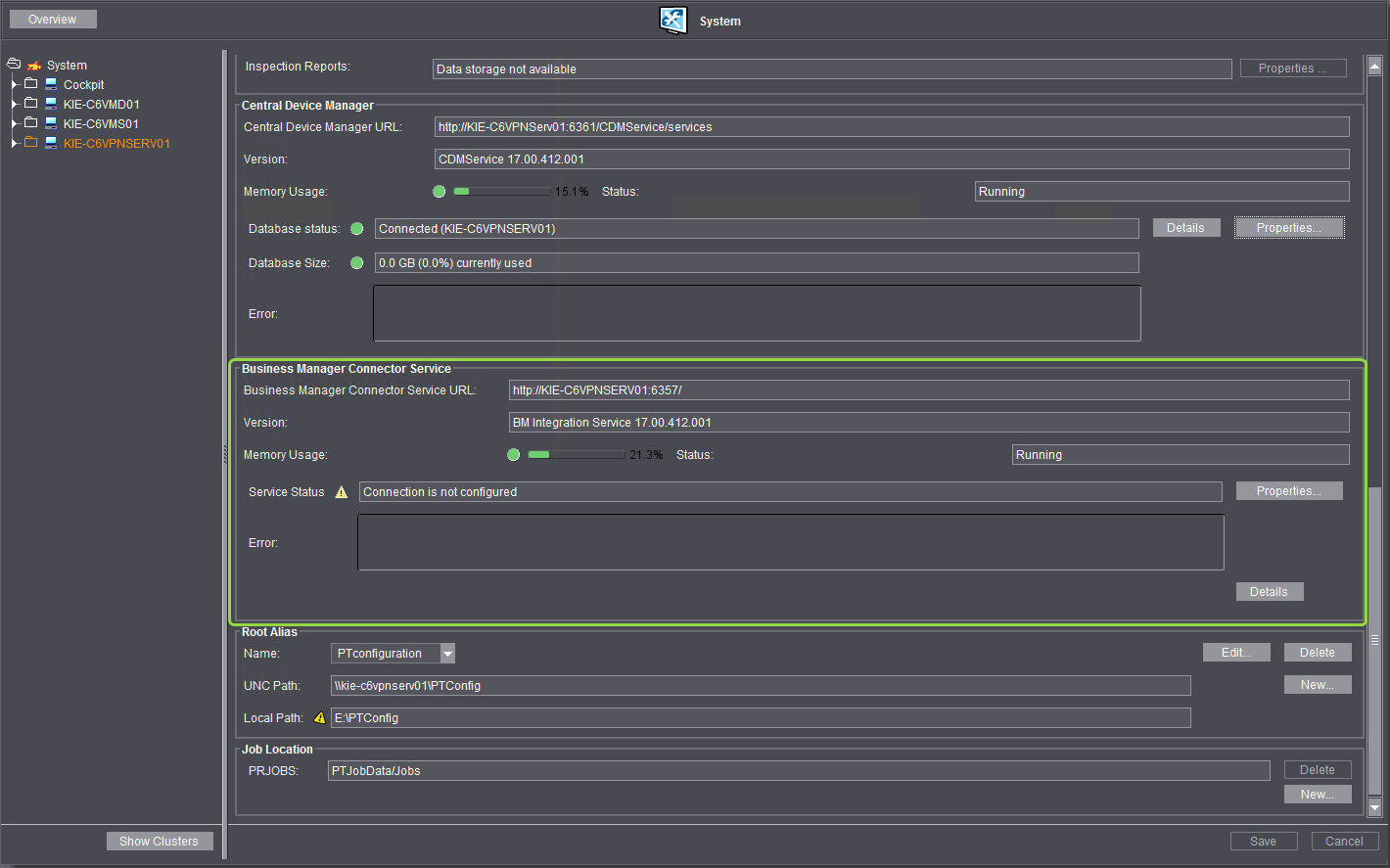
Nel campo «URL del servizio di connessione a Business Manager» viene visualizzato l’indirizzo URL attraverso il quale è raggiungibile il servizio di connessione a Business Manager.
In altri campi ricevete informazioni sulla versione, sull’utilizzazione memoria e sullo stato del servizio di connessione.
Nel campo «Stato del servizio» ricevete informazioni sul servizio Business Manager. Tramite il pulsante «Proprietà» potete verificare e impostare i parametri della connessione al Prinect Business Manager.
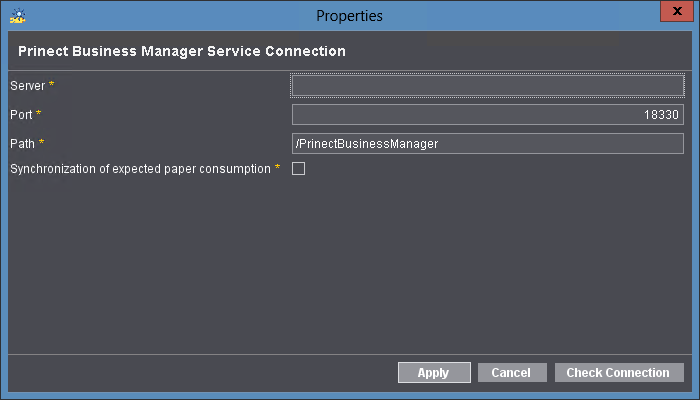
Nel campo «Server» è immesso il nome del calcolatore Prinect Business Manager. Se dopo l’installazione del Business Manager dovesse essersi modificato il nome del calcolatore, in questo punto potete aggiornare il nome.
Nel campo «Porta» è visualizzato il numero di porta del servizio Prinect Business Manager.
Nel campo «Percorso» è immesso il percorso all’applicazione Prinect Business Manager.
Se l’opzione «Sincronizzazione con la data di messa a disposizione della carta» è attivata, la data di messa a disposizione della carta definita nello Scheduler viene trasmessa automaticamente al Prinect Business Manager.
Con il pulsante «Verifica il collegamento» potete verificare se le impostazioni funzionano correttamente. Se non è possibile creare alcun collegamento al Business Manager, appare la scritta «Server» in rosso con un simbolo di avviso.
Area «Servizio di connessione Web-to-Print Manager»
Quest’area viene visualizzata solo quando un Web-to-Print Manager è collegato con Integration Manager. In quest’area vengono visualizzate le informazioni relative allo stato del servizio di connessione Web-to-Print Manager. Il servizio di connessione Web-to-Print Manager gestisce la comunicazione tra il Web-to-Print Manager e Integration Manager.
Nel campo «URL del servizio di connessione Web-to-Print Manager» viene visualizzato l’indirizzo URL al Web-to-Print Manager collegato.
Nel campo «Versione» viene visualizzata la versione del Web-to-Print Manager.
Con il pulsante «Proprietà» aprite la finestra «Proprietà» per la configurazione del Web-to-Print Manager:
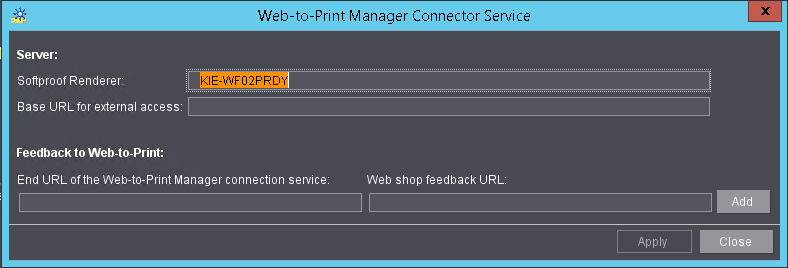
Area «Server»
Nel campo «Renderer prova monitor» viene immesso il nome del calcolatore sul quale è installato il «Renderer prova monitor», che crea i file di prova monitor per il negozio online. Di norma è il server Prinect Manager centrale, può però essere anche un atro calcolatore, su cui il software Prinect Renderer è installato. Questa voce è necessaria per comunicare al Web-to-Print Manager su quale calcolatore vengono creati i file di prova monitor.
Nel campo «URL di base per accesso esterno» immettete l’URL di base visibile in Internet del negozio online, ad esempio "http://www.example.com" per http://www.example.com/w2pc/printshop.
Area «Messaggi di riscontro Web-to-Print»
Nel campo «URL finale del servizio di connessione Web-to-Print Manager» immettete la denominazione in breve dell’indirizzo Internet del negozio online, p.es. «printshop» per «www.example.com/w2pc/printshop».
Nel campo «URL del messaggio di riscontro del negozio online» immettete l’URL che viene richiamato dal Prinect Manager per messaggi di riscontro al negozio online, p.es. al raggiungimento di pietre miliari nella produzione. Ricevete informazioni sull’URL di riscontro dall’amministratore del negozio online.
Se necessario, con «Aggiungi» potete configurare altri indirizzi Internet per negozi online. Con i pulsanti «Cancella» («icona Cestino») potete nuovamente rimuovere le voci.
Un «alias di base» è una denominazione breve (un «alias», appunto) per una determinata cartella, che è di importanza fondamentale per il Prinect Manager. Queste cartelle contengono, per esempio, informazioni sulla configurazione del sistema o servono come luogo di archiviazione per i dati degli ordini. Dal momento che nell’interfaccia utente si accede frequentemente a queste cartelle, la scelta di una denominazione breve semplifica la configurazione, poiché nei punti corrispondenti sarà sufficiente selezionare l’alias di base da un lista, invece di cercare e riportare il percorso completo nel filesystem.
Le impostazioni per le cartelle definite come alias di base, p.es. «PTConfiguration» e «PTJobData», possono essere selezionate nella lista a discesa «Nome».

Nota: Le impostazioni delle cartelle «PTConfiguration» e «PTJobData» sono state definite durante l’installazione del software Prinect e non possono essere modificate in questo punto. Analogamente queste voci alias non possono essere cancellate.
Potete anche assegnare nuovi nomi alias per cartelle condivise in rete del server Prinect. Potete creare tali cartelle, per esempio nell’Explorer di Windows, sul PC del server e condividerle poi in rete.

Condizione: Una cartella che deve essere impostata come nuovo alias di base, deve trovarsi su un supporto dati locale del server Prinect. Inoltre, deve essere condivisa in rete con diritti di lettura e scrittura per tutte le persone o servizi che dovrebbero accedere a questa cartella. Il nome corrispondente per la condivisione in rete deve essere conosciuto.
Una cartella, a cui è stato assegnato un alias, diventa parte dell’«Ambiente Prinect». In queste cartelle, per esempio, è possibile accedere molto rapidamente quando si aggiungono nuovi elementi di ordini. Se per esempio nell’area «Documenti» di un ordine aperto desiderate aggiungere documenti all’ordine, fate clic sul pulsante «Aggiungi file» e si apre una finestra di dialogo con lo stesso nome.
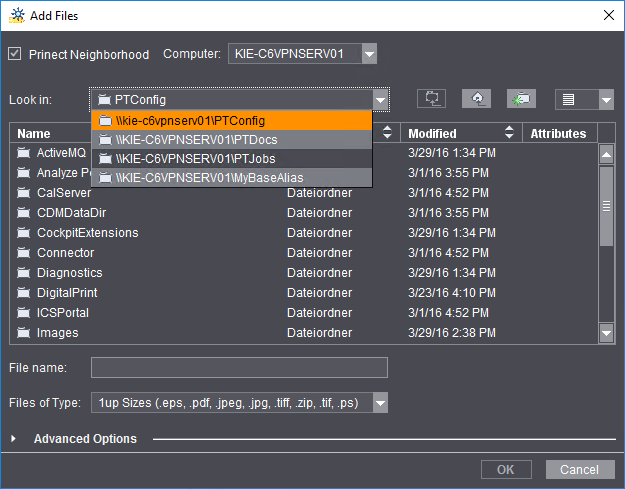
Quando l’opzione «Ambiente Prinect», sotto «Origine» è possibile scegliere tra gli alias definiti la voce desiderata senza dover cercare la cartella corrispondente nel filesystem.
1.Fate clic sul pulsante «Nuovo».
Si apre la finestra «Nuovo alias di base».

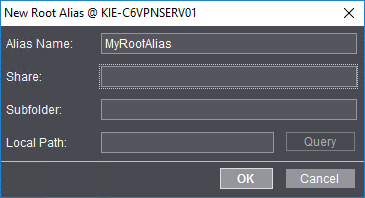
2.Riportare sotto «Share-Name» il nome desiderato.
3.Selezionate in «Nome share» una delle cartelle condivise nel filesystem del server Prinect. La cartella selezionata sarà utilizzata come luogo di archiviazione alias di base.
4.Se intendete utilizzare una sottocartella della cartella condivisa come alias di base, immettete il nome della sottocartella nel campo corrispondente. La sottocartella deve prima essere stata creata nel filesystem.
5.In «Percorso locale» fate clic su «Interrogazione». Se i dati di percorso sono corretti, prima del campo viene visualizzato un punto verde.
6.Confermate le immissioni con «OK».
Se desiderate modificare in un secondo momento un nome alias personalizzato, fate clic sul pulsante «Modifica». Al di sotto della lista a discesa dei nomi alias, per l’alias di base attualmente selezionato, vengono visualizzati rispettivamente il percorso UNC (nome del computer + nome della condivisione) e il percorso locale (lettera del drive + nome cartella) della cartella definita come alias. Il percorso locale rimanda a una cartella «locale» su un drive che è collegato direttamente al server Prinect. Se nel campo «Percorso locale» non è inserito nulla, Prinect Manager accede sempre tramite il «percorso UNC», ovvero attraverso la rete, a questo alias di base. Ciò può comportare perdite di prestazione. Pertanto, se necessario, introducete manualmente il percorso locale in questo campo, p.es. «E:\PTConfig\MyBasisAlias».
Opzione «Luogo di archiviazione ordine»
Un «Luogo di archiviazione ordine» è una cartella in cui vengono salvati gli ordini Prinect. Nel caso normale, la cartella «\PTJobs\Jobs» è definita come luogo di archiviazione ordine standard. Questa cartella viene configurata durante l’installazione del Prinect Manager e viene condivisa automaticamente in rete. Contemporaneamente, a questa cartella viene assegnato un cosiddetto «Job Root Identifier» con la denominazione «PTJobData/Jobs». Questo Identifier serve come abbreviazione per la visualizzazione del luogo di archiviazione dell’ordine all’interno dell’ambiente Prinect. La cartella «PTJobs» si trova su un disco rigido del server Prinect. Il «Job Root Identifier» viene visualizzato nel campo «PRJOBS» e anche nella lista delle voci alias di base.
Definire un nuovo luogo di archiviazione ordine:
Accanto al luogo di archiviazione dell’ordine preinstallato potete anche definire uno o più luoghi di archiviazione dell’ordine supplementari.

Condizione: Prima di definire un nuovo luogo di archiviazione dell’ordine, dovete definire allo scopo un nuovo alias di base. Il nuovo luogo di archiviazione dell’ordine può quindi essere la cartella dell’alias di base o una sua sottocartella.
1.Fate clic sul pulsante «Nuovo».
Si apre la finestra «Crea luogo archiviazione ordini».

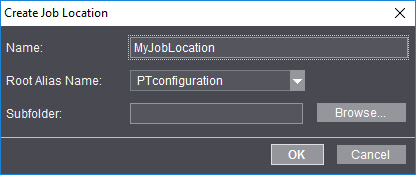
2.Nella lista a discesa «Nome alias di base» selezionate l’alias di base previsto per il luogo di archiviazione dell’ordine.
3.Nel campo «Nome» immettete una denominazione breve per il luogo di archiviazione ordine.
4.Se intendete utilizzare solo una sottocartella della cartella condivisa come luogo di archiviazione ordine, immettete il nome della sottocartella nel campo corrispondente. La sottocartella deve prima essere stata creata nel filesystem.
5.Confermate le immissioni con il pulsante «OK».
6.Riavviate tutti i servizi Prinect.
I servizi Prinect possono essere terminati e riavviati mediante il Prinect Supervisor. Il comando del Supervisor si effettua nel «Prinect Maintenance Center».

Attenzione: Gli ordini vengono cancellati dal sistema!
Quando si cancella un luogo di archiviazione ordine, in cui sono presenti dati di ordini già elaborati o di ordini in corso di elaborazione, questi ordini vengono rimossi dal sistema! Il Prinect Manager può quindi assumere uno stato incontrollato. Quindi verificate accuratamente di cancellare solo un luogo di archiviazione ordine, in cui non ci siano dati di ordini.
In generale si consiglia di utilizzare la cartella preimpostata come luogo di archiviazione ordine. Quando lo spazio sul disco fisso in questa cartella non dovesse essere più sufficiente, è possibile creare una nuova cartella in un drive libero, configurarla come alias e successivamente come nuovo luogo di archiviazione ordine.
Se la voce «Sistema» nella struttura ad albero è contrassegnata, tramite il comando del menu contestuale «Aggiungi computer» oppure tramite il comando menu «File > Nuovo > Aggiungi computer», oltre al server Prinect, nel sistema potete integrare altri calcolatori. Nella finestra di dialogo deve essere inserito il nome di rete del calcolatore.

Condizione: Il nuovo calcolatore da aggiungere deve essere raggiungibile nell’ambiente di rete del server Prinect.
In questo modo potete p.es. integrare un server dati supplementare nel sistema. Se su questo calcolatore definite un alias di base per una cartella, questa cartella può essere utilizzata per il salvataggio di dati dell’ordine.
Allo scopo potete configurare un «Luogo di archiviazione ordine» nel quale vengono salvati tutti i dati dell’ordine. Se non desiderate definire alcun «Luogo di archiviazione ordine» per questo nuovo computer da aggiungere, potete utilizzare la directory collegata con l’alias di base per salvare i contenuti dell’ordine. In questo caso, i contenuti dell’ordine (file PDF) vengono salvati separati dai file JDF. I file JDF relativi all’ordine vengono salvati nel «Luogo di archiviazione ordine».