Creare una macchina da stampa digitale nel Cockpit
Allo stesso modo di una macchina da stampa a foglio Offset, le macchine da stampa digitali vengono create anch’esse tramite il Central Device Manager (CDM). Potete così pianificare le operazioni di stampa digitale nello Scheduler e ottenere un riscontro automatico nell’Analyze Point.
Le impostazioni generali per la creazione della macchina sono identiche per tutte le macchine da stampa digitali.
1.Allo scopo, accedete all’area «Amministrazione > Impostazioni > Sistema» e selezionate il nome del calcolatore del server Prinect.
2.Tramite il menu contestuale del CDM selezionate la voce «Aggiungi periferica».
Si apre l’Assistente periferica.
Assistente periferica - Impostazioni generali
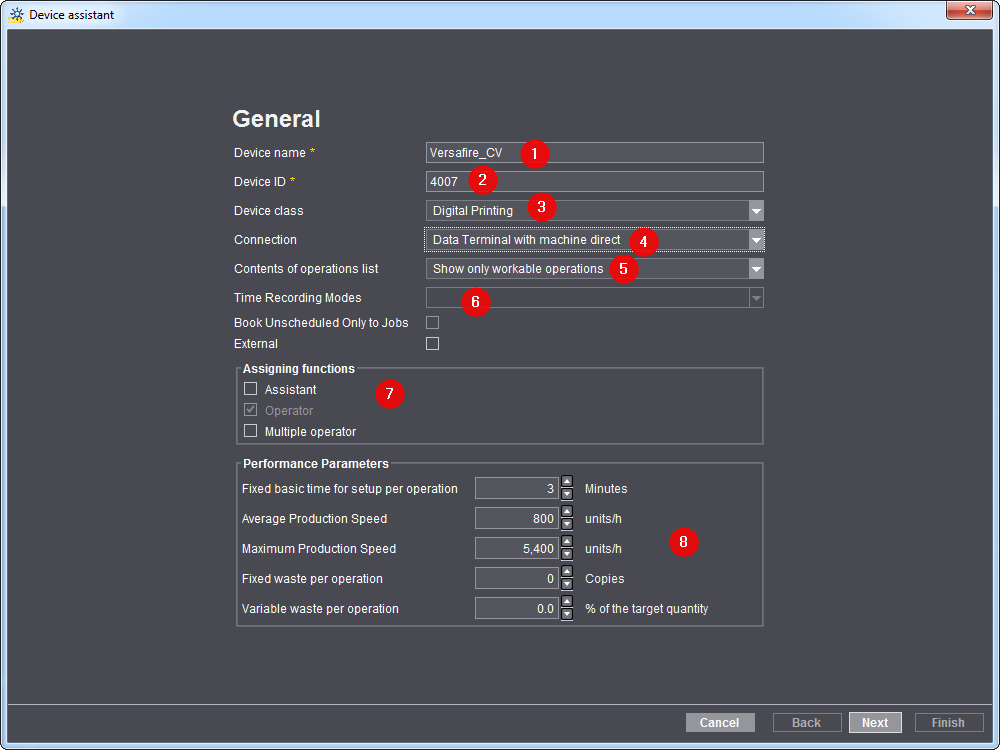
Nome periferica
Sotto «Nome periferica» (1) immettete la denominazione per la macchina da stampa digitale che desiderate collegare. La denominazione del posto di lavoro/della macchina nel flusso dei lavori Prinect deve essere univoca. Potete utilizzare massimo 30 caratteri. Questa denominazione serve come identificazione della macchina per gli utenti nell’intero flusso dei lavori Prinect (per esempio nello Scheduler e nell’Analyze Point).
Identificazione della periferica
Immettete un’identificazione periferica (DeviceID) (2).
•L’identificazione della periferica deve contenere solo i caratteri [a-z], [A-Z], [09].
•L’identificazione della periferica serve per l’assegnazione univoca della macchina nel vostro flusso dei lavori Prinect. L’identificazione della periferica deve essere sincronizzata con il Management Information System (p.es. Prinect Business Manager).
•Nel terminale di stampa digitale, la periferica riceve il nome introdotto qui come identificazione periferica.
Particolarità concernente Linoprint L ITS600
Per la macchina Linoprint L ITS600 è registrata standard l’identificazione periferica «ITS600». Se nella macchina non avete registrato altro, come identificazione periferica dovete immettere «ITS600» rispettando esattamente la stessa ortografia.
Classe periferica
Selezionate la voce «Stampa digitale» (3).
Scegliete il modo di collegamento (4).
«Data Terminal diretto con la macchina»
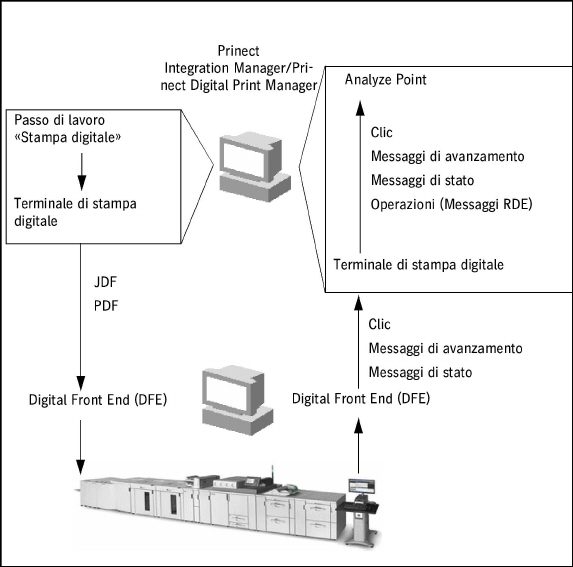

Questo modo di collegamento consente la migliore integrazione nel flusso dei lavori. Dopo l’inoltro dal passo di lavoro «Stampa digitale», gli ordini vengono dapprima trasferiti al «Terminale di stampa digitale». Nel terminale di stampa digitale, gli ordini possono essere classificati in una sequenza differente e i dati di questi possono essere controllati (vedi Terminale di stampa digitale ).
Dal terminale di stampa digitale, gli ordini vengono inviati al Digital Front End (DFE), là renderizzati e infine trasferiti alla macchina.
A seconda del tipo di macchina, questa rinvia ad Analyze Point diversi messaggi come clic e messaggi di avanzamento. Mediante il terminale di stampa digitale possono inoltre essere rilevati dati d’esercizio addizionali (vedi screenshot).

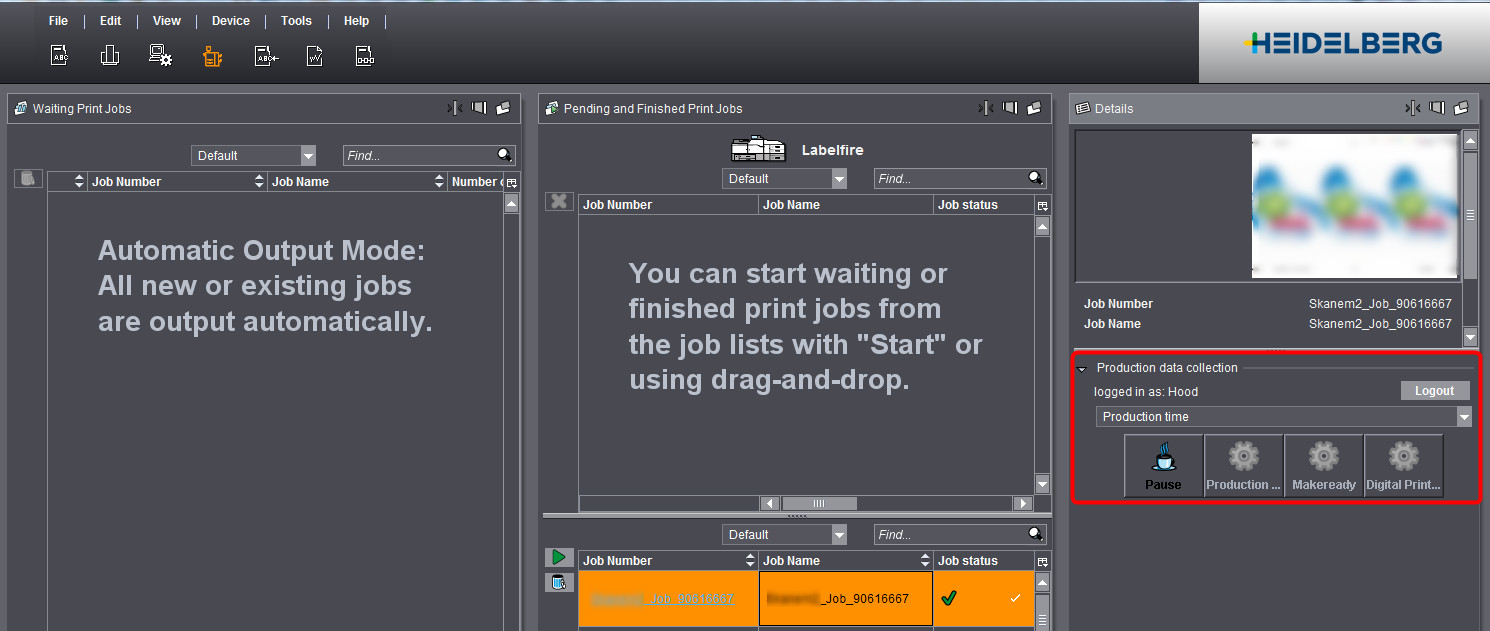
I messaggi di feed-back dalla macchina vengono rappresentati in Analyze Point (vedi Messaggi di feed-back ad Analyze Point).
A differenza del collegamento «Data Terminal diretto con la macchina», gli ordini di stampa inviati dal passo di lavoro «Stampa digitale» passano per il «Terminale di stampa digitale» e vengono direttamente stampati sulla macchina. Nel terminale di stampa digitale gli ordini possono essere unicamente annullati e, a seconda del tipo di periferica, essere messi in pausa. La modifica dell’ordine di stampa come anche il rilevamento dei dati d’esercizio non sono permessi! Come con il collegamento «Data Terminal diretto con la macchina», i messaggi come clic e dati di avanzamento vengono rinviati e rappresentati nell’Analyze Point.
Per Linoprint L ITS600, scegliete questo modo di collegamento. Questo è necessario poiché la gestione degli ordini di stampa viene effettuata non nel terminale di stampa digitale bensì direttamente alla macchina.
In questo flusso dei lavori, il rilevamento dei dati d’esercizio propriamente detto si realizza tramite un Data Terminal. Il Data Terminal si trova su un calcolatore separato e non deve essere confuso con il terminale di stampa digitale che serve per il rilevamento dei dati d’esercizio. Alla macchina da stampa digitale non viene inviato alcun dato dell’ordine e la macchina non rinvia alcun messaggio al Prinect Integration Manager/Prinect Digital Print Manager. Questo modo di collegamento è rilevante solo se volete acquisire dati d’esercizio nel vostro Management Information System e/o nell’Analyze Point.
Contenuto della lista di operazioni
Nella lista a discesa (5), selezionate la voce desiderata. Quali effetti abbia la selezione, viene descritto dettagliatamente nel Contenuto della lista di operazioni.
Tipi di rilevamento orario
Nella lista, selezionate la voce desiderata (6). Questa funzione è disponibile solo per un puro collegamento Data Terminal.
Una descrizione dettagliata si trova in Tipi di rilevamento orario.
Assegnazione di ruoli
Qui definite i ruoli per il rilevamento dei dati d’esercizio (7). Ciò significa che dovete definire tutte le persone autorizzate a connettersi alla macchina. Questa opzione è disponibile solo per un collegamento con «Data Terminal diretto con la macchina» e «Data Terminal». Trovate un ulteriore spiegazione sui ruoli nel Assegnazione di ruoli.
Valori di potenza
Nell’area «Valori di potenza» (8) non dovete effettuare alcuna modifica. Qui vengono immessi valori standard dal Data Store. I dati standard qui immessi vengono utilizzati come copia originale per il calcolo dei tempi di produzione solo quando viene creata una nuova operazione. Questi tempi di produzione calcolati vengono poi utilizzati nello Scheduler per la pianificazione dell’operazione. In un flusso dei lavori Prinect con un Management Information System (MIS) i tempi di produzione vengono forniti dal MIS.
Questi «Valori di potenza» sono inoltre importanti nell’Assistente di pianificazione. In base a questi valori, sempre che non siano disponibili informazioni MIS, viene calcolata la lunghezza di un’operazione. Per ulteriori informazioni sull’Assistente di pianificazione, vedi Assistente di pianificazione.
Fate clic su «Avanti». Nel prossimo passo selezionate il tipo di macchine e stabilite il collegamento alla macchina da stampa.
Assistente periferica - Selezione tipo di macchina
In questa finestra definite i parametri della vostra macchina da stampa digitale. Vi verranno proposte differenti impostazioni a seconda del tipo di macchina.
Parametrizzare il tipo di macchina per Labelfire, Primefire e Linoprint L
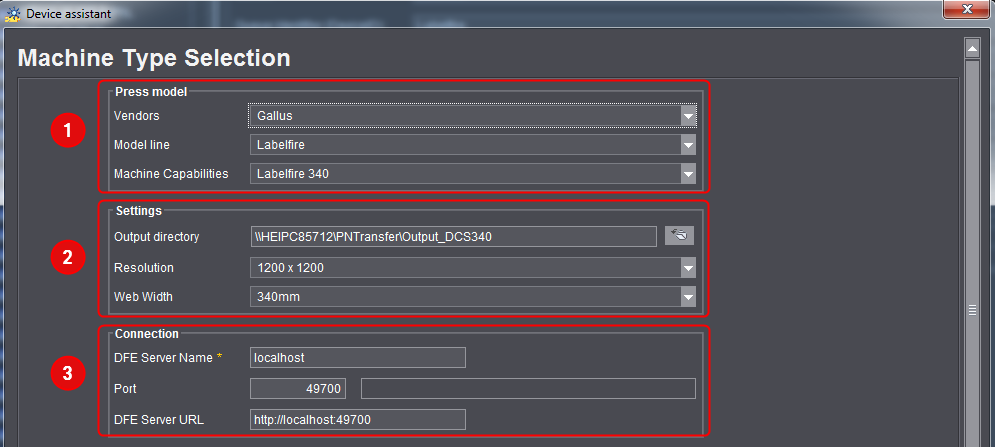
Tipo di macchina (1)
Per la Labelfire scegliete il fabbricante «Gallus», per la Primefire il fabbricante «Heidelberg» e per la Linoprint L il fabbricante «Linoprint L». La serie e la caratteristica della macchina vengono definite automaticamente.
Impostazioni (2)
Indicate come directory di uscita la directory nella quale vengono registrati i file TIFF o BMP destinati alla macchina da stampa digitale. La macchina dovrà successivamente poter accedere a questa directory. Ciò significa che la cartella deve essere condivisa in rete e che deve esserci un utente che dispone almeno dei diritti di lettura e di modifica.
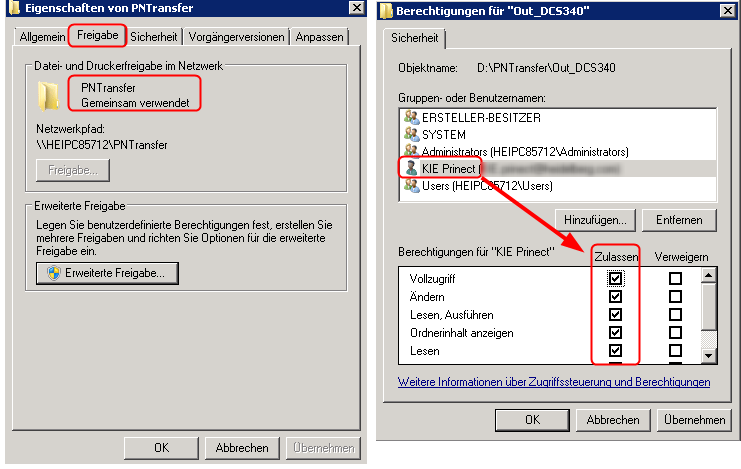
Impostazioni speciali per la Linoprint L
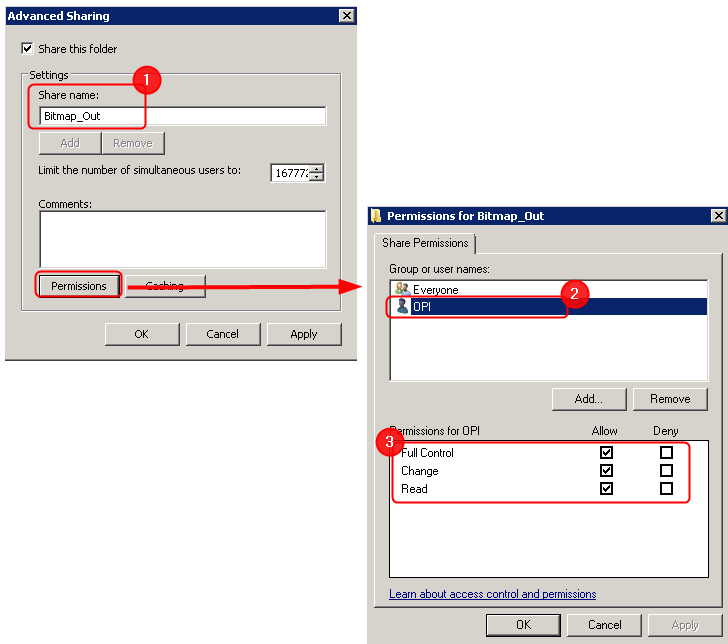
Per far sì che la Linoprint L possa leggere i file contenuti nella directory di uscita, la directory denominata «Bitmap_Out» (1) deve essere condivisa. L’utente «OPI» (2) deve disporre dei diritti che gli permettano di accedere a questa directory (3). L’utente «OPI» deve prima essere stato creato sul calcolatore.

•Lista a discesa «Formato di uscita» (2)
Dipendentemente dalla vostra macchina, scegliete qui il formato di uscita. Nel caso di una Linoprint L ITS600, questo dipende dall’elettronica. Per le macchine con l’elettronica DSP2 dovete scegliere DSP2-BMP. Per le macchine con l’elettronica DSP3-TIFF4 dovete scegliere DSP3-TIFF4.
•Lista a discesa «Risoluzione» (3)
Dipendentemente dalla vostra macchina, scegliete qui la risoluzione.
•Lista a discesa «Larghezza bobina» (4)
Dipendentemente dalla vostra macchina, scegliete qui la larghezza della bobina.
Collegamento (3)
Nei campi d’immissione «Nome del server DFE» (Digital Front End) (4), indicate il server del Digital Front End. Il server può essere immesso come indirizzo IP o come nome.
La «Porta» viene registrata automaticamente. Dovete modificarla solo se nel server DFE avete effettuato un’altra impostazione.
Nel campo «URL server DFE», l’URL viene composto dal nome del server e dalla porta. In questo punto non dovete effettuare alcuna modifica.
Parametrizzare il tipo di macchina per Versafire CV/Linoprint CV, Versafire CP/Linoprint CP e Linoprint C
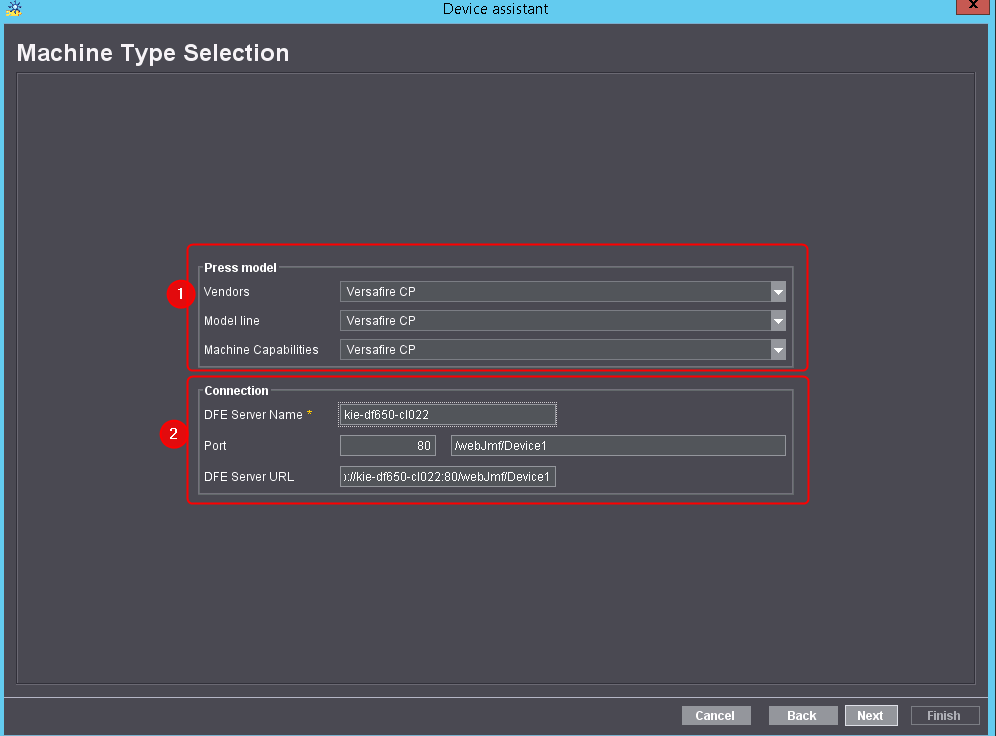
Tipo di macchina (1)
A seconda del tipo di macchina, scegliete la voce «Versafire CV», «Versafire CP» o «Linoprint L». A causa del cambio di nome, da Linoprint CV/CP a Versafire CV/CP, le voci Linoprint CV/CP vengono conservate per tutte le macchine che sono state create fino a Prinect 2017. Se create una nuova macchina, scegliete Versafire CV/CP. Dal punto di vista funzionale, non esiste alcuna differenza tra i tipi di macchine.
Parametrizzare le caratteristiche macchina per la Linoprint C
•C751
Per la Linoprint C751 sono selezionabili standard le periferiche di ulteriore elaborazione seguenti:
|
Caratteristica macchina |
Spiegazione |
|---|---|
|
Fold_Staple_Interposer_SR5040_Trim_Punch4 |
Multifolder, magazzino di grande capacità, finisher per opuscoli SR5040 con CoverInterposer, rifilatore frontale e unità di perforazione 4 fori |
|
Fold_Staple_SR5030_Punch4 |
Multifolder FD5010, magazzino di grande capacità SK5020, finisher standard SR5030 con unità di perforazione 4 fori |
|
Interposer_SR5040_Trim_Punch4 |
Finisher per opuscoli SR5040 con CoverInterposer, rifilatore frontale e unità di perforazione 4 fori |
|
SR5030_Punch4_Plockmatic |
Finisher standard SR5030 con unità di perforazione 4 fori, Plockmatic |
|
Pila |
Magazzino di grande capacità SK5020 |
•C901
Per la Linoprint C901 sono selezionabili standard le periferiche di ulteriore elaborazione seguenti:
|
Caratteristica macchina |
Spiegazione |
|---|---|
|
SR5000_Punch4_Interposer_Plockmatic |
Finisher standard SR5000 con unità di perforazione 4 fori e CoverInterposer, Plockmatic, versione completa (con rifilatore laterale) |
|
SR5020_Punch4_Interposer_2Staple |
Finisher per opuscoli SR5020 con unità di perforazione 4 fori e CoverInterposer, due magazzini di grande capacità |
Nei campi d’immissione «Nome del server DFE» (Digital Front End) (4), indicate il server del Digital Front End. Il server può essere immesso come indirizzo IP o come nome.
La «Porta» viene registrata automaticamente. Dovete modificarla solo se nel server DFE avete effettuato un’altra impostazione.
Parametrizzare i tipi di macchina per Canon, HP Indigo, Kodak NexPress, Konica Minolta, Ricoh e Xerox
Tipo macchina
Selezionate il fabbricante concernente, la serie da voi utilizzata e la caratteristica della macchina.
Collegamento
Vedi Collegamento (2).
Parametrizzare il tipo di macchina per le macchine da stampa digitali non supportate (Generic)
Tutte le macchine da stampa digitali, che non sono state finora supportate dalla Heidelberg (vedi ), possono essere collegate tramite un’interfaccia generica. Per queste macchine, nella lista a discesa si ha a disposizione la voce «Generic».
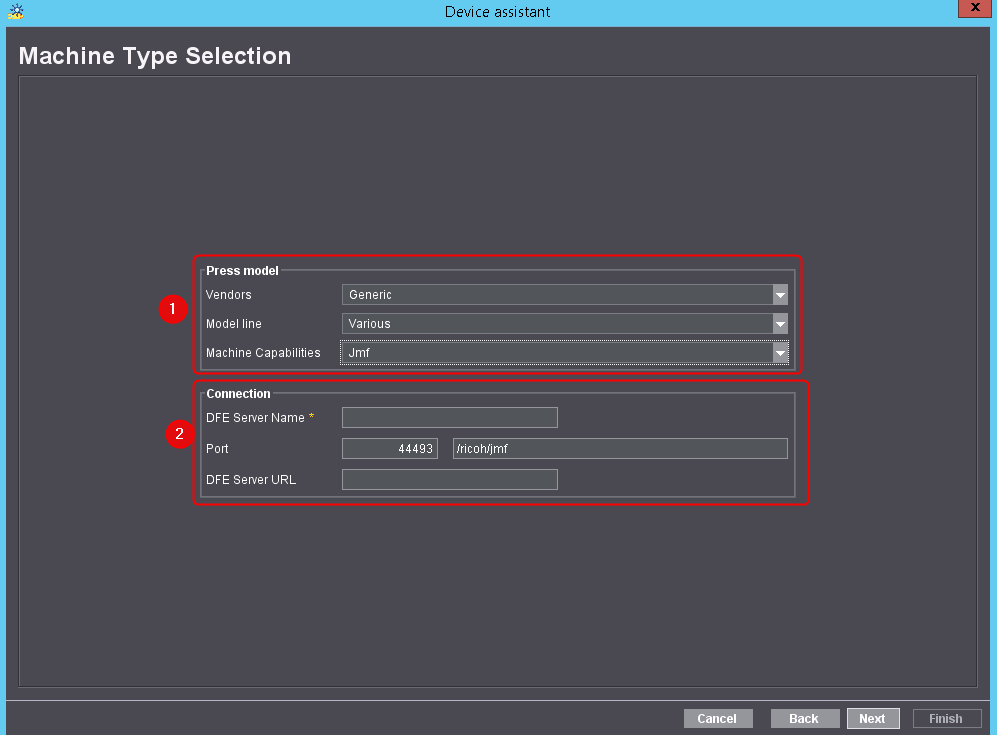
Tipo di macchina (1)
Scegliete come fabbricante «Generic». La serie viene definita automaticamente. Come caratteristica di macchina avete a disposizione le voci «Jmf» e «Hotfolder».
•Jmf
Un collegamento Jmf consente di comandare i DFE di terzi, che dispongono di un’interfaccia Heidelberg. Questo consente d’interrogare la macchina, per esempio riguardo ai materiali da stampa. Per poter collegare una macchine tramite Jmf, il DFE deve aver implementato l’interfaccia Heidelberg. Per sapere se la vostra macchina possiede l’interfaccia richiesta, rivolgetevi al vostro costruttore DFE.
•Hot folder
Se nel DFE non è implementata alcuna interfaccia Heidelberg, la macchina può essere collegata tramite una «Hotfolder». In questo caso, il sistema Prinect registra in una directory specifica i file PDF destinati alla macchina da stampa digitale. Con questo collegamento, non ottenete alcun riscontro da parte della macchina da stampa digitale. Ciò significa anche che dalla macchina non viene chiesto alcun materiale da stampa. Al posto di questo, dopo la creazione della macchina sarà creato un gruppo default con materiali da stampa che potrete in seguito editare. Vedi Materiali da stampa.
Directory di uscita
Indicate qui la directory (hot folder) nella quale Prinect Digital Print Manager dovrà in seguito registrare i file PDF destinati alla macchina da stampa digitale. Questa directory deve essere condivisa in rete.
La directory di uscita è una cosiddetta directory radice. Nel flusso dei lavori Prinect, tutte le sottocartelle di questa directory saranno trattate come «stampanti virtuali» (vedi Materiali da stampa). Le sottocartelle che creerete là dovrebbero, come norma, avere la stessa designazione delle vostre «stampanti virtuali» create nel DFE.
Collegamento (2)
Vedi Collegamento (2).
Creare una periferica CTP per l’uscita PDF per espositori lastra di piccolo formato (Generic Platesetter)
Le piccole tipografie dispongono spesso, oltre al loro flusso dei lavori di stampa digitale, di un flusso dei lavori offset semplice in piccolo formato. Queste tipografie hanno dei prodotti e degli strumenti di creazione dei fogli da stampa relativamente semplici. A loro, è spesso sufficiente far uscire un layout come PDF sul RIP dell’espositore lastra.
Allo scopo, Heidelberg offre la possibilità di creare un layout nel Digital Print Manager e di farlo uscire come PDF. Il formato è limitato ad una grandezza massima di 656 mm (larghezza) x 530 mm (altezza).
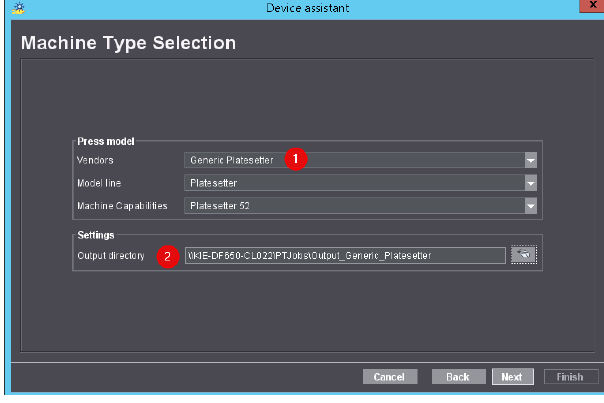
Per poter fare uscite un tale PDF, nel CDM deve essere creata una macchina da stampa digitale del tipo «Generic Platesetter» (1). Come directory di uscita (2), in rete deve essere creata una cartella alla quale il RIP può accedere.
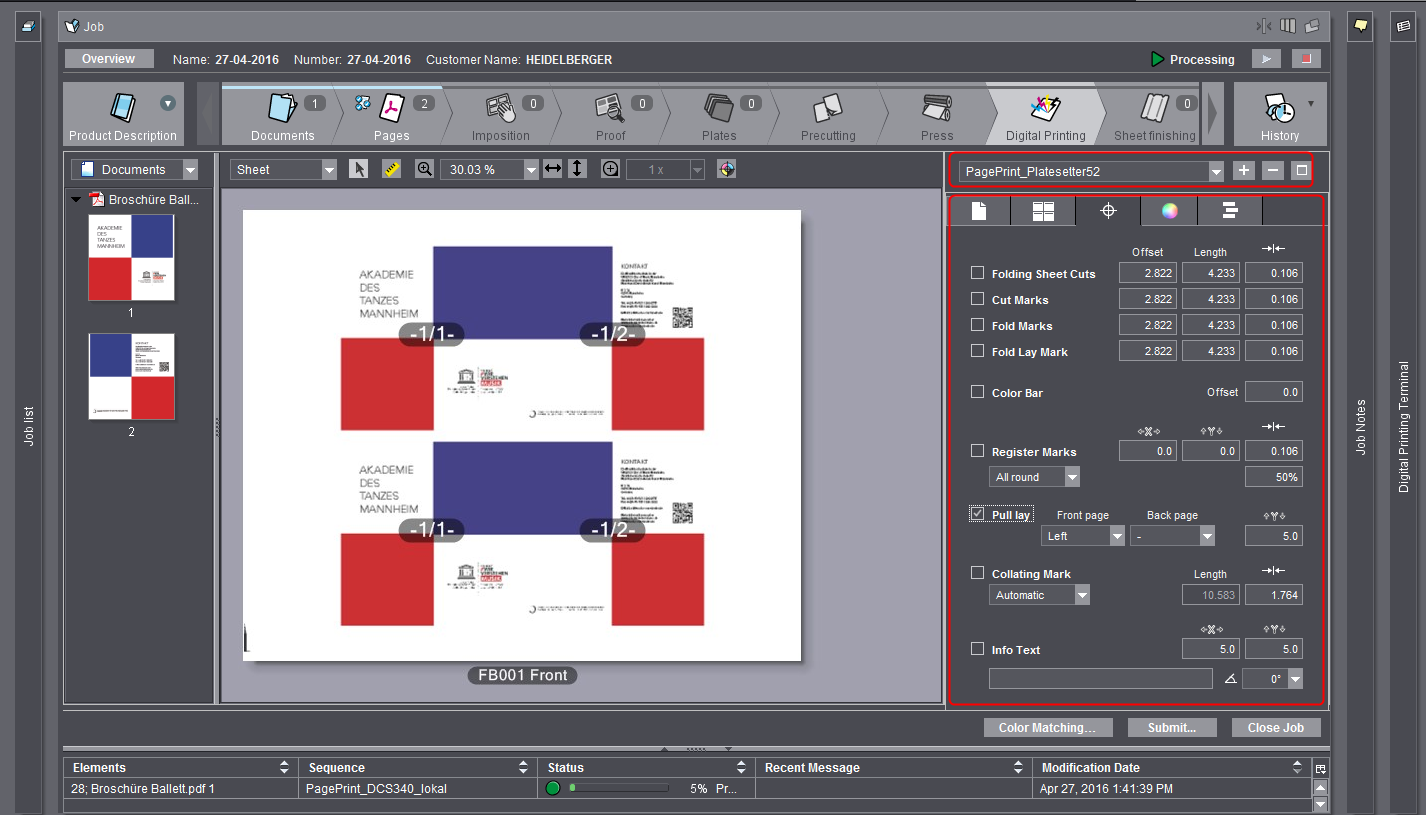
Per la periferica creata, è in seguito possibile creare una sequenza «PagePrint», che potrà essere selezionata nel passo di lavoro «Stampa digitale». Qui potrete inoltre adattare il formato della lastra, definire la posizione del foglio e posizionare marchi a trazione.
Ulteriori passi nell’Assistente periferica per le periferiche Data Terminal
Per le macchine da stampa digitali con i modi di collegamento «Data Terminal diretto con la macchina» e «Diretto con la macchina» seguono nell’Assistente periferica le impostazioni per il rilevamento dei dati d’esercizio. Le impostazioni sono identiche a quelle delle altre periferiche Data Terminal. In caso di collegamento diretto senza Data Terminal accedete direttamente alla finestra Assistente periferica - Riepilogo.
Per i passi con Data Terminal vedi:
•Assistente periferica - «Assegnazione di gruppi di operazioni» e «Assegnazione di operazioni»
•Assistente periferica - Assegnazione di gruppi di utenti