
Importare periferiche, centri di costo e processi di lavoro
Le periferiche già create nel Prinect Business Manager non devono essere di nuovo create nel Prinect Integration Manager. Potete importare dal Prinect Business Manager nel MDS le periferiche compresi i loro centri di costo.
Che cosa viene applicato?
Quando viene importata una periferica,i seguenti parametri vengono applicati nel Prinect Integration Manager:
•Nome periferica
•Identificazione periferica (DeviceID)
•Classe periferica (macchina da stampa a foglio, piegatrice, macchina da stampa digitale ecc.)
•Centro di costo
Il centro di costo viene formato direttamente dal DeviceID. Il Business Manager non conosce varianti. Pertanto, dopo l’importazione è necessario verificare ed event. adattare i centri di costo.
•Processi di lavoro
In Prinect Business Manager le operazioni si chiamano «Activity». Durante l’importazione viene riconosciuto automaticamente quali Activity sono assegnate ad una periferica. Tuttavia, alle Activity vanno assegnate le operazioni corrispondenti.
•Modo di collegamento
Tutte le periferiche vengono importate di default come periferiche «Data Terminal» nel Prinect Integration Manager. Il modo di collegamento deve essere event. adattato.
•Altri parametri macchina
Oltre ai parametri sopra indicati sono presenti anche altri parametri periferica quali p.es. Tipo di macchina (XL105, Labelfire, Primefire ecc.), Numero di gruppi di stampa ecc. Questi parametri possono essere impostati nell’Assistente periferica Prinect Integration Manager e devono essere verificati manualmente per ogni periferica ed event. adattati.
Note concernenti l’importazione
•Non è possibile alcun aggiornamento dei dati.
Se una periferica è già stata importata dal Prinect Business Manager nel MDS, le modifiche non saranno applicate in una nuova importazione. In questo caso, dovete effettuare le modifiche nel Prinect Cockpit manualmente.
•L’importazione dei dati principali si effettua sempre per una sola periferica alla volta e non per più periferiche contemporaneamente.
Procedura
1.In Prinect Cockpit, passate a «Amministrazione > Sistema».
2.Nella colonna sinistra, fate clic sul server Prinect.

3.Sul lato destro, scorrete fino a «Servizio di connessione Business Manager».
4.Fate clic su «Dettagli» (2).
Nel browser Internet si apre la finestra «Configuration Status».

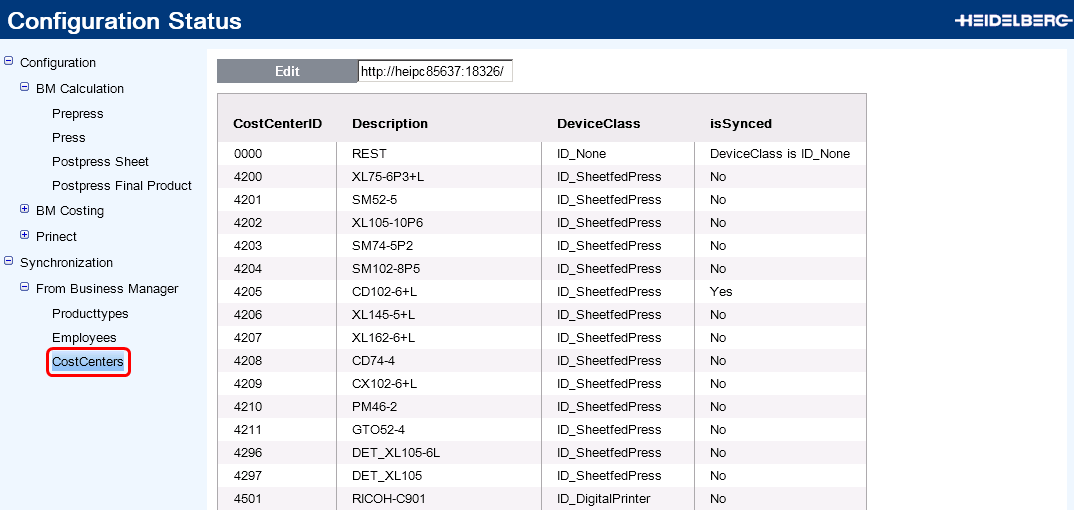
5.Passate a «Synchronization > From Business Manager > CostCenters».
Nella lista vengono visualizzate tutte le periferiche create nel Prinect Business Manager.
Nella colonna «isSynced», potete riconoscere dall’attributo «Yes», quali periferiche sono già state importate nel MDS. Questi record di dati non possono essere più modificati. Se modificate dei dati nel Prinect Business Manager, dovete effettuare le modifiche nel Prinect Cockpit manualmente.
6.Nella lista, selezionate la periferica che desiderate importare.
7.Fate clic su «Edit».
Si apre una nuova pagina per la configurazione della periferica selezionata.

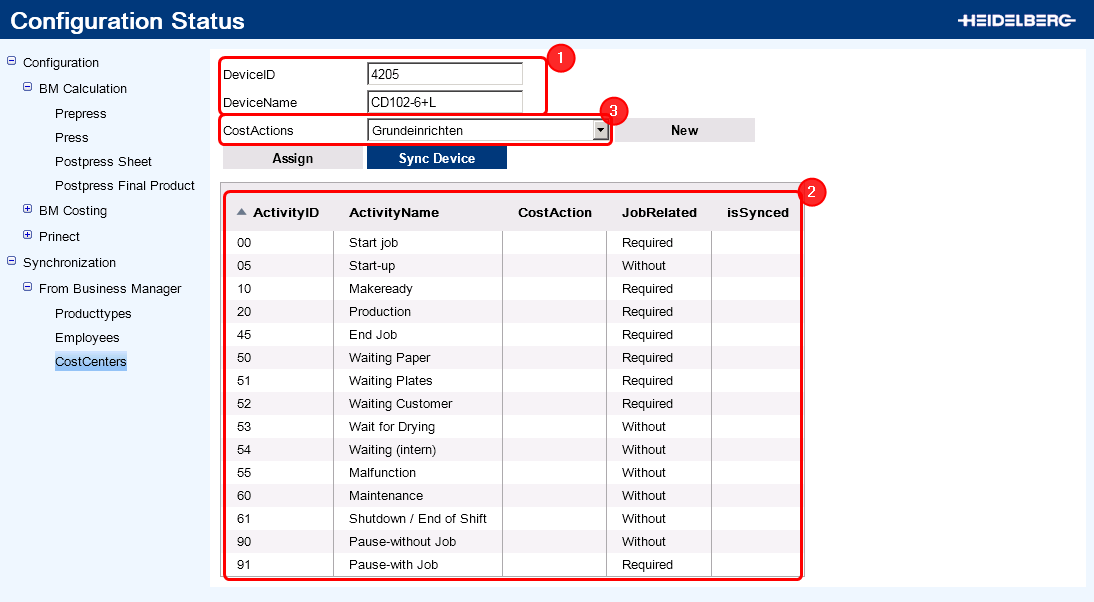
8.Non avete bisogno di modificare le voci «DeviceID» (identificazione della periferica) e «DeviceName» (nome della periferica) (1). La periferica viene quindi importata dal Prinect Business Manager nel MDS, con il nome e l’identificazione corrispondenti.
La lista inferiore (2) indica quali «Activity» (in Prinect Cockpit sono definite processi di lavoro) sono create nel Prinect Business Manager. Tutte le «Activity» che volete utilizzare per il consuntivo dei costi per questa periferica, devono essere assegnate ad un processo di lavoro nel Prinect Cockpit. Per sapere quali processi di lavoro sono creati nel Prinect Cockpit, consultate la lista a discesa «CostActions» (3).
9.Assegnate alla periferica tutti i processi di lavoro necessari.
Alla periferica deve essere assegnato almeno un processo di lavoro. Se è necessario un ulteriore processo di lavoro, potete crearne qui direttamente uno nuovo (vedi Creazione di un nuovo processo di lavoro).

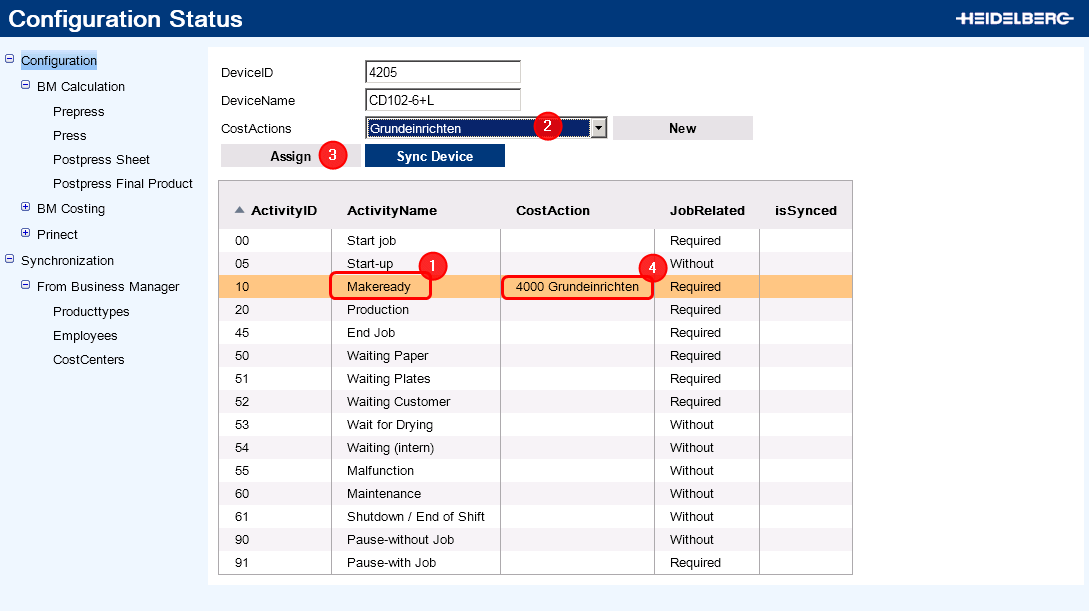
10.Per fare questo, selezionate nella lista l’«Activity» (1) che desiderate assegnare ad un processo di lavoro.
In questo esempio «Makeready».
11.Nella lista a discesa «CostActions» (2), selezionate il processo di lavoro corrispondente.
In questo esempio, «Makeready» viene assegnato al processo di lavoro «Avviamento di base».
Se il processo di lavoro richiesto non è ancora stato creato, potete crearlo facendo clic su «New». Vedi Creazione di un nuovo processo di lavoro.
12.Fate clic su «Assign» (3).
L’Activity «Makeready» è ora assegnata al processo di lavoro «Avviamento di base» (4).
13.Ripetete i passi da 10 a 12 per tutte le Activity che desiderate utilizzare per il consuntivo dei costi.
14.Fate clic su «Sync Device».
Non appena l’importazione è conclusa, ritornate automaticamente alla lista «CostCenters».
15.Passate nel Prinect Cockpit, per verificare le impostazioni.
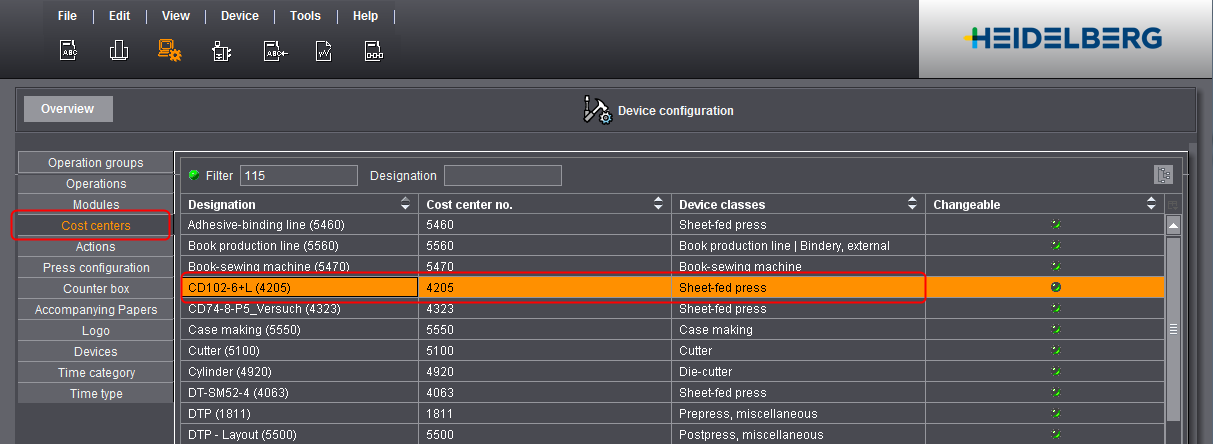
16.Controllate il cento di costo. Allo scopo passate in «Amministrazione > Configurazione periferica > Centro di costo».

17.Verificate le ulteriori impostazioni della periferica. Allo scopo passate in «Amministrazione
> Sistema > <Nome del server Prinect> > CMD». La periferica importata è stata creata automaticamente qui.
18.Nel menu contestuale fate clic su «Modifica».

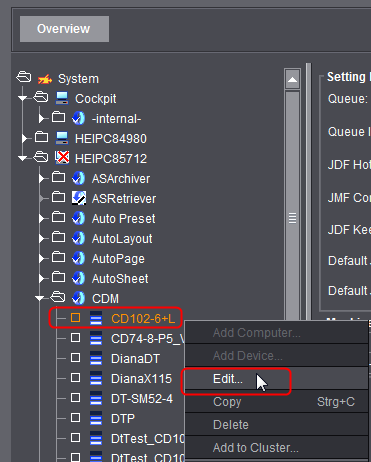
Si apre l’Assistente periferica.
19.Controllate il modo di collegamento. La periferica è stata creata automaticamente come periferica Data Terminal e, pertanto, deve essere event. adattata.

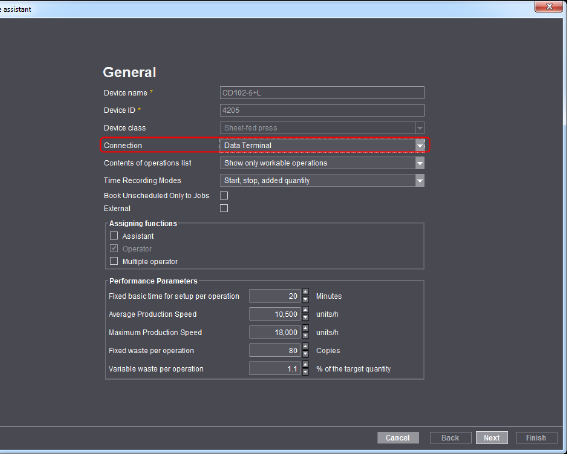
20.Fate clic su «Avanti».
21.Verificate le impostazioni macchina nelle altre finestre di dialogo e, se necessario, adattatele.
22.In particolare, verificate le varianti.

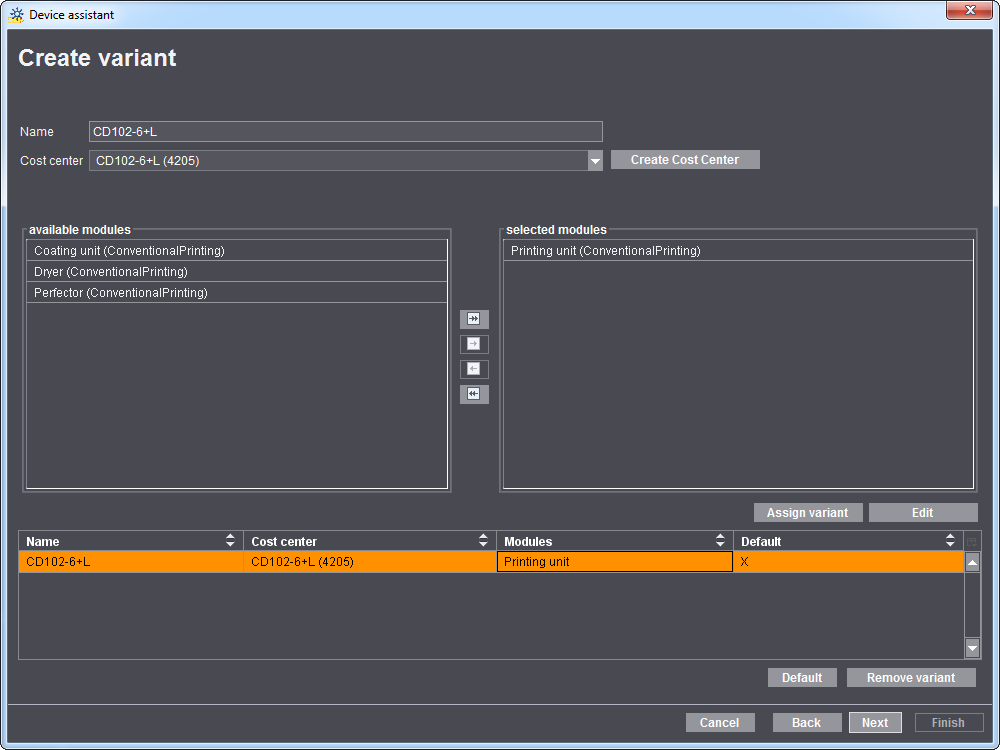
Il Prinect Business Manager non supporta varianti. Conosce solo i centri di costo che sono assegnati a una macchina. Ad una macchina è possibile assegnare più centri di costo. Nel Prinect Integration Manager questi centri di costo sono creati come varianti.
23.Fate clic su «Avanti».
24.Attivate eventualmente l’opzione «Attiva la cartella ordine estesa» e «Attiva la stampa». A questo riguardo, vedi Attiva la cartella ordine estesa e Attiva la stampa.
25.Fate clic su «Terminato».
L’importazione e l’adattamento manuale sono quindi conclusi.
Creazione di un nuovo processo di lavoro
Al momento dell’importazione di una periferica dal Prinect Business Manager, dovete assegnare manualmente le «Activity» ai processi di lavoro del Prinect Cockpit. Se il processo di lavoro richiesto non è ancora stato creato nel Prinect Cockpit, potete crearlo direttamente durante l’importazione.

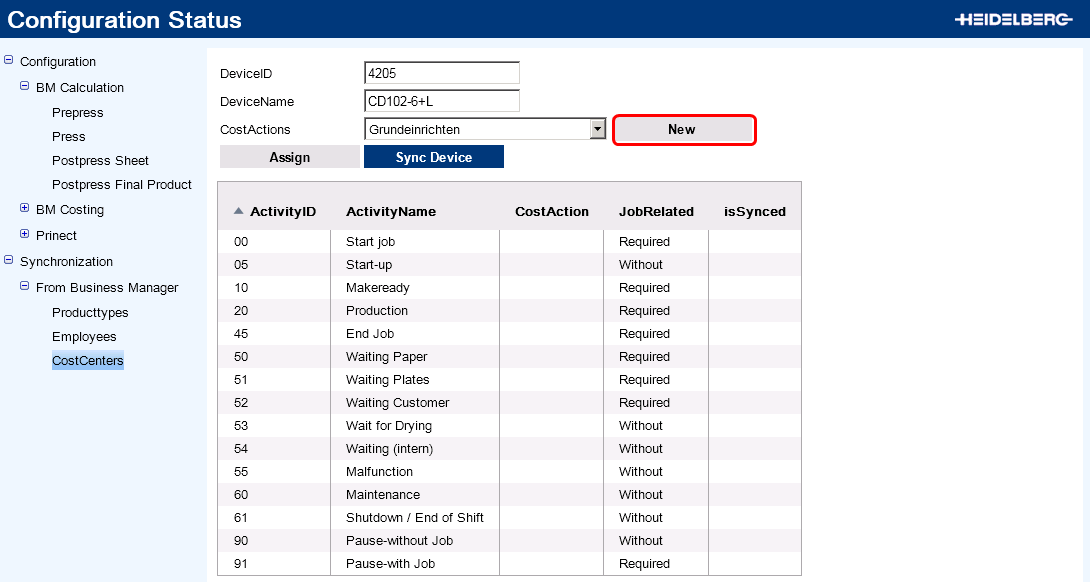
1.Fate clic su «New».
Si apre la finestra di dialogo per la creazione di un nuovo processo di lavoro.

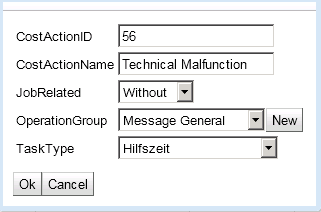
«CostActionID»: Immettete qui un numero di processo di lavoro. Questo numero non deve necessariamente corrispondere all’«ActivityID» dal Prinect Business Manager. Importante è che il numero non sia già stato assegnato nel Prinect Cockpit ad un altro processo di lavoro.
«CostActionName»: Immettete qui il nome per il processo di lavoro. Vi consigliamo di utilizzare lo stesso nome che avete assegnato all’«Activity» («ActivityName») corrispondente.
«JobRelated»: Con la creazione del processo di lavoro, viene simultaneamente creata un’operazione omonima (messaggio RDE) nel Prinect Cockpit.
Scegliete «Required» se desiderate che l’operazione sia in seguito rilevata alla macchina con il riferimento all’ordine.
Scegliete «Without» se desiderate che l’operazione sia in seguito rilevata alla macchina senza il riferimento all’ordine.
«OperationGroup»: Assegnate il processo di lavoro ad un gruppo di operazioni. I gruppi di operazioni raggruppano le operazioni (messaggi RDE) alla macchina in gruppi, cosa che permette una selezione più facile.
Sono creati standard quattro gruppi di operazioni. Per creare un altro gruppo di operazioni, fate clic su «New».
«TaskType»: Assegnate il processo di lavoro ad un tipo di tempo.
Per la spiegazione dei differenti tipi di tempo vedi Spiegazione delle categorie di tempo e dei tipi di tempo.
2.Fate clic su «OK».
Il processo di lavoro viene creato e appare nella lista a discesa «CostActions». Ora potete assegnare il nuovo processo di lavoro ad una «Activity».
Il processo di lavoro creato appare anche nel Prinect Cockpit sotto «Amministrazione > Configurazione periferica > Processi di lavoro». Con il processo di lavoro è stata creata automaticamente un’operazione omonima (messaggio RDE) che è assegnata al processo di lavoro.