
Legatura, Incollaggio di scatole pieghevoli, Piegatura, Taglio, Punzonatura
Le operazioni sono visualizzate classificate per foglio (in Legatura sono visualizzate classificate per prodotto o parte di ordine). All’interno di un foglio, le operazioni sono visualizzate classificate secondo la sequenza nello svolgimento della produzione. Nei passi di pianificazione «Piegatura» e «Taglio» ogni segnatura è elencata almeno una volta, anche se a questa non è assegnata alcuna operazione.
Potete aggiungere o cancellare delle operazioni. Per fare ciò, selezionate l’operazione che vi interessa e fate poi clic su uno dei pulsanti seguenti:
Ripartisci le quantità
Divide l’operazione selezionata in due operazioni identiche. Così facendo, la quantità totale può essere ripartita su più macchine e prodotta in parallelo.
Nota: Se desiderate stampare contemporaneamente su più macchine, dovete assicurarvi di fare uscire più serie di lastre. Nel passo di pianificazione «Produzione lastre» non vengono visualizzate altre serie di lastre.
Raggruppa le quantità
Selezionate più operazioni, la cui quantità avete prima diviso e raggruppatele di nuovo tramite questo pulsante.
Nuova operazione anteriore
L’operazione inserita sarà elaborata nello svolgimento della produzione prima dell’operazione attualmente selezionata. Potete creare un’operazione precedente anche per più operazioni contemporaneamente (tramite selezione multipla).
Nuova operazione posteriore
L’operazione inserita sarà elaborata nello svolgimento della produzione dopo l’operazione attualmente selezionata. Potete creare un’operazione successiva anche per più operazioni contemporaneamente (tramite selezione multipla).
Aggiungi la quantità d’immagazzinaggio
Con questa funzione, create una nuova operazione per l’immagazzinaggio di una quantità di produzione. In questo modo potete p.es. utilizzare capacità libere e preprodurle per un successivo ordine da ripetere. Nel Modificare l’assegnazione macchina ad un altro formato è illustrato come definire una quantità d’immagazzinaggio e come richiamarla nell’ordine da ripetere.

Nota: Tenete presente che non avrete alcun riscontro automatico concernente la gestione del magazzino.
Questa selezione apre la seguente finestra:
Immagazzina quantità
Quantità: Con questa opzione indicate la quantità che deve essere immagazzinata.
Prendi la quantità dal magazzino
Con questa funzione, create una nuova operazione per un prelievo di magazzino. In questo modo avete la possibilità di prelevare da un ordine precedente una quantità per una parte di ordine (p.es. la copertina di un opuscolo).
Dopo aver fatto clic sulla voce di menu, si apre la seguente finestra di dialogo «Aggiungi la quantità dal magazzino».
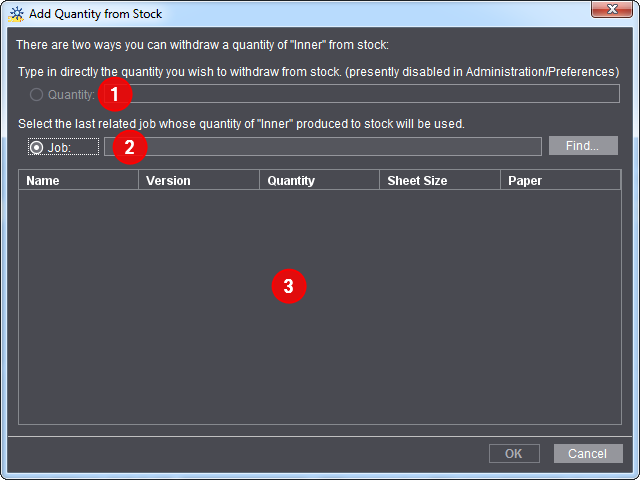
•«Quantità» (1)
Questo campo è attivo solamente se nelle preimpostazioni avete attivato l’opzione «Prelievo di magazzino: Consenti immissione manuale della quantità». Allo scopo passate in «Amministrazione > Preimpostazioni > Tutti gli utenti > Assistente di pianificazione».
Con una quantità qui immessa, trasmettete al sistema una quantità che desiderate prelevare. Questa quantità viene archiviata nell’ordine attuale, ma non ha effetti sugli altri ordini o su una gestione magazzino. Ciò presuppone che sappiate esattamente che nel magazzino è disponibile la quantità necessaria.
•«Ordine» (2)
Tramite il pulsante «Trova», selezionate un ordine precedente dal quale desiderate prelevare una quantità.

Condizione: Per consentire la visualizzazione nella lista (3) delle operazioni con una quantità immagazzinata, per l’ordine precedente selezionato deve essere definita una quantità d’immagazzinaggio. Inoltre, i nomi delle operazioni dell’ordine precedente e dell’ordine attuale (l’ordine da ripetere) devono essere identici e, per l’ordine attuale, deve trattarsi di un «vero» ordine da ripetere. In Ordini da ripetere trovate come creare un ordine da ripetere.
Esempio per il prelievo di magazzino
Nel seguente esempio descriviamo il prelievo di magazzino da un ordine precedente.
Allo scopo in un «ordine master» viene prodotto un opuscolo con copertina e corpo. La copertina dell’opuscolo deve essere preprodotta per un successivo ordine da ripetere. Allo scopo nell’«ordine master» vengono immagazzinati 1000 esemplari della copertina.

Nota: In questo esempio non descriviamo il prelievo di magazzino manuale.
Per il prelievo di magazzino da un ordine precedente procedete nel modo seguente:
1.Aprite l’«ordine master» effettuando la preproduzione della quantità di una parte di ordine (in questo esempio la copertina) per un ordine successivo.
2.Passate all’Assistente di pianificazione tramite «Modifica > Pianificazione».
3.Passate al passo di pianificazione «Taglio».

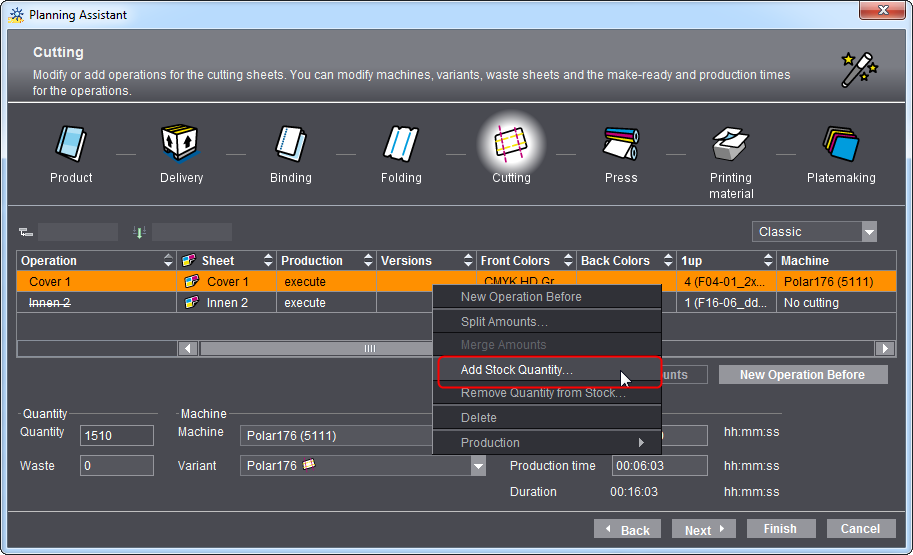
4.Selezionate l’operazione per la copertina e fate clic sulla voce di menu contestuale «Aggiungi la quantità d’immagazzinaggio».
Si apre la finestra di dialogo «Immagazzina quantità».

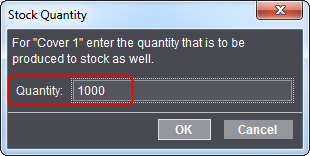
5.Immettete la quantità da immagazzinare desiderata. In questo esempio 1000 esemplari.
6.Fate clic su «OK».
Viene creata automaticamente una nuova operazione per l’immagazzinaggio.

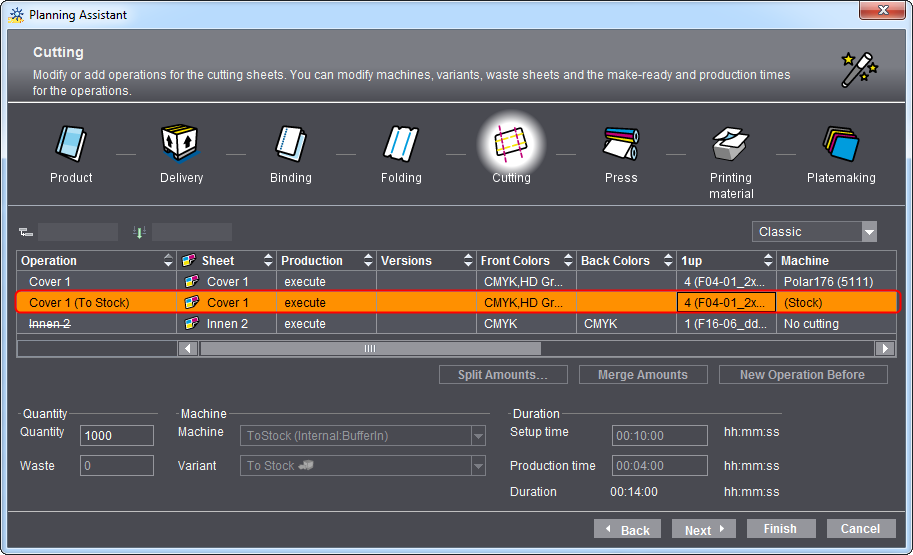
Questa operazione compare anche nella catena di processo in «Elaborazione» come «Stock_ToStock».
Tutti i passi di lavoro per l’immagazzinaggio sono quindi conclusi.
Nel passo successivo descriviamo come prelevare la quantità immagazzinata nell’ordine da ripetere dal magazzino dell’«ordine master»:
7.Allo scopo create un ordine da ripetere dell’«ordine master».
In Come si crea un ordine da ripetere e si importano i dati dell’ordine precedente? trovate come creare un ordine da ripetere.
8.Passate all’ordine da ripetere aperto tramite «Modifica > Pianificazione» nell’Assistente di pianificazione.
9.Passate al passo di pianificazione «Stampa».
10.Selezionate l’operazione per la quale desiderate prelevare una quantità dal magazzino.

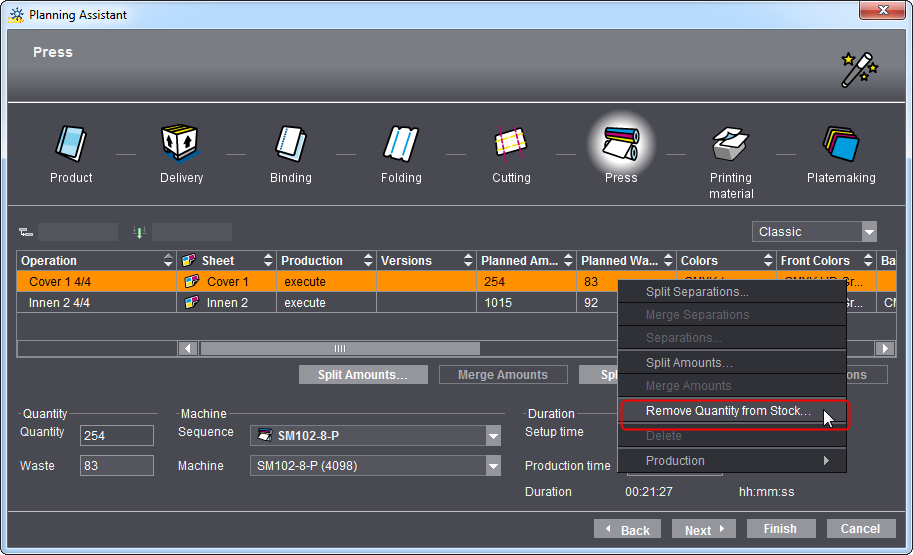
11.Selezionate la voce del menu contestuale «Prendi la quantità dal magazzino».
Si apre la finestra di dialogo «Aggiungere delle quantità dal magazzino».

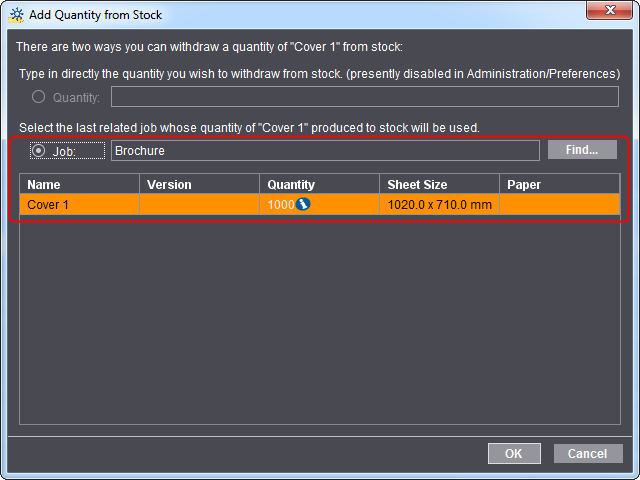
12.Selezionate l’opzione «Ordine».
L’opzione «Quantità» è pensata esclusivamente per il prelievo di magazzino manuale.
Per il nostro esempio è rilevante l’opzione «Ordine», poiché si tratta di un ordine da ripetere.
Nell’opzione «Ordine» viene riconosciuto automaticamente l’ordine precedente con la quantità immagazzinata di 1000 esemplari. Una «i» verde vi indica che è necessaria solo una quantità parziale della quantità a magazzino e viene creata automaticamente un’operazione per il nuovo immagazzinaggio.
13.Fate clic su «OK».
Viene creata automaticamente una nuova operazione per il prelievo di magazzino. Questa operazione compare anche nella catena di processo in «Elaborazione» come «Stock_FromStock».
Inoltre, nel nostro esempio viene creata anche una nuova operazione per l’immagazzinaggio della quantità residua.
Il prelievo di magazzino è quindi concluso.
•delegare
Con questa funzione prendete l’operazione selezionata dall’elaborazione dell’attuale ordine. Pertanto è possibile eseguire questa operazione in un altro ordine. Questa funzione trova applicazione p.es. negli ordini composti. Le operazioni delegate vengono rappresentate in grigio.

Nota: Tenete presente che non avviene alcuna assegnazione automatica ad un altro ordine.
•eseguire
Con questa funzione riportate un’operazione già impostata su «delegare» su «eseguire».
Liste a discesa «Macchina» / «Variante»
Selezionate la macchina desiderata e la variante desiderata di questa macchina. Se la quantità di consegna, il tempo d’equipaggiamento e il tempo di produzione sono parametrizzati per la macchina scelta, questi valori appariranno nei campi d’immissione corrispondenti. (Per vedere quale aspetto ha la parametrizzazione della macchina, nell’Assistente periferiche, vedete in «Amministrazione» > «Sistema» > «<Nome del server Prinect>» > «CDM» > «macchina selezionata» > menu contestuale «Modifica».) A seconda delle macchine e delle varianti scelte, le sequenze «SheetFinishing» e «StichFinishing» sono parametrizzate automaticamente.