Esempio: Flusso dei lavori PDF e approvazione di pagine
In questo esempio, vi mostriamo tutti i passi di lavoro che sono necessari per l’approvazione di pagine PDF. Ne fanno parte la creazione di utenti e di un cliente, la creazione di un ordine con le sequenze «Qualify» e «SendAssembledPDF» e l’approvazione di pagine PDF sull’interfaccia utente Web di Prinect Remote Access.
Prinect Cockpit: Diritto di utilizzazione per Prinect Remote Access
Innanzitutto, dovete creare le condizioni per poter lavorare sul Prinect Cockpit con Prinect Remote Access.
«Remote Access» è visibile solamente se, come utente del Prinect Prepress Manager, avete il diritto «Usa Remote Access PlugIn».
È disponibile il gruppo di diritti preimpostato «RemoteInternalUsers» che ha esattamente questo diritto. Assegnate tutti gli utenti che devono lavorare con Prinect Remote Access a questo gruppo di diritti.
Procedete nel modo seguente:
1.Accedete alla gestione utenti «Amministrazione > Utenti».
2.Fate clic a sinistra su «Gruppi».
3.Nella lista dei gruppi selezionate il gruppo di diritti «RemoteInternalUsers».
4.Nella lista «Utenti disponibili» selezionate tutti gli utenti che desiderate aggiungere a questo gruppo.
5.Fate clic su «Aggiungi». In «Membri» visualizzate tutti i membri del gruppo selezionato. Questi utenti possono lavare sul Prinect Cockpit con Prinect Remote Access.
6.Fate clic su «Salva».
Prinect Cockpit: Configurare utenti e clienti
In questo esempio configuriamo un cliente (azienda) con un utente esterno. Inoltre, configuriamo un utente interno che viene parametrizzato come agente commerciale del cliente.
Prinect Cockpit: Configurare l’utente interno
1.Aprite nel Prinect Cockpit l’amministrazione utenti («Amministrazione > Impostazioni > Utenti» > «Utenti»).
2.Fate clic su «Nuovo». Compare la finestra di dialogo «Crea un utente».
3.Inserite un nome utente e una password e poi fate clic su «OK».
In qualità di utente Windows, fate attenzione che, sia sul Prinect Prepress Manager che sul server Prinect Remote Access, l’account utente e la password siano identici. (Inserite le altre impostazioni in base alle esigenze).
4.Fate clic sul pulsante «Proprietà».
Per l’agente commerciale dovete assegnare almeno un cognome e un indirizzo e-mail.
5.Fate clic su «Applica» e poi su «Chiudi».
6.Ora l’utente interno deve diventare membro del gruppo «CustomerSalesRepresentatives».
L’utente deve essere selezionato nella lista degli utenti. In «Gruppi disponibili» selezionante il gruppo diritti «CustomerSalesRepresentatives».
7.Fate clic su «Aggiungi». Ora il gruppo diritti «CustomerSalesRepresentatives» è visibile sotto «Membro di».
8.Fate clic su «Salva». Ora l’utente è membro del gruppo diritti.
Prinect Cockpit: Configurare il cliente con l’agente commerciale e la persona fisica (del cliente)
Configurare il cliente come organizzazione
9.Nel Prinect Cockpit aprite la gestione clienti («Amministrazione > Impostazioni > Cliente»). Se, come in questo esempio, è aperta la gestione clienti, fate clic su «Panoramica > Impostazioni > Cliente».
10.Fate clic su «Nuovo» sotto la lista dei clienti. Compare la finestra di dialogo «Crea un cliente».
11.«Settore»: Selezionate «Aziendale».
12.«Nome»: Immettete qui il nome del cliente (nome dell’azienda).
13.«Numero cliente»: Immettete qui un numero cliente.
L’assegnazione del nome in breve è opzionale.
In questo punto non creiamo alcuna persona, poiché questa persona verrebbe assegnata automaticamente al tipo di contatto «Cliente». Per Prinect Remote Access abbiamo comunque bisogno di una persona con il tipo di contatto «Approvazione».
14.Impostate l’opzione «Remote Access».
Se è attivata l’opzione «Remote Access», per il nuovo cliente viene automaticamente creato un gruppo di diritti. I nomi gruppo vengono composti come di seguito illustrato: Il nome deve iniziare sempre con una «X» (per esterno), seguito dal nome del cliente, quindi XNome cliente. (Per la parametrizzazione del nome gruppo vedi «Amministrazione > Preimpostazioni > Diritti d’accesso»).
Tutte le persone che ora o successivamente apparterranno a questo clienti, sono sempre membro di questo gruppo diritti cliente, ovvero hanno tutti i diritti di questo gruppo.
15.Accanto a «Quota» indicate il numero di gigabyte che desiderate mettere a disposizione del vostro cliente sul server Prinect Remote Access.
In questo esempio immettiamo «5».
16.Fate clic su «OK».
Assegnazione dei diritti d’accesso per il gruppo diritti cliente
17.Si apre automaticamente la finestra di dialogo «Remote Access».
Accanto a «Selezione», visualizzate il nome del gruppo diritti cliente creato automaticamente. Sotto visualizzare i singoli diritti per Prinect Remote Access. Se apponete un segno di spunta, il diritto viene assegnato al gruppo. Assegnate i seguenti diritti:
·«Upload espresso»
·«E-mail alla creazione dell’ordine»
·«Stato ordine»
·«Rapporto Preflight»
·«Accesso Web»
·«Ordini visibili»
18.Fate clic su «OK».
Assegnare l’utente interno (CSR o agente commerciale) al cliente
19.Si apre automaticamente la finestra di dialogo «Assegna agente commerciale».
Il nostro utente interno è previsto come agente commerciale per il nostro cliente. Pertanto, abbiamo assegnato l’utente interno al gruppo diritti «CustomerSalesRepresentatives». Infatti, solo i membri di questo gruppo diritti sono potenzialmente disponibili come agenti commerciali per il cliente.
20.Assegnate al cliente l’agente commerciale desiderato con «Aggiungi» e confermate con «OK».
Attraverso questa assegnazione, l’agente commerciale diventa automaticamente membro di tutti i gruppi di diritti che sono specifici per Prinect Remote Access, quindi del gruppo di diritti cliente e dei gruppi «RemoteAdministrators» e «RemoteUsers».
Configurare la persona fisica (cliente) con il tipo di contatto «Approvazione»
21.Ora, per il cliente (è un’organizzazione) dovete configurare una persona reale. Questa persona deve avere il tipo di contatto «Approvazione». (In questo esempio presupponiamo che non abbiate ancora configurato alcun tipo di contatto «Approvazione»).
Il cliente è selezionato nella lista dei clienti.
Fate clic in alto nella barra dei pulsanti su «Nuovo». Si apre la finestra di dialogo «Crea un interlocutore».
22.«Tipo di contatto»: Selezionate nella lista a discesa «Approvazione».
23.«Persona»: Fate clic su «Nuovo».
Si apre la finestra di dialogo «Crea un interlocutore». Ora qui create una nuova persona per il tipo di contatto «Approvazione».
24.In questo esempio immettete solo un cognome: «DemoPrintbuyer».
25.Questa persona deve obbligatoriamente avere un indirizzo e-mail.
Fate clic su «Nuovo» sotto l’area «Canali di comunicazione». Compare la voce «Telefono».
26.Fate clic nel campo «Telefono» e, nella lista, selezionate «E-Mail».
27.Fate clic nel campo d’immissione accanto e, per questo esempio, immettete l’indirizzo e-mail.
28.Fate clic su «OK».
Ora siete nuovamente nella finestra di dialogo «Crea un interlocutore».
Configurare la persona fisica (cliente) come utente esterno
29.Area «Utente»: Per questa persona, qui dovete configurare un account utente esterno.
Apporre un segno di spunta su «Utente esterno».
Questo utente esterno è automaticamente membro del gruppo di diritti cliente ed ha i diritti corrispondenti (vedi Assegnazione dei diritti d’accesso per il gruppo diritti cliente).
30.«Nome utente»: Potete modificare il nome dell’utente proposto.
31.«Password»: Assegnate qui la password con almeno 6 caratteri.
(32).«Amministratore esterno»: In questo esempio, l’utente non ha bisogno di diritti amministratore per comandare l’interfaccia utente Web. Se, tuttavia, desiderate continuare a lavorare in un secondo momento con questo utente, creare nuovi utenti sull’interfaccia utente Web e modificare degli account utente, in questo punto dovete nascondere il diritto «Amministratore esterno», selezionando questa opzione.
Se questa opzione è stata impostata,, l’utente esterno diventa membro del gruppo di diritti «RemoteAdministrators» (oltre al gruppo di diritti cliente). Ciò significa che ha tutti i diritti di entrambi i gruppi.
33.Fate clic su «OK».
In alto a sinistra, nella lista a discesa compare ora il nuovo contatto «Approvazione». Nell’area «Persona» visualizzate la nuova persona configurata.. Nell’area «Canali di comunicazione» visualizzate il relativo indirizzo e-mail.
34.Nell’area «Remote Access» è disponibile una lista di selezione con flussi di lavoro. Se non effettuate alcuna selezione, il cliente può utilizzare tutti i flussi di lavoro. Se effettuate una selezione, il cliente è limitato al flusso di lavoro selezionato.
In questo esempio non effettuiamo alcuna selezione.
35.Fate clic su «Salva» in basso a destra nella gestione clienti.
A questa persona vengono inviate due e-mail (per motivi di sicurezza): un’e-mail con il nome dell’utente e l’URL e una seconda e-mail con la password. Con questi dati l’utente può ora connettersi all’interfaccia utente Web.
Ora avete effettuato tutte le preparazioni nella gestione clienti e nella gestione utenti, per poter lavorare con Prinect Remote Access.
Aggiungere copie originali sequenza
1.Fate clic su «Amministrazione > Copie originali» > «Copie originali sequenza».
2.Fate clic su «Qualify».
3.Fate clic in basso nella barra dei pulsanti su «Nuovo».
4.Passo dei lavori «Remote Access»: Qui dovete impostare un segno di spunta.
5.Aprite il passo di lavoro «Remote Access», facendo clic a sinistra sulla freccia.
Mantenete le seguenti preimpostazioni:
•L’opzione «Upload espresso» rimane impostata, in modo che i dati ordine in fase di Upload vengano applicati automaticamente all’ordine.
•L’opzione «Avvertire il cliente quando l’ordine è stato creato» rimane impostata, in modo che il cliente «Org_DemoPrintbuyer» riceve un’e-mail di notifica quando è stato creato un ordine per lui.
•L’opzione «Genera link token nella comunicazione e-mail» rimane impostata, in modo che tramite i link nelle e-mail di notifica si viene guidati automaticamente alle funzioni corrispondenti per il caricamento o per l’approvazione.
6.Lasciate impostato il passo di lavoro «Approva pagina» e apritelo.
•Impostate l’opzione «L’approvazione di produzione segue automaticamente l’approvazione del cliente». Ciò significa che per ogni pagina approvata dal cliente nel Prinect Cockpit avviene la cosiddetta approvazione della produzione e l’ordine viene automaticamente sottoposto ad ulteriore elaborazione.
Se non desiderate questo automatismo, poiché preferite verificare le pagine sul Prinect Cockpit, dovete procedere all’approvazione di produzione manuale, in modo che l’ordine venga ulteriormente elaborato.
7.Salvate e chiudete la sequenza.
8.Fate clic su «SendAssembledPDF».
9.Fate clic in basso nella barra dei pulsanti su «Nuovo».
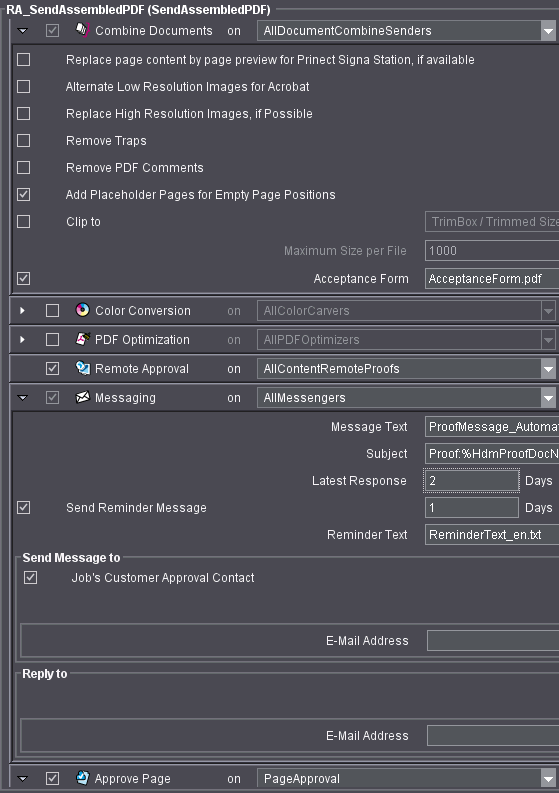
10.Aprite il passo di lavoro «Assembla i documenti».
•«Dimensione massima per file» e «Se la dimensione massima viene superata»: Disattivate questa funzione selezionando la casella nella lista a discesa.
•«Modulo d’approvazione»: Selezionate un modulo d’approvazione con l’aiuto di «Sfoglia». I moduli che contengono il testo «Login», forzano l’immissione del nome utente e della password durante l’approvazione.
Tenete presente che, In questo passo di lavoro, dovete selezionare un modulo d’approvazione in modo che possa avvenire un’approvazione.
11.Inserite un segno di spunta per il passo di lavoro «Remote Approval».
12.Aprite il passo di lavoro «Trasmissione di messaggi».
•«Testo di notifica»: Questo testo di notifica è presente nell’e-mail al cliente che informa il cliente sull’approvazione prevista a breve.
Selezionate il file di testo desiderato.
•«Oggetto»: Manteniamo il testo proposto e le variabili proposte per la parametrizzazione della riga di oggetto dell’e-mail. Vedi anche Passo di lavoro «Trasmissione di messaggi» .
•«Termine di risposta fino al»: Il termine di risposta fino al indica entro quando l’approvazione dovrebbe essere conclusa.
•«Invia sollecito»: Se l’approvazione non è avvenuta a tempo debito (vedi Termine di risposta fino al), potete inviare un sollecito al cliente con il «Testo del sollecito» selezionato.
•«Invia il messaggio a»: Qui si trovano gli indirizzi e-mail ai quali va inviata l’email di notifica.
L’e-mail viene inviata a tutte le persone del tipo di contatto «Approvazione»; nel nostro esempio a «DemoPrintbuyer».
•«Risposta a»: Inserite l’indirizzo e-mail dell’utente interno (CSR), qui «DemoPrinter».
13.Impostate il segno di spunta nel passo di lavoro «Approva pagina», aprite il passo di lavoro e impostate un altro segno di spunta per «L’approvazione di produzione segue automaticamente l’approvazione del cliente». Poi, dopo ogni approvazione del cliente, viene impostata automaticamente anche l’approvazione di produzione. L’approvazione di produzione è decisiva per l’ulteriore elaborazione sul Prinect Cockpit.
14.Salvate e chiudete la sequenza.
Prinect Cockpit: Creare l’ordine
15.In Prinect Cockpit accedete a «Ordini».
16.Fate clic su «Nuovo ordine».
17.Inserite i seguenti dati ordine:
•«Dati base ordine»; «Numero ordine», «Nome ordine», «Avvia ordine» impostati;
•«Dati cliente»:
«Nome cliente»: Selezionate qui il cliente per il quale desiderate creare questo ordine; in questo esempio «Org_DemoPrintbuyer». Accanto al «Numero cliente» viene visualizzato automaticamente il relativo numero cliente.
•«Elaborazione»: Fate clic su «Aggiungi» e selezionate la sequenza Qualify e SendAssembledPDF creata.
•«Pianificazione»:
«Definisci data di scadenza»: Immettete qui una data. Questa data viene visualizzata nell’e-mail di notifica al cliente, quando è prossima un’approvazione. (Potete inserire questa data anche successivamente, nell’ordine aperto, in «Ordini > Impostazioni ordine > Proprietà > Stabilisci data di scadenza»).
18.Fate clic su «Termina».
Ora l’ordine viene creato, aperto per la visualizzazione e avviato. La configurazione dell’ordine determina che il cliente riceva un’e-mail di notifica (allo scopo l’ordine non deve venire aperto o avviato).
Da ricordare: Affinché il cliente riceva un’e-mail di notifica, gli abbiamo assegnato il diritto «E-mail alla creazione dell’ordine» e, nella sequenza Qualify di questo ordine, abbiamo impostato l’opzione corrispondente).
Connettersi per e-mail con Prinect Remote Access
1.In questo esempio, la persona del cliente «DemoPrintbuyer» riceve un’e-mail di notifica, poiché abbiamo creato un ordine per l’organizzazione cliente «Org_DemoPrintbuyer» (v. sopra).
Aprite la e-mail. Vedete, tra l’altro, l’indicazione «URL ordine» con accanto un link.
2.Fate clic sul link. Dato che nella sequenza Qualify abbiamo impostato l’opzione «Crea link token nella comunicazione e-mail», l’attuale ordine viene aperto automaticamente sull’interfaccia Web e viene visualizzata la scheda «Upload».
3.Aprite la finestra di dialogo Upload con «Carica i file».
4.«A»: Qui visualizzate il nostro utente interno «DemoPrinter» (Customer Sales Representative o CSR) immesso.
Se avete più destinatari, sono preimpostati tutti quelli selezionati e dovete scegliere i destinatari desiderati.
5.In «Oggetto» visualizzare preimpostato il numero d’ordine. Inserite il testo desiderato.
6.Fate clic su «Aggiungi».
7.Nella finestra di dialogo del browser selezionate il file da caricare e confermate con «Apri». (Va bene anche tramite Drag & Drop).
8.Fate clic su «Caricamento».
9.Chiudete la finestra di dialogo Upload.
Dopo la chiusura della finestra di dialogo Upload vi trovate nuovamente nell’ordine aperto > scheda «Upload». L’upload appena realizzato è visualizzato nella lista degli upload. (In caso contrario, fate clic sull’icona per l’aggiornamento della visualizzazione.
Durante l’upload è stato realizzato automaticamente un Preflight. Se il Preflight è riuscito, nella colonna Preflight, come icona, visualizzate un segno di spunta verde. Se desiderate visualizzare il rapporto Preflight, fate clic nella colonna Preflight. (Per la parametrizzazione Preflight vedi Passo di lavoro «Preflight» ).
Potete anche seguire come si è modificata la voce accanto a «Quota»: tramite il caricamento, occupate ora più spazio di memoria sul server Prinect Remote Access.
Concluso l’upload, viene inviata automaticamente un’e-mail all’utente interno «DemoPrinter» (Customer Sales Representative).
Prinect Cockpit: Modificare i dati dell’ordine nell’ordine
(1).Dopo l’upload del cliente, l’utente interno «DemoPrinter» nello stabilimento di produzione riceve un’e-mail. L’e-mail contiene, tra l’ altro il rapporto Preflight come allegato.
Qui visualizzate se l’elaborazione nella sequenza «SendAssembledPDF» è avanzata a tal punto che sia imminente un’approvazione cliente:
·In basso nell’area di stato dell’ordine.
·Nel passo di lavoro «Pagine» > Visualizzazione «Pagine»: per ogni pagina nella colonna «Stato» viene visualizzato se è necessaria un’approvazione cliente.
In questo esempio avviene l’approvazione con Acrobat Professional.
1.Il cliente ha ricevuto un’e-mail di notifica che lo informa della presenza di pagine da approvare.
Dato che nella sequenza Qualify abbiamo impostato l’opzione «Crea link token nella comunicazione e-mail», venite guidati automaticamente all’interfaccia utente Web nell’ordine aperto nella scheda «Approvazione pagina». .
Compare un’interrogazione con la selezione «Apri», «Salva» o «Annulla».
2.Fate clic su «Apri» o «Salva».
•«Apri»: Il file PDF non viene salvato sul calcolatore del cliente, bensì aperto solo per l’elaborazione.
•«Salva»: Il file PDF viene salvato sul calcolatore del cliente e aperto solo per l’elaborazione.
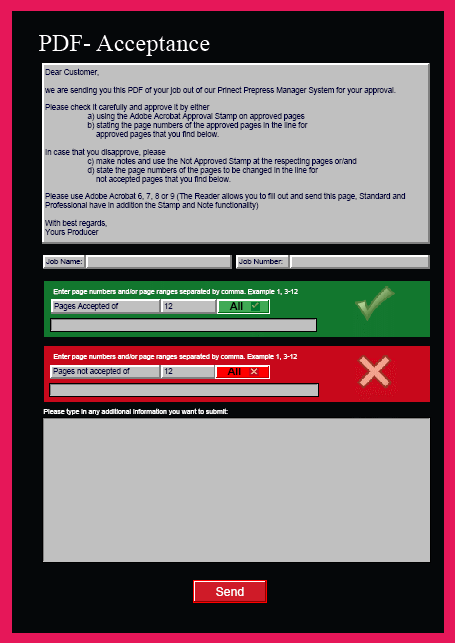
Acrobat si apre e mostra tutte le pagine compreso il modulo di approvazione. La seguente immagine mostra il modulo d’approvazione.

(3).Se lavorate con Acrobat Professional, potete apporre sulle singole pagine appunti e timbri («Commento > Annotazioni»).
Al riguardo alcune indicazioni:
·Se avete apposto un timbro di approvazione su di una pagina, che successivamente non approvate, durante l’approvazione vi verrà chiesto se confermate l’applicazione di questo timbro.
·Prinect Cockpit: Gli appunti e i timbri vengono trasmessi con il file PDF approvato al Prinect Prepress Manager e possono essere visualizzati anche qui in «Ordini» > Passo di lavoro «Pagine».
·Prinect Cockpit: L’appunto viene riportato nella colonna «Commento d’approvazione cliente» insieme con il commento d’approvazione dal modulo d’approvazione.
·Prinect Cockpit: Facendo doppio clic sull’icona Acrobat Professional (nella colonna corrispondente) avviate Acrobat Professional e potete visualizzare il file PDF con appunti e timbri.
4.Le pagine PDF di un file non possono essere approvate singolarmente. Durante l’approvazione dovete dotare tutte le pagine PDF con un stato. Ciò significa che ogni pagina deve essere stata accettata nell’area verde o rifiutata nell’area rossa.
Noi vogliamo approvare tutte le pagine.
Allo scopo, fate clic nell’area verde su «All».
5.Fate clic su «Send» per avviare il processo di approvazione.
6.Qualora necessario, confermate le richieste di conferma.
7.Compare un messaggio Acrobat che le pagine sono state approvate correttamente.
Confermatelo con «OK».
Ora tutte le pagine sono approvate. Lo stabilimento di produzione (utenti interni) riceve automaticamente un’e-mail riguardo all’approvazione delle pagine.
8.Fate clic in basso su «Aggiorna». L’icona di approvazione del cliente, accanto alle pagine, è cambiata:
|
|
Prima dell’approvazione |
|
|
Dopo l’approvazione |
Prinect Cockpit: Terminare l’ordine dopo l’approvazione del cliente
Lo stabilimento di produzione (utenti interni) riceve un’e-mail riguardo all’approvazione delle pagine.
1.Nel Prinect Cockpit aprite la visualizzazione «Ordini» > Passo di lavoro «Pagine» > Visualizzazione «Pagine».
Qui visualizzate elencate tutte le pagine.
·Colonna «Stato approvazione cliente»: Qui visualizzate le icone d’approvazione per le pagine approvate da parte del cliente.
·Colonna «Stato approvazione produzione»: Qui visualizzate le icone di approvazione per l’approvazione della produzione).
·Colonna «Commento d’approvazione cliente»: Se presente, qui viene riportato il commento d’approvazione dal modulo d’approvazione e l’appunto Acrobat.

