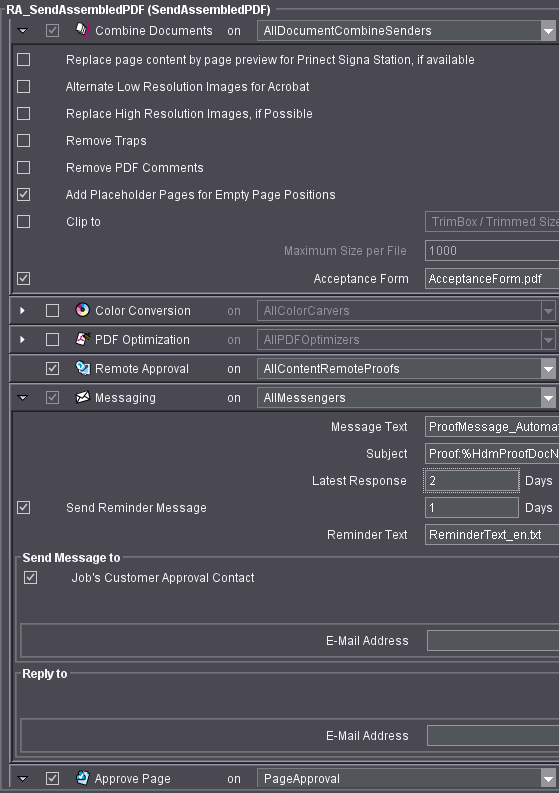
Flusso dei lavori di approvazione e rispettive sequenze
Panoramica della lista dei flussi dei lavori importanti
Per ogni flusso dei lavori è disponibile una specifica sequenza che è assolutamente necessario parametrizzare. Inoltre, tutti i flussi dei lavori devono contenere una sequenza Qualify (vedere Per tutti i flussi di lavoro: Parametrizzazione della sequenza Qualify ). Qui vengono illustrate solo quelle impostazioni che sono specifiche di Prinect Remote Access.
•Dati PDF - Approvazione di singole pagine, sequenza specifica: SendAssembledPDF
Parametrizzazione: Flusso dei lavori dati PDF - approvazione di singole pagine ;
Esempio: Esempio: Flusso dei lavori PDF e approvazione di pagine.
•Dati PDF - Approvazione del layout, sequenza specifica: SendImposedPDF
Parametrizzazione: Flusso dei lavori dati PDF - Approvazione del layout ;
Esempio: Esempio: Flusso dei lavori PDF e approvazione del layout.
•Dati (TIFF) del RIP - Approvazione di singole pagine, sequenza specifica: PageProof
Parametrizzazione: Flusso dei lavori dati (TIFF) del RIP - Approvazione di singole pagine ;
Esempio: Esempio flusso dei lavori TIFF e approvazione pagine.
•Dati (TIFF) del RIP - Approvazione del layout, sequenza specifica: ImpositionProof
Parametrizzazione: Flusso dei lavori dati (TIFF) del RIP – Approvazione del layout ;
Esempio: Esempio di flusso dei lavori TIFF e approvazione layout.
•Upload espresso: Vedi Flusso dei lavori Upload espresso
•Assegnazione di pagine sull’interfaccia utente Web
Parametrizzazione: Flusso dei lavori assegnazione di pagine sull’interfaccia utente Web ;
Esempio: Esempio di assegnazione pagine.
•Versioning; sequenze specifiche: SendBookletPDF o BookletProof
Parametrizzazione: Flusso dei lavori Versioning con Prinect Remote Access.
•WebToPrint
Parametrizzazione: Flusso dei lavori integrazione WebToPrint.
•Dati JPEG - Approvazione di singole pagine, sequenza specifica: PageProof con uscita RGB-JPEG;
Parametrizzazione: Flusso dei lavori dati JPED - approvazione di singole pagine.
•Invitare collaboratori
Parametrizzazione: Flusso dei lavori collaboratori per l’upload e il download e per l’approvazione.
Differenze sostanziali tra i flussi dei lavori dei dati PDF e TIFF
•Per il flusso dei lavori dei dati TIFF, nelle sequenze «PageProof», «ImpositionProof» e «BookletProof» create bitmap per le bozze, che qui definiamo anche come dati TIFF (da non confondere con i dati TIFF B!). Ovvero i dati PDF sono eseguiti completamente tramite il RIP e sono pronti retinati per l’approvazione. Per il controllo e l’approvazione dei dati TIFF (pagine o layout) è disponibile Heidelberg Pixel Proof Viewer.
Nel flusso dei lavori dei dati PDF l’ordine non è ancora eseguito tramite il RIP. Per il controllo e l’approvazione dei dati PDF (pagine o layout) avviate Acrobat. Alla fine del fine Acrobat si trova allegato automaticamente un modulo di approvazione.
•Generalmente, le immagini disponibili nei file PDF (parametrizzabili in Prinect Prepress Manager) sono delle immagini a bassa risoluzione (72 dpi).
•Le pagine o i layout TIFF si trovano sempre in singoli file. Ciò significa che l’approvazione si effettua individualmente.
Le pagine o i layout PDF possono essere riepilogati in uno o più file. Ciò significa che se in un file PDF sono contenute più pagine PDF, queste possono essere approvate globalmente.
Flusso dei lavori dati PDF - approvazione di singole pagine
Caratteristiche:
•I dati dell’ordine sono dati PDF.
•Ogni pagina PDF viene approvata singolarmente.
•Le sequenze minime necessarie sono:
·«Qualify»
·«SendAssembledPDF»
Parametrizzazione della sequenza SendAssembledPDF
Passo di lavoro «Assembla i documenti» > Parametrizza la dimensione massima del file
Nella penultima riga visualizzate il campo d’immissione «Dimensione massima per file» e inoltre le informazioni sullo stato per l’opzione «Se la dimensione massima è superata». Qui controllate se i file vengono spezzettati a partire da una determinata dimensione.
Se lavorate con il procedimento d’approvazione standard, è utile specificare la dimensione massima del file, poiché questi file verranno allegati alle e-mail.
Se lavorate con Prinect Remote Access, questo non è di alcun interesse. A meno che voi lavoriate con dei file molto grandi, non è consigliabile spezzettare i file. Ciò complicherebbe il procedimento d’approvazione.
Pertanto, disattivate questa funzione selezionando la casella nella lista di selezione.
Passo di lavoro «Assembla i documenti» > «Seleziona il modulo di approvazione»
Se il cliente deve approvare le pagine PDF, si apre il file PDF in Acrobat e, come ultima pagina, il modulo di approvazione viene allegato in Acrobat.
1.In questo passo di lavoro selezionate un modulo di approvazione in modo che possa avvenire un’approvazione.
Di seguito visualizzate anche il campo d’immissione «Modulo d’approvazione» con un file PDF preimpostato. Tramite «Sfoglia» potete aprire una finestra di dialogo, nella quale potete scegliere tra diversi file di testo preimpostati.
«AbnahmeFormular.pdf»: testo tedesco
«AcceptanceForm.pdf»: testo inglese
«AcceptanceForm_ja.pdf»: testo giapponese
Se Prinect Remote Access è installato, per queste tre lingue sono disponibili anche moduli d’approvazione con una richiesta della password. Questi moduli contengono il testo «Login» e, in caso di approvazione, forzano l’immissione del nome utente e della password durante l’approvazione. Inoltre, è possibile modificare questi file oppure creare propri file PDF. Tenete presente che questi file dipendono dalla versione del Prinect Prepress Manager e quindi, in parte, non possono essere utilizzati indipendentemente dalla versione.
Dalla versione 2.0 alla 4.0: Le forme devono essere create nuovamente.
Dalla versione 4.0 alla 4.5: Le forme possono essere applicate.
Dalla versione 4.5 alla 4.5.1: Le forme possono essere applicate.
Dalla versione 4.5.1 alla 10.0: Le forme possono essere applicate. (Versione 10.0: il modulo di approvazione contiene anche il nome e il numero dell’ordine.)
Dalla versione 10.0 alla 11.0: Le forme possono essere applicate.
Passo di lavoro «Remote Approval»
1.Attivate con lo spunto questo passo di lavoro. In questo modo, attivate così il lavoro con Prinect Remote Access.
Passo di lavoro «Trasmissione di messaggi»
Qui viene parametrizzato il traffico di messaggi e-mail in merito all’approvazione. Se a breve è prevista un’approvazione, il cliente ne viene informato per e-mail. Se l’approvazione avviene, lo stabilimento di produzione viene informato sull’approvazione avvenuta.
1.«Testo di notifica»: Questo testo di notifica è presente nell’e-mail al cliente che informa il cliente sull’approvazione prevista a breve.
Verificate se avete selezionato il file di testo desiderato per il testo di notifica. Tramite «Sfoglia» potete aprire una finestra di dialogo, nella quale potete scegliere tra diversi file di testo e HTML preimpostati:
«MessageText_de.txt»: testo tedesco
«MessageText_en.txt»: testo inglese
«Message_Automatic_International.html»: La lingua corretta viene registrata automaticamente.
(Inoltre, è possibile modificare questi file oppure creare propri file).
2.«Oggetto»: Qui potete parametrizzare la riga Oggetto dell’e-mail al cliente. Potete immettere un testo a piacere e lasciare o cancellare le seguenti variabili:
%HdmProofDocName%: Nome del documento
%HdmPrJobName%: Nome ordine
%HdmPrJobId%: Numero d’ordine
%HdmCustomerName%: Nome cliente (ditta od organizzazione, non tipo di contatto o contatto)
%HdmMailIndex%: Indice nella riga dell’oggetto con bozze PDF divise (senza significato per Prinect Remote Access)
%HdmPartVersion%: Denominazione e-mail, se le e-mail devono essere suddivisi.

Nota: Secondo il sistema e-mail utilizzato, in base al numero e al tipo di caratteri utilizzati, nella riga dell’oggetto possono presentarsi delle limitazioni. Se la riga dell’oggetto non ha più di 80 caratteri e nessun carattere speciale e dieresi, qualsiasi sistema e-mail dovrebbe garantire un traffico e-mail senza problemi.
3.«Termine di risposta fino al»: Il termine di risposta fino al indica entro quando l’approvazione dovrebbe essere conclusa.
4.«Invia sollecito»: Se l’approvazione non è avvenuta a tempo debito (vedi Termine di risposta fino al), potete inviare un sollecito al cliente con il «Testo del sollecito» selezionato.
5.«Invia il messaggio a»: Qui si trovano gli indirizzi e-mail ai quali va inviata l’email di notifica. Facendo clic su «Nuovo», potete immettere altri indirizzi e-mail.
6.«Risposta a»: Inserite l’indirizzo e-mail dell’utente interno (agente commerciale) che va informato durante l’approvazione. Facendo clic su «Nuovo», potete immettere altri indirizzi e-mail.
Passo di lavoro «Approva pagina»
1.Aprite questo passo di lavoro.
Dopo che le pagine sono state approvate dal cliente, devono essere approvate anche dallo stabilimento di produzione. L’approvazione di produzione può essere effettuata manualmente o automaticamente. In questa passo di lavoro potete impostare che l’approvazione di produzione venga effettuata automaticamente dopo l’approvazione del cliente. Se lo desiderate, impostate l’opzione «L’approvazione di produzione segue automaticamente l’approvazione del cliente». L’ordine proseguirà automaticamente dopo l’approvazione del cliente.
Flusso dei lavori dati PDF - Approvazione del layout
Caratteristiche:
•I dati dell’ordine sono dati PDF.
•Ogni foglio viene approvato singolarmente.
•Le sequenze minime necessarie sono:
·«Qualify»
·«SendImposedPDF»
Parametrizzazione della sequenza «SendImposedPDF»
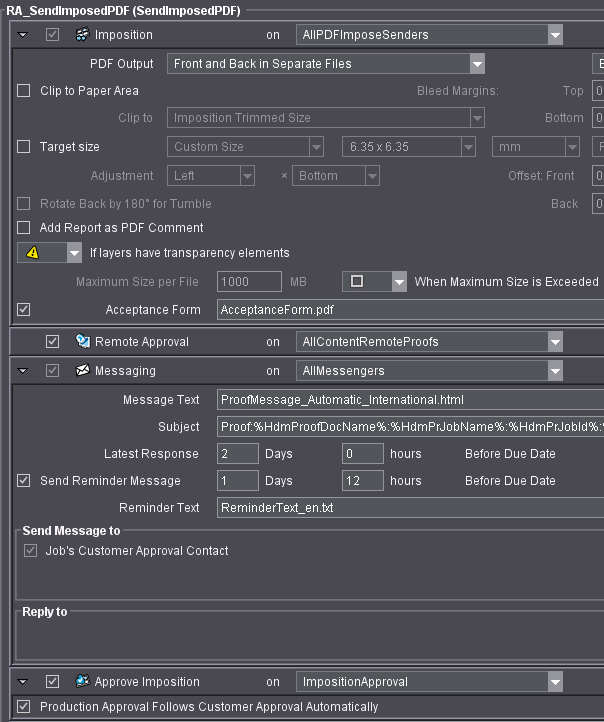
Passo di lavoro «Imposizione > «Uscita PDF»
Qui vi raccomandiamo l’impostazione «Bianca e volta in file separati».
Passo di lavoro «Imposizione» > «Parametrizza la dimensione massima del file»
Vedi Passo di lavoro «Assembla i documenti» > Parametrizza la dimensione massima del file .
Passo di lavoro «Imposizione» > «Seleziona il modulo di approvazione»
Vedi Passo di lavoro «Assembla i documenti» > «Seleziona il modulo di approvazione» .
Passo di lavoro «Remote Approval»
Vedi Passo di lavoro «Remote Approval» .
Passo di lavoro «Trasmissione di messaggi»
Vedi Passo di lavoro «Trasmissione di messaggi» .
Passo di lavoro «Approva schema imposizione»
Vedi analogamente per uno schema imposizione Passo di lavoro «Approva pagina» .
Flusso dei lavori dati (TIFF) del RIP - Approvazione di singole pagine
Caratteristiche:
•I dati ordine sono dati PostScript o PDF e sono resi disponibili renderizzati come file TIFF.
•Ogni pagina viene approvata singolarmente.
•Le sequenze minime necessarie sono:
·«Qualify»
·«PageProof»
Parametrizzazione della sequenza «PageProof»
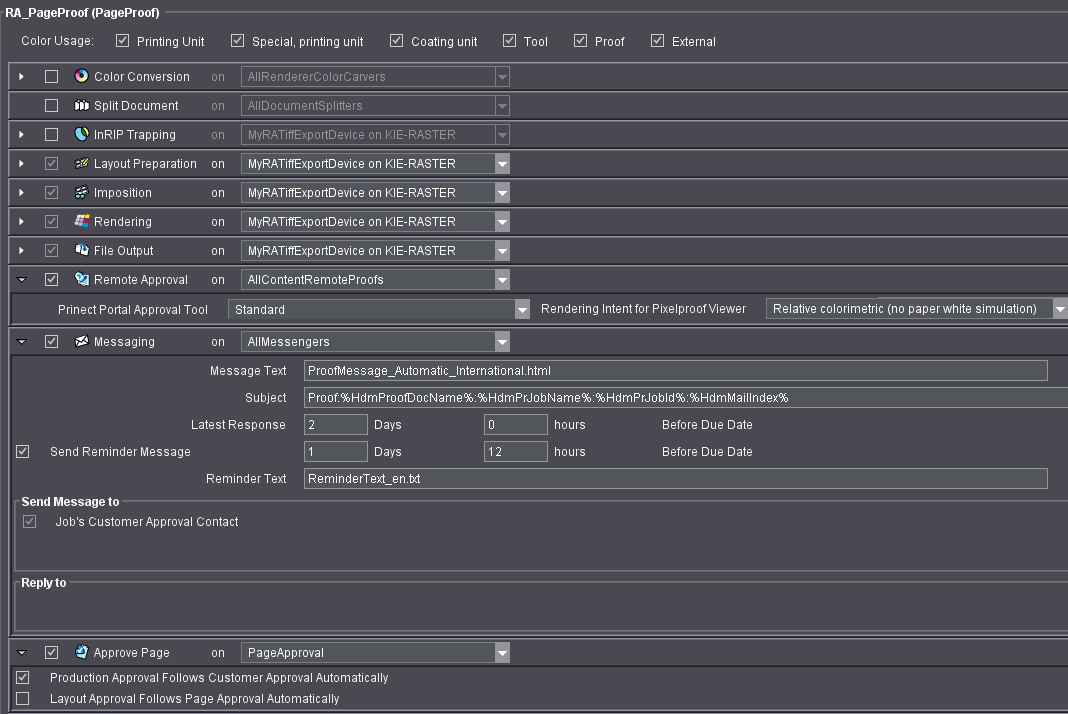
Passo di lavoro «Remote Approval»
1.Attivate con lo spunto questo passo di lavoro. In questo modo, attivate così il lavoro con Prinect Remote Access.
2.Aprite il passo di lavoro.
3.Selezionate lo strumento di approvazione desiderato. Lo strumento di approvazione selezionato viene aperto automaticamente, se il firmatario del cliente fa clic sul link nell’e-mail di approvazione.
·«Simulazione prodotto (fascicolo/piegatura)»: Per l’approvazione JPEG è possibile mostrare il prodotto in una visualizzazione libro o in base al layout. Tutti il layout di piegatura del catalogo dei tipi di piega Heidelberg che piegano in direzione orizzontale possono essere rappresentati simulati.
·«Web-Approval»: Approvazione tramite l’interfaccia utente Web o il Prinect Portal.
·«Pixelproof-Viewer» Approvazione con il Pixelproof-Viewer (basato su Java) per i dati TIFF.
·«Standard»: Nelle preimpostazioni del Prinect Cockpit, l’amministratore interno può creare come standard «Web-Approval» o «Pixelproof-Viewer».
4.Selezionate l’intento colorimetrico per il Pixel Proof Viewer.
Passo di lavoro «Trasmissione di messaggi»
5.Attivate con lo spunto questo passo di lavoro. Vedi Passo di lavoro «Trasmissione di messaggi» .
Passo di lavoro «Approva pagina»
Vedi Passo di lavoro «Approva pagina» .
Passo di lavoro «Rendering»
1.Disattivare l’opzione «Proof Color Management».
Flusso dei lavori dati (TIFF) del RIP – Approvazione del layout
Caratteristiche:
•I dati ordine sono dati PostScript o PDF e sono resi disponibili renderizzati come file TIFF.
•Ogni foglio viene approvato singolarmente.
•Le sequenze minime necessarie sono:
·«Qualify»
·«ImpositionProof»
Parametrizzazione della sequenza «ImpositionProof»
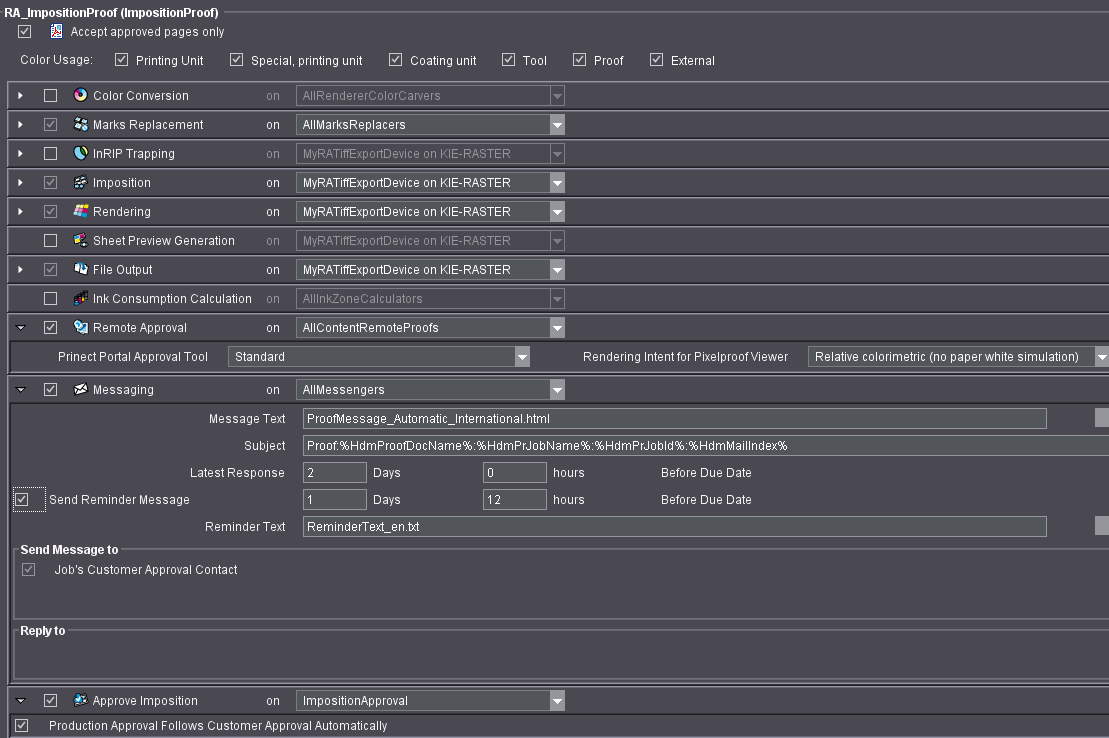
Passo di lavoro «Remote Approval»
Vedi Passo di lavoro «Remote Approval» .
Passo di lavoro «Trasmissione di messaggi»
1.Attivate con lo spunto questo passo di lavoro. Vedi Passo di lavoro «Trasmissione di messaggi» .
Passo di lavoro «Approva schema imposizione»
Vedi analogamente per uno schema imposizione Passo di lavoro «Approva pagina» .
Passo di lavoro «Rendering»
1.Disattivare l’opzione «Proof Color Management».
Flusso dei lavori Upload espresso
Per tutti i flussi dei lavori potete effettuare un cosiddetto upload espresso. Per un upload espresso, i dati ordine vengono spostati automaticamente nell’ordine selezionato e l’ordine viene ulteriormente elaborato fino all’approvazione cliente.
Senza upload espresso, i dati dell’ordine vengono copiati durante il caricamento sul server Prinect Remote Access. Nella visualizzazione Prinect Cockpit, i dati di un utente interno vengono spostati manualmente dal server Prinect Remote Access nella produzione, ovvero nell’ordine desiderato.

Premesse: Per poter effettuare un upload espresso, devono essere soddisfatte le seguenti condizioni:
•Questa opzione dovrà essere attivata con lo spunto:
«Amministrazione > Remote Access» > Area «Trasmetti gli upload» > «Durante l’inoltro spostare i file nella cartella dell’ordine».
•Dovete assegnare al cliente il diritto di accesso «Upload espresso».
•Nella sequenza Qualify dell’ordine, è necessario impostare l’opzione «Upload espresso» nel passo di lavoro “«Remote Access».
•Per l’interfaccia utente Web dovete impostare la visibilità della scheda «Upload» (in Prinect Portal in base al passo di lavoro «Upload»). Effettuate queste impostazioni qui: Ordine aperto > «Impostazioni ordine > Remote Access > Visibilità in Internet > Scheda > Opzione «Upload».
•L’ordine deve essere avviato.
•I file da caricare sono file PDF o PostScript.
Flusso dei lavori assegnazione di pagine sull’interfaccia utente Web

Condizione: L’ordine deve contenere almeno una lista di pagine, in modo che sull’interfaccia utente Web sia possibile assegnare delle pagine. Queste condizioni possono essere soddisfatte in questi modi:
·Nello stabilimento di produzione viene impostato un ordine con lista di pagine, prima che i dati ordine siano stati caricati dal cliente.
·Nelle preimpostazioni Prinect Remote Access, nell’area «Lista di pagine» potete impostare l’opzione «Crea automaticamente» e assegnare un nome lista di pagine. Se l’opzione è impostata, gli ordini creati dal cliente sull’interfaccia utente Web vengono dotati di una lista di pagine. (Preimpostazione nel Prinect Cockpit sotto «Amministrazione > Remote Access > Lista di pagine».)
Il cliente vede questa lista di pagine sull’interfaccia utente WEB (Dettagli ordine > Scheda «Liste di pagine»). Ora può assegnare delle pagine alle posizioni della vostra lista di pagine.
Noi facciamo la distinzione tra le funzioni «Assegna pagine» e «Assegna» o «Sostituisci». Per entrambe è richiesto il diritto «Sostituisci le pagine». Altrimenti le funzioni non vi vengono offerte.
•Funzione «Assegna pagine»: Nella lista delle pagine, potete modificare l’assegnazione delle pagine come più vi piace. Per questo cambiamento d’assegnazione non è necessario ricaricare il documento concernente.
•«Assegna» o «Sostituisci»: Queste due azioni richiedono sempre un nuovo caricamento del documento.
La lista di pagine assegnata viene visualizzata nel Prinect Cockpit così come il relativo layout assegnato.
Per poter effettuare un’assegnazione pagine, dovete eseguire le seguenti impostazioni nella sequenza Qualify:
•«Online Content»: Deve essere attivata e l’opzione «Upload espresso» impostata.
Devono essere soddisfatte le seguenti altre condizioni:
•Il cliente deve avere il diritto «Upload espresso».
•L’ordine deve essere avviato.
•Sul Prinect Cockpit, nell’ordine aperto, deve essere impostata la visibilità della scheda Upload dell’interfaccia utente Web. Effettuate questa impostazione qui:
Ordine aperto > «Impostazioni ordine > Remote Access > Visibilità in Internet > Scheda > Opzione «Upload».
Flusso dei lavori Versioning con Prinect Remote Access
Per elaborare i dati versionati con Prinect Remote Access, create un ordine che abbia l’aspetto riprodotto nella figura seguente:
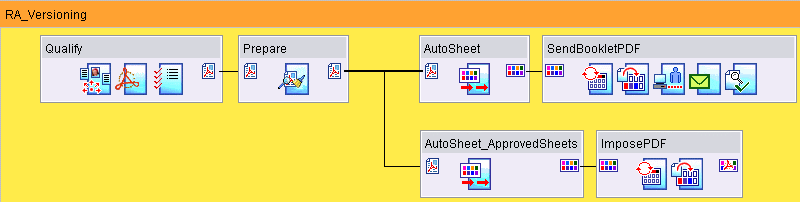
Nota: Nella figura vedete il flusso dei lavoro per i dati PDF. Per il flusso dei lavori dei dati TIFF, utilizzate le sequenze «BookletProof» anziché «SendBookletPDF» e «ImpositionProof» anziché «ImposePDF». In caso contrario le sequenze funzionano in modo identico.
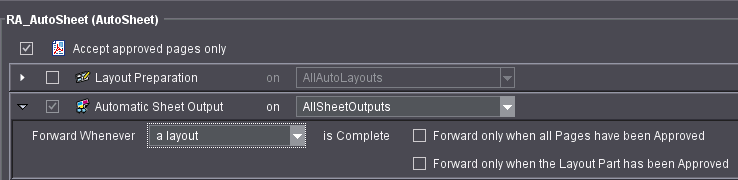
La seconda sequenza AutoSheet «AutoSheet_ApprovedSheets» è parametrizzata nel modo seguente:
Decorso:
•Avete caricato un layout con versione; le pagine dell’ordine per tutte le versioni sono caricate.
•Tutti i dati dell’ordine vengono sottoposti alle sequenze Qualify, Prepare, AutoSheet e SendBookletPDF.
La sequenza «SendBookletPDF» scompone il layout in pagine singole nelle quali le parti di base e quelle di versione vengono rappresentate l’una sopra l’altra. Queste pagine vengono visualizzate sull’interfaccia utente Web per l’approvazione.
•L’approvazione delle pagine singole è stata effettuata.
•Il flusso dei lavori prosegue con la sequenza «AutoSheet_ApprovedSheets».
Questa sequenza lavora solo se tutte le pagine singole sono state approvate (vedi sopra).
•Questa sequenza ImposedPDF viene eseguita e il layout per l’approvazione viene visualizzato sull’interfaccia utente Web.
Flusso dei lavori integrazione WebToPrint
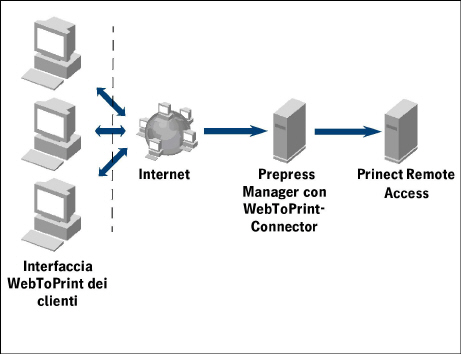
L’integrazione WebToPrint in relazione a Prinect Prepress Manager e Prinect Remote Access viene visualizzata in modo semplificato come di seguito illustrato:
Decorso:
•Con l’ausilio dell’interfaccia utente WebToPrint, il cliente crea il file PDF da elaborare o il file dati TIFF e lo invia allo stabilimento di produzione (Prinect Prepress Manager).
•Il WebToPrint-Connector assicura che l’ordine WebToPrint sia dotato della categoria «WebToPrint».
•Se un ordine ha la categoria «WebToPrint», il Prinect Prepress Manager crea link speciali, che vengono messi a disposizione del cliente tramite e-mail o sull’interfaccia utente WebToPrint.
Tramite questo link, il cliente può avviare l’approvazione, senza che l’interfaccia utente Web completa venga avviata dal Prinect Remote Access. Vengono avviati solamente i programmi necessari per l’approvazione, ovvero Pixel Proof Viewer per l’approvazione file TIFF, Acrobat per l’approvazione dati PDF o la visualizzazione libro 3D per l’approvazione dati JPEG.
•Il cliente completa l’approvazione e, in base allo stato approvazione, viene continuata la produzione.
Flusso dei lavori dati JPED - approvazione di singole pagine
Oltre all’approvazione pagina PDF e TIFF è disponibile anche l’approvazione pagina JPEG.
Vantaggi del formato dati JPEG:
•Ca. 1/10 dello spazio di memoria necessario
•Verifica delle pagine rapida e semplice
•Nella maggior parte dei casi sufficiente qualità della bozza
•La bozza dei dati del RIP mostra anche gli errori RIP
Essenzialmente, in fase di approvazione di pagine JPEG il comando corrisponde all’approvazione di pagine TIFF, ovvero vedi Flusso dei lavori dati (TIFF) del RIP - Approvazione di singole pagine .
I punti di seguito descritti si differenziano dal flusso dei lavori 3:
1.In Meta Dimension, in Renderer o nel Prinect Cockpit dovete creare una periferica JPEG come di seguito illustrato:
•Andate in «Avvio > Flusso dei lavori Prinect > Output Device Configuration > Proofing Engine Manager».
•Fate clic su «Nuovo» e, nella finestra di dialogo che si apre, immettete il nome periferica e il tipo «JPEG».
•Fate clic su «OK».
•Fate doppio clic sulla periferica configurata.
•Selezionate lo spazio cromatico RGB e un livello di qualità per il quale raccomandiamo 95.
2.Questa periferica JPEG va selezionata nella sequenza PageProof.
3.Nella sequenza PageProof parametrizzate il passo di lavoro «Rendering» come di seguito illustrato:
•Selezionate una risoluzione bassa 150x150 dpi.
•Impostate l’opzione «Proof Color Management». (Per il flusso dei lavori TIFF questa opzione non viene impostata!)
•Nell’area «Proof Color Management» selezionate le seguenti impostazioni:
·«Profilo di stampa»: Selezionate «Printer/ECI Offset 2007/ISOcoated_v2_eci.icc».
·Impostate l’opzione «Stampa tutti colori pantone trasparenti per controllare la sovrastampa».
Se elaborate il flusso dei lavori 3 con una sequenza PageProof parametrizzata in questo modo, nel Pixel Proof Viewer > Scheda «Lista di pagine» avete a disposizione la funzione «Visualizza in forma di libro» (allo scopo l’ordine deve contenere una lista di pagine). Tramite questa funzione potete verificare e approvare in modo semplice e rapido le pagine JPEG.
Flusso dei lavori collaboratori per l’upload e il download e per l’approvazione
In un ordine aperto potete invitare per e-mail e tramite token-link per un periodo di tempo limitato un numero a piacere di collaboratori a effettuare upload, download o approvazioni. L’invito può avvenire sul Prinect Cockpit tramite l’amministratore o sull’interfaccia utente Web tramite l’amministratore esterno.
Le possibilità di parametrizzazione sulle interfacce utente sono disponibili qui:
•Interfaccia utente Prinect Cockpit:
Ordine aperto > Pulsante a 3 vie destro > «Remote Access» > Area «Invita alla collaborazione».
•Interfaccia utente Web:
Ordine aperto > Scheda «Collaboratori» > Area «Collaboratori temporanei».

Condizione: L’ordine deve essere un ordine Remote Access, ovvero nella sequenza Qualify deve essere impostata l’opzione «Upload espresso».
In caso contrario, ad eccezione delle impostazioni sopra indicate, non sono necessarie altre impostazioni per l’invito di un collaboratore.
Questo significa che può essere invitato un qualsiasi collaboratore di un qualsiasi cliente. Il cliente non deve essere un cliente Remote Access, il Collaboratore non ha bisogno di alcun account utente.
Tutte le impostazioni in merito alla collaborazione temporanea (e anche all’approvazione gruppo) vengono visualizzate su entrambe le interfacce utente. Questo significa che le modifiche sull’interfaccia utente Web possono essere visualizzate immediatamente sul Prinect Cockpit e viceversa.
Quando il termine della collaborazione scade, il collaboratore viene disattivato. Potete disattivare manualmente un collaboratore anche prima della scadenza del termine impostato.
I collaboratori temporanei sono potenzialmente disponibili anche per l’approvazione gruppo.
Flusso dei lavori della creazione automatica di un ambiente Remote Access più gli ordini
In modo molto semplice, potete impostare un ordine di esempio con sequenze Remote Access create anch’esse automaticamente, clienti Remote Access e periferiche di uscita bozze. Questa possibilità dovrebbe favorirvi nell’apprensione rapida e chiara dell’utilizzo degli ordini Remote Access in ambiente Remote Access.
1.Passate in «Avvio > Flusso dei lavori Heidelberg Prinect»
2.Avviate l’applicazione «Prinect System Check».
3.Qui impostate l’opzione «RemoteAccessInitialization».
4.Fate clic sull’icona di avvio (freccia verde).
Impostando questa opzione vengono svolte queste azioni:
•Vengono generate automaticamente tutte le sequenze specifiche per Remote Access. Il nome della sequenza è composto da un «RA_» iniziale seguito dal nome della copia originale sequenza. Le seguenti sequenze vengono generate automaticamente:
RA_Qualify
RA_SendAssembledPDF
RA_SendImposedPDF
RA_PageProof (con MyRATiffExportDevice, s. u.)
RA_ImpositionProof
RA_BookletProof
RA_SendBookletProof
RA_AddLayout
Potete adattare queste sequenze Remote Access generate automaticamente alle vostre esigenze e poi utilizzarle per creare vostri ordini.
•Nella gestione clienti viene creato automaticamente un cliente Remote Access con un collaboratore del tipo «Approvazione», ovvero un firmatario con un account utente esterno. Viene attribuito il seguente nome:
Cliente Remote Access (azienda): TestPrintBuyer
Firmatario, cognome: RA_TestApprover
Firmatario, nome: Test
Account utente esterno, nome: TestApprove
Account utente esterno, password: 123456
•Se è installato un Renderer e non sono presenti ancora Devices di questo tipo, i seguenti Remote Access Proof Devices vengono creati in modo adatto e si adattano eventualmente anche ai vostri ordini individuali:
MyRATiffExportDevice
MyRAJPEGDevice
Li trovate in «Avvio > Flusso dei lavori Heidelberg Prinect > Output Device Configuration > Proofing Engine Manager».
•Vengono creati automaticamente quattro ordini di esempio che trovate nel gruppo ordini «RA_JobGroup». A questo proposito vengono utilizzate le sequenze generate automaticamente.
Per tutti i flussi di lavoro: Parametrizzazione della sequenza Qualify
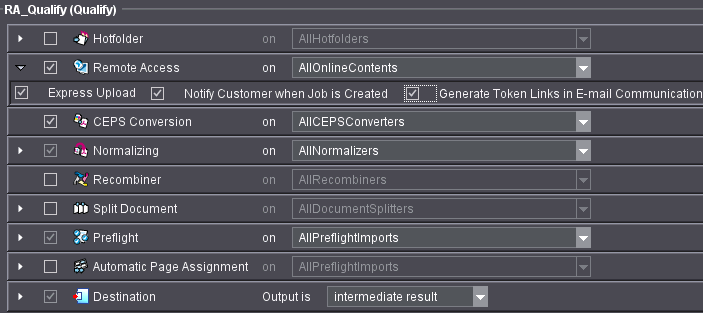
In tutti i flussi di lavoro è necessario utilizzare la sequenza Qualify; vedere la seguente immagine:
Passo di lavoro «Remote Access»
Per il passo di lavoro «Remote Access» è necessario apporre un segno di spunta in modo che l’ordine diventi un ordine Prinect Remote Access.
•L’opzione «Upload espresso» va impostata per i seguenti flussi dei lavori:
·Upload espresso
·Assegnazione di pagine sull’interfaccia utente Web
•«Avvertire il cliente quando l’ordine è stato creato»:
Solo se questa opzione è attivata il cliente riceve un’e-mail di notifica quando per lui è stato creato un ordine con questa sequenza Qualify. A tale scopo, l’ordine non deve essere aperto o avviato.
Tuttavia, il cliente per ricevere questa e-mail deve avere il diritto «E-mail alla creazione dell’ordine».
•«Genera link token nella comunicazione e-mail»: Se questa opzione è impostata, tramite i link nelle e-mail di notifica, evitando l’accesso all’interfaccia utente Web o al Prinect Portal, venite guidati alle funzioni corrispondenti. In caso di creazione di un nuovo ordine, l’e-mail vi porta alla funzione di upload, in caso di approvazione a breve alla corrispondente funzione di approvazione.
In fase di upload viene sempre eseguito automaticamente un Preflight che potete parametrizzare qui.
Se sull’interfaccia utente Web o sul Prinect Portal viene creato un nuovo ordine, i parametri ordine li presenti «Pagine previste», «Formato» e «Chroma» vengono applicati nella descrizione del prodotto.
Desiderate confrontare i dati ordine effettivi con i dati ordine della descrizione del prodotto. Il confronto viene effettuato con il passo di lavoro Preflight, se effettuate le seguenti impostazioni:
•Scheda «Azioni» > «Misure preliminari» > «Utilizza le indicazioni della descrizione del prodotto dell’ordine, qualora esistente».
Selezionate questa opzione.
Poi, per il confronto con i dati ordine effettivi vengono presi i parametri dalla descrizione prodotto (parametri Web) e non i parametri come sono preimpostati in Preflight o parametrizzati.
In Preflight per questi speciali parametri Web («Pagine previste», «Formato», «Chroma») dovreste parametrizzare un’avvertenza che viene fatta uscire insieme al rapporto Preflight.
Per i seguenti parametri impostate il triangolo di segnalazione:
•Scheda «Pagine/Duplicazioni singole» > «La dimensione del formato finale non è»: (Invece del valore impostato viene utilizzato il parametro Web «Formato» per il confronto).
In questo modo compare un’avvertenza quando nel file caricato i formati pagina sono differenti dai formati pagina indicati nella descrizione prodotto.
•Scheda «Pagine/Duplicazioni singole» > «Il numero di pagine è»: (Invece del valore impostato viene utilizzato il parametro Web «Pagine previste» per il confronto).
In questo modo compare un’avvertenza quando nel file caricato vi sono più pagine di quelle indicate nella descrizione prodotto.
•Scheda«Selezioni» > «Contiene»: (Anziché i colori CMYK qui impostati, vengono utilizzati i colori CMYK dalla parametrizzazione Web «Chroma» per il confronto.) In questo modo compare un’avvertenza quando nel file caricato sono impostati altri colori primari rispetto a quelli indicati nella descrizione prodotto.
•Scheda «Selezioni colore» > «Il numero dei colori pantone è»: (Invece del valore impostato viene utilizzato il parametro Web «Chroma» per il confronto.)
In questo modo compare un’avvertenza quando nel file caricato il numero dei colori pantone è superiore rispetto a quello indicato nella descrizione prodotto.