Prinect Remote Access nella gestione dei clienti
Qui di seguito viene descritto che cosa è specifico per Prinect Remote Access nella gestione dei clienti.
Che cosa sono utenti esterni ed interni?
Con «Solo per Prinect Remote Access» si distingue tra utenti interni ed esterni.
Per motivi tecnici, nella creazione degli utenti per Prinect Remote Access v’è una sovrapposizione parziale tra gestione clienti e gestione utenti.
•Utenti interni: Questi sono tutti gli utenti di Integration Manager, ovvero dello stabilimento di produzione.
Gli utenti interni vengono creati fondamentalmente nella gestione degli utenti (Amministrazione > scheda «Utente»).
•Utenti esterni: Sono tutti gli utenti dal lato cliente.
Gli utenti esterni vengono creati fondamentalmente nella gestione dei clienti (Amministrazione > scheda «Clienti»). Quando create un contatto con una persona per un cliente, potete sempre impostare un account utente esterno per questa persona. Questo utente esterno è poi subito visibile nella gestione degli utenti.
Struttura della gestione dei clienti
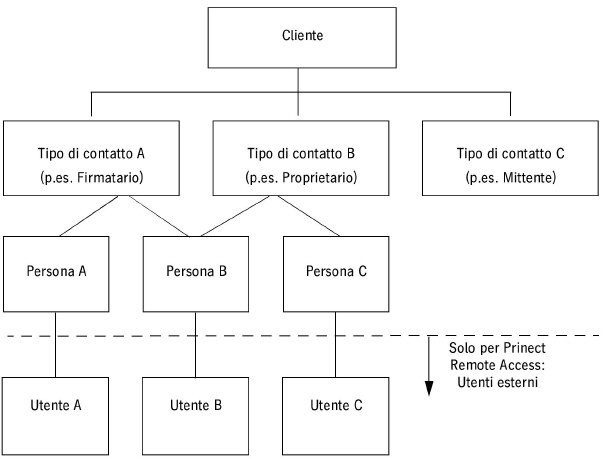
Nel seguente grafico visualizzate un messaggio, del come un cliente può essere creato con diversi tipi di contatto.
•«Cliente»: Innanzi tutto create un cliente. Il cliente rappresenta la ditta o l’organizzazione.
•«Tipo di contatto»: Il tipo di contatto suddivide la ditta in diversi settori. Solitamente, a un tipo di contatto sono assegnate delle persone. Potete però creare anche tipi di contatto senza persone. Ogni cliente riceve automaticamente il tipo di contatto «Cliente». Esso non può essere cancellato. Siete voi stessi a creare o a cancellare tutti gli altri tipi di contatto per questo cliente.
•«Persona»: Una persona corrisponde sempre a un tipo di contatto. Le persone rappresentano i collaboratori del cliente. Per il tipo di contatto «Cliente» potete definire solo una persona.
•«Utente» (Solo per Prinect Remote Access): Per lavorare con Prinect Remote Access vi servono utenti esterni. Se nella gestione dei clienti create un tipo di contatto con una persona, contemporaneamente per questa persona potete impostare anche un account utente per un utente esterno. Questo utente esterno è poi visibile nella gestione degli utenti.
Nel grafico in alto vedete che la persona B è assegnata ai due tipi di contatto A e B. Ha lo stesso account utente nonostante diversi tipi di contatto.
Per ogni cliente è possibile definire la proprietà che esso può fungere anche da agenzia (vedi Menu contestuale Cliente > «Proprietà» (Cliente nella tabella dei clienti > tasto destro del mouse), punto «Agenzia»).
Fungere da agenzia significa essere attivo come fornitore di servizi per un altro cliente. Questa opzione è sempre specifica dell’ordine. Ciò significa che quando si crea un ordine, ad esso è possibile assegnare un’agenzia (vedi Selezione dell’agenzia al momento della creazione dell’ordine ).
Nel seguente grafico vedete un esempio di come clienti e agenzie possono essere tra loro collegati.
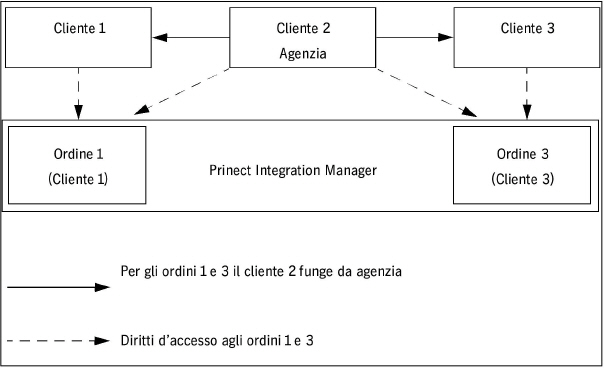
Nell’Integration Manager, create per il Cliente 1 un Ordine 1. Durante la creazione dell’ordine assegnate a questo ordine l’agenzia «Cliente 2». Ciò vuol dire che il Cliente 2 deve fungere da agenzia «Cliente 2» per questo Ordine 1.
La conseguenza è che tutti gli utenti dell’agenzia «Cliente 2» hanno gli stessi diritti d’accesso all’Ordine 1 del Cliente 1.
Il Cliente 2 può lavorare contemporaneamente come agenzia per diversi clienti. Se quindi create per il Cliente 3 l’Ordine 3, anche qui potete assegnare il Cliente 2 come Agenzia «Cliente 2». In questo caso, l’agenzia «Cliente 2» ha diritti d’accesso agli ordini 1 e 3.
All’interfaccia utente nella gestione dei clienti (Amministrazione > Impostazioni > Clienti)
Tabella dei clienti > Colonna «Remote Access»
Colonna «Remote Access»: Dalle voci «Sì» o «No» comprendete se il cliente è stato impostato per Prinect Remote Access. La voce «Agenzia» indica che questo cliente funge da agenzia.
Pulsante «Nuovo» al di sotto della tabella dei clienti => finestra di dialogo «Crea un cliente» (Creare nuovi clienti)
•«Remote Access»: Attivate questa opzione solo se deve essere impostato il cliente per Prinect Remote Access.
•«Quota»: Qui potete definire la dimensione massima dell’area di scambio dei dati, a disposizione del cliente sul server Prinect Remote Access.
Un gruppo di diritti clienti per ogni nuovo cliente creato
Se al momento della creazione di un nuovo cliente avete attivato l’opzione «Remote Access» (vedi sopra), per questo cliente viene automaticamente creato un gruppo di diritti. Il nome del gruppo di diritti è costituito dai seguenti elementi che potete parametrizzare in maniera limitata in «Amministrazione > Impostazioni > Preimpostazioni > Diritti d’accesso».
•Elemento 1: Stringa di caratteri, p.es. «X»
•Elemento 2: «Numero cliente» o «Nome cliente»
•Elemento 3: «Numero cliente, Nome cliente, Nome breve cliente» o nessuna voce. Se qui non selezionate alcuna voce, l’elemento 3 viene soppresso.
Se avete impostato un elemento 3, gli elementi 2 e 3 sono separati da un trattino.
Pertanto, il nome di un gruppo di diritti cliente può essere composto p.es. come di seguito indicato:
«XNumero cliente-Nome cliente»
Con il numero cliente «12345» e il nome cliente «Heidelberg», il gruppo di diritti cliente sarà quindi
X12345-Heidelberg.
Quando chiudete la finestra di dialogo «Crea un cliente», si apre automaticamente la finestra di dialogo «Remote Access». Qui potete assegnare diritti d’accesso al gruppo di diritti. Potete modificare nuovamente questa assegnazione in qualsiasi momento successivo (vedi Menu contestuale Clienti > «Diritti d’accesso» (cliente nella tabella dei clienti > tasto destro del mouse)). (Dopo ciò si apre automaticamente la finestra di dialogo per l’assegnazione dell’agente commerciale; vedi Menu contestuale Cliente > «Assegna agente commerciale...» (Cliente nella tabella dei clienti > tasto destro del mouse) (Solo per Prinect Remote Access).
Il nuovo gruppo di diritti viene visualizzato immediatamente nella gestione degli utenti («Amministrazione > Impostazioni > Utente» > Gruppi»).
Ogni utente esterno che create per questo cliente è sempre automaticamente membro di questo gruppo di diritti cliente; ciò significa che ha gli stessi diritti del cliente.
Pulsante «Cancella» al di sotto della tabella dei clienti => finestra di dialogo «Cancella immissione cliente» (Cancellare i clienti)
Con Prinect Remote Access è possibile che si verifichi il seguente caso: Cancellate un cliente con il numero cliente «12345». Se poi create un nuovo cliente con lo stesso numero cliente («12345»), questo nuovo cliente ha gli stessi diritti d’accesso su tutti gli ordini che aveva il cliente cancellato in precedenza.
Al posto di cancellare un cliente (e quindi anche tutti gli account utente degli utenti esterni), potete disattivare tutti gli utenti esterni. A questo riguardo fate clic su «Disattiva» nell’interrogazione o su «Disattiva tutto» nella selezione multipla cliente.
Menu contestuale Cliente > «Assegna agente commerciale...» (Cliente nella tabella dei clienti > tasto destro del mouse)
In determinate circostanze, per un cliente è gradito avere un collaboratore interno come agente commerciale.
Il gruppo di diritti «CustomerSalesRepresentatives» contiene tutti gli utenti interni che sono potenzialmente disponibili come agenti commerciali per il cliente.
Con «Assegna agente commerciale» , ad un cliente potete assegnare un utente interno come agente commerciale.
Si apre la finestra di dialogo «Assegna agente commerciale».
Sul lato sinistro visualizzate tutti i membri del gruppo di diritti «CustomerSalesRepresentatives». Selezionate uno o più dei potenziali agenti commerciali che desiderate assegnare al vostro cliente. Fate clic su «Aggiungi» e confermate con «OK».
Potete selezionare anche più clienti ed effettuare o annullare un’assegnazione. Quindi è possibile rappresentare gli utenti interni assegnati (lato destro della finestra di dialogo «Assegna agente commerciale») come di seguito riportato:
•Carattere standard: Gli utenti interni in carattere standard sono assegnati a tutti i clienti selezionati.
•Carattere corsivo: Gli utenti interni in carattere corsivo sono assegnati almeno a uno ma non a tutti i clienti selezionati.
Avendo assegnato al vostro cliente un utente interno dal Gruppo di diritti «CustomerSalesRepresentatives», è accaduto quanto segue: Questo utente interno diventa automaticamente membro di tutti i gruppi di diritti che sono specifici per Prinect Remote Access, quindi del gruppo di diritti cliente scelto e dei gruppi «RemoteAdministrators» e «RemoteUsers».
Se annullate nuovamente l’assegnazione dell’utente interno per il cliente, viene comunque mantenuta la sua appartenenza in qualità di membro in tutti i gruppi di diritti per Prinect Remote Access. Se non lo desiderate, dovete eliminare manualmente l’utente da questi gruppi di diritti nella gestione degli utenti.
Menu contestuale Clienti > «Diritti d’accesso» (cliente nella tabella dei clienti > tasto destro del mouse)
Qui potete modificare i diritti d’accesso che avete assegnato al cliente (il gruppo di diritti cliente). Fate attenzione che, come preimpostazione, tutti gli utenti esterni sono membri del gruppo di diritti cliente e ricevono qui automaticamente questi diritti d’accesso. Vedete il pulsante Nuovo > finestra di dialogo Crea un cliente > «Remote Access».
Nella tabella dei clienti potete selezionare anche diversi clienti e fare clic su «Diritti d’accesso» nel menu contestuale. Nella finestra di dialogo «Remote Access» le opzioni possono poi apparire come di seguito riportato:
|
Icona |
Significato |
|---|---|
|
|
Questo diritto d’accesso non è attivo per nessuno dei clienti selezionati. |
|
|
Questo diritto d’accesso non è attivo per nessuno dei clienti selezionati. |
|
|
Questo diritto d’accesso è attivo per tutti i clienti selezionati. |
Menu contestuale Cliente > «Proprietà» (Cliente nella tabella dei clienti > tasto destro del mouse)
•«Remote Access»: Qui comandate se il cliente può o non può lavorare con Prinect Remote Access. Se ripristinate un’opzione che era stata attivata, il gruppo di diritti cliente e tutti gli utenti esterni contenuti vengono cancellati. A questo proposito ricevete un’interrogazione.
•«Quota»: Qui potete definire la dimensione massima dell’area di scambio dei dati, a disposizione del cliente sul server Prinect Remote Access.
•«Agenzia»: Qui definite se, in linea di principio, il cliente può fungere da agenzia. Se questa opzione viene attivata, questo cliente è presente in tutte le liste a discesa con agenzie. Queste liste a discesa sono disponibili nei seguenti punti:
·Quando si crea un ordine, se desiderate assegnare al cliente (e all’ordine) un’agenzia (vedi anche Selezione dell’agenzia al momento della creazione dell’ordine ).
·Se desiderate assegnare a un cliente un’agenzia standard preimpostata (vedi il seguente punto)
•«Agenzia standard»: Se non è stata preimpostata alcuna agenzia, viene visualizzato «Nessuna agenzia specificata».
•«Seleziona»: Qui potete selezionare un’agenzia che deve essere sempre assegnata come preimpostazione al cliente (e all’ordine) quando si crea un ordine (vedi anche Selezione dell’agenzia al momento della creazione dell’ordine ).
Nella finestra di dialogo che si apre «Seleziona agenzia», visualizzate tutti i clienti che possono potenzialmente fungere da agenzie. Potete ricercare la vostra agenzia in base al nome cliente, al numero cliente o al nome breve del cliente.
Pulsante «Nuovo» accanto alla «Lista contatti» => finestra di dialogo «Crea un interlocutore» (Crea una nuova persona di un determinato tipo di contatto)
•Area «Utente»
In quest’area «Utente» vengono creati gli utenti esterni che sono necessari per lavorare con Prinect Remote Access. (Creare utenti esterni è possibile solo in questo punto e non nella gestione degli utenti.)
L’account utente deve sempre essere collegato a una persona reale. Ciò significa che quest’area è editabile solo se prima avete definito una persona per il tipo di contatto (vedi sopra).
L’utente nuovo creato è visibile da subito nella gestione degli utenti (scheda «Utenti» > «Utente»; l’opzione «Esterno» deve essere selezionata).
·«Utente esterno»: Se attivate questa opzione, viene creato un utente esterno. Questo utente è automaticamente membro del gruppo di diritti del cliente. Ciò significa che ha gli stessi diritti del cliente. (Vedi anche il pulsante Nuovo > finestra di dialogo Crea un cliente)
·«Nome utente»: Nome utente dell’utente esterno.
·«Password»: Password dell’utente esterno. La password deve avere almeno 6 caratteri. Dovete immettere ancora una volta la nuova password accanto a «Conferma».
·«Amministratore esterno»: Se attivate questa opzione, l’utente esterno diventa membro del gruppo di diritti «RemoteAdministrators» (oltre al gruppo di diritti cliente). Ciò significa che ha tutti i diritti di entrambi i gruppi.
Area «Remote Access»
«Informazione agenzia»: Selezionate un cliente nella tabella dei clienti. Se il cliente è un’agenzia, qui potete far visualizzare per quali altri clienti funge da agenzia il cliente selezionato. Vedi anche Agenzie.


