
Inoltrare l’ordine di stampa alla macchina da stampa
Se avete effettuato e controllato tutte le impostazioni che sono necessarie per l’uscita di stampa, potete trasmettere l’ordine di stampa alla macchina da stampa, inoltrandolo a una sequenza «PagePrint».
Nota: Se avete effettuato delle modifiche alla parametrizzazione del passo di lavoro «Stampa digitale» e desiderate utilizzare questa parametrizzazione per altri ordini di stampa, dovreste salvare tutti i parametri di uscita che avete impostato in questo passo di lavoro come sequenza «PagePrint» (vedi Salvataggio della parametrizzazione del passo di lavoro come nuova copia originale).
1.Fate clic sul pulsante «Trasmetti» nell’area inferiore destra della finestra «Stampa digitale». Si apre la finestra «Trasmetti gli elementi»:

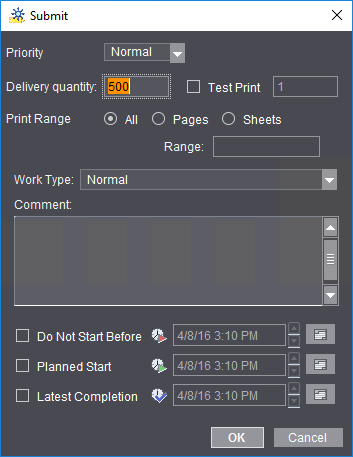
2.Nel campo «Quantità di consegna» immettete la quantità di consegna desiderata. La quantità di consegna dipende dal tipo di prodotto che deve essere stampato:
·Se un prodotto viene fatto uscire con duplicazioni multiple, p. es. con due pagine A4 su un materiale da stampa A3+, la quantità di consegna definisce ogni occorrenza (multipla) di ogni pagina del documento PDF.
·Se un prodotto viene fatto uscire con duplicazioni singole, p. es. un opuscolo, la quantità di consegna definisce il numero di esemplari fatti uscire.
3.Se attivate l’opzione «Stampa di prova», potete fare uscire l’ordine come stampa di prova, p.es. per controllare la qualità del colore. L’attivazione di questa opzione ha i seguenti effetti:
·Dato che di norma è necessario solo un esemplare come prova di stampa, la quantità di consegna viene impostata automaticamente su «1» (in caso di una sequenza PagePrint). In caso di necessità potete aumentare manualmente la quantità di consegna.
·L’attributo di contabilità viene impostato su «Interno».
·I parametri nell’area «Pianificazione» vengono disattivati.
·Dopo l’uscita, una «prova di stampa» non viene contrassegnata come «Terminata».
Se, dopo la prova di stampa, l’ordine deve essere fatto uscire regolarmente, basta inoltrarlo nuovamente e disattivare l’opzione «Prova di stampa». Vengono nuovamente attivati i parametri prima impostati nella finestra di dialogo «Trasmetti gli elementi».
4.Dovete selezionare un «Attributo di contabilità» solo se il Prinect Manager è collegato a un MIS (Management Information System) e, in modo corrispondente, sono definiti gli attributi di contabilità.
5.Nel campo «Commento» potete immettere un commento in merito a questo ordine di stampa. Il commento viene immesso come appunto sull’ordine (vedi Visualizzazione «Appunti ordine»).
6.Nelle opzioni «Pianificazione» potete definire un intervallo di tempo in cui l’ordine di stampa deve essere fatto uscire. Facendo clic su uno dei pulsanti a destra accanto ai campi della data potete selezionare comodamente la data desiderata in una rappresentazione a calendario.
7.Facendo clic su «OK», l’ordine di stampa viene inoltrato al terminale di stampa digitale (vedere Terminale di stampa digitale ) oppure direttamente al «Digital Front End» della macchina da stampa o della periferica CTP. Se non sono state attivate altre impostazioni di pianificazione, il comando viene eseguito immediatamente.