L’interfaccia utente Heidelberg
L’interfaccia utente Heidelberg
Concetto dell’interfaccia utente
L’interfaccia utente (Prinect Cockpit) di Prinect Manager è stata sviluppata in modo da offrire in ogni momento la più vasta panoramica possibile del sistema. Per questo motivo si è scelta una gerarchia «piana» degli elementi visualizzati, nella quale, ove possibile, si è rinunciato a finestre sovrapposte. Soprattutto quando ci sono più finestre di dialogo aperte contemporaneamente, che talvolta si possono coprire reciprocamente, è possibile perdere la visione d’insieme. Per questo motivo, l’interfaccia utente è stata organizzata in modo che tutte le impostazioni importanti possano essere effettuate nella finestra principale dell’applicazione.
Struttura dell’interfaccia utente
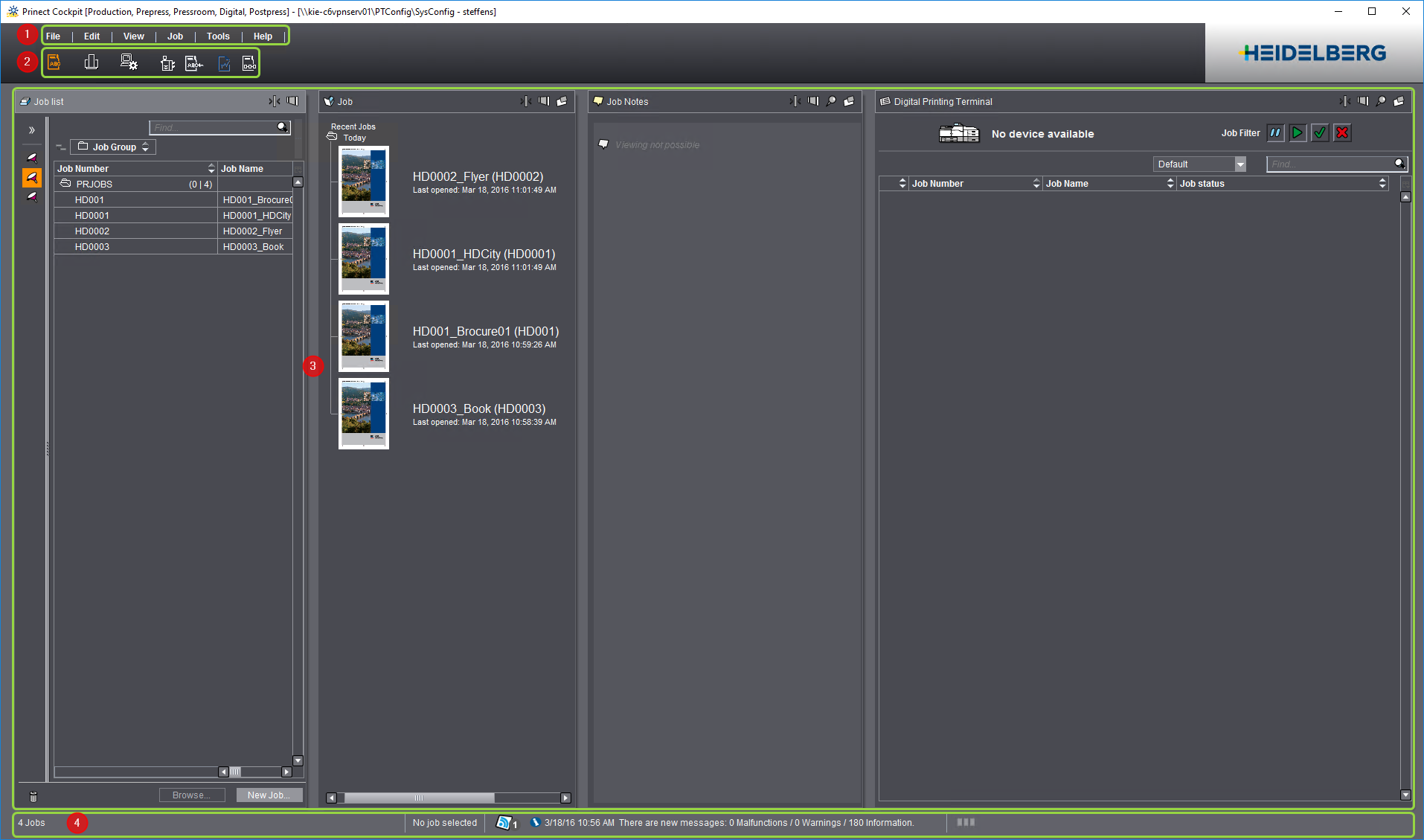
L’interfaccia utente del Prinect Manager è composta da elementi «statici» e «dinamici». Gli elementi statici sono costantemente visibili, mentre gli elementi dinamici possono cambiare sia aspetto che contenuto a seconda del processo di lavoro appena eseguito.
L’interfaccia utente comprende i seguenti elementi statici:
•La barra dei menu (1) e
•Il commutatore area (2).
L’interfaccia utente comprende i seguenti elementi dinamici:
•Finestre dinamiche (3)
•Il piè di pagina dinamico (4).
Nella parte alta dell’interfaccia utente c’è una barra dei menu comprendente i menu «File», «Modifica», «Visualizza», «Ordine», «Strumenti» e «Guida». Le voci nella rappresentazione a liste dei menu, e di conseguenza le funzioni disponibili, variano in funzione delle relative aree di lavoro «Ordini», «Code» e «Amministrazione».

Il commutatore area è l’elemento di comando centrale del Prinect Cockpit:

Nel commutatore area trovate le icone corrispondenti alle aree «Ordini», «Code», «Amministrazione», «Terminale di stampa digitale» (solo stampa digitale), «Remote Access» (opzione), «Job Combiner» (opzione), «Analyze Point» (opzione) e «Scheduler» (opzione). Se qui effettuate un cambio di area, si modifica il contenuto della finestra dinamica.
Queste aree rappresentano il livello gerarchico più alto all’interno del Prinect Cockpit.
|
|
Nell’area «Ordini» vengono elencati tutti gli ordini che in quel momento si trovano nel sistema. Questi possono essere presenti in gruppi o sottogruppi creati. Si possono eseguire altre impostazioni e assegnazioni oppure visualizzare anche informazioni sull’ordine. Inoltre, potete qui creare nuovi ordini e aprire e configurare ordini. |
|
|
Nell’area «Code» trovate delle informazioni sui differenti motori del Prinect Manager. Qui, potete per esempio venire a sapere su quale calcolatore Prinect Manager sono installati i motori, in quale stato si trovano al momento o quanti ordini devono essere attualmente elaborati. |
|
|
Nell’area «Amministrazione» trovate tutti gli strumenti necessari per la configurazione e la gestione di Prinect Manager, come p.es. impostazioni del sistema, gestione degli utenti e dei clienti, gestione delle risorse e in particolare la configurazione delle copie originali sequenza. |
|
|
Nell’area «Terminale di stampa digitale» potete comandare manualmente, per le macchine da stampa digitali, gli ordini di stampa che sono in attesa nella coda per essere elaborati. Questa funzione è disponibile solo per le macchine da stampa digitali Heidelberg con l’opzione «Prinect Digital Frontend». |
|
|
Nell’area «Remote Access» (opzione), potete effettuare delle impostazioni per il flusso dei lavori Remote Access. |
|
|
Nell’area «Job Combiner» vengono visualizzati tutti i fogli PPF che non hanno potuto essere assegnati ad un ordine. Questi fogli PPF devono/possono essere quindi assegnati a un ordine già presente oppure da questi fogli PPF si può generare un nuovo ordine. |
|
|
Nell’area «Analyze Point» ottenete informazioni concernenti tutte le macchine collegate e i loro ordini. Se la produzione è avviata, vengono visualizzate le informazioni attuali sullo stato dell’ordine in corso. I tempi di avvio e fine o gli stati dei contatori delle macchine vengono sempre segnalati aggiornati al momento della relativa azione. |
|
|
Nell’area «Scheduler» è disponibile un planning elettronico per tutti i processi della tipografia. Qui si possono pianificare gli ordini e modificare le pianificazioni. |


