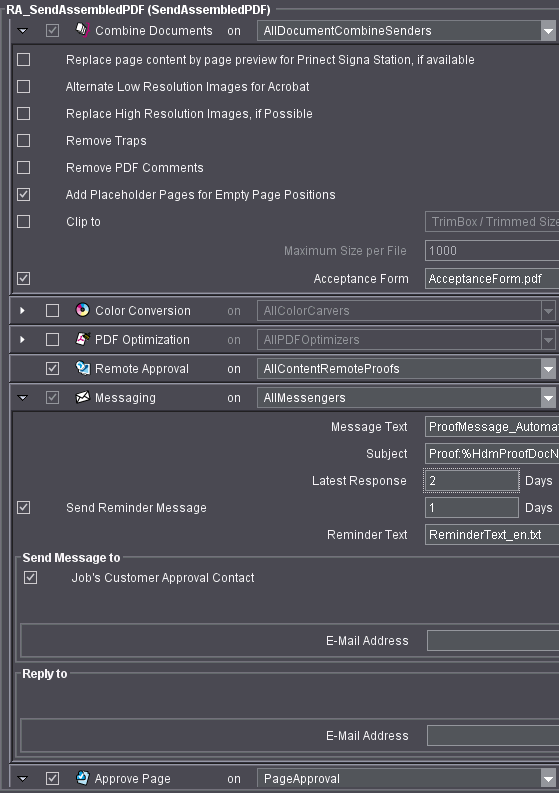
이 예시는 PDF 페이지 승인에 필요한 모든 작업 절차를 보여 줍니다. 사용자 및 고객 작성, "Qualify" 및 "SendAssembledPDF" 시퀀스가 있는 작업 작성 그리고 Prinect Remote Access 웹 인터페이스에서의 PDF 페이지 승인이 여기에 포함됩니다.
Prinect Cockpit: Prinect Remote Access 사용 권한
Prinect Cockpit에서 Prinect Remote Access로 작업하려면 우선 전제조건이 갖춰져야 합니다.
Prinect Prepress Manager 사용자로서 "Remote Access 플러그인 사용" 권한이 있어야만 "Remote Access"를 볼 수 있습니다.
기본 설정된 "RemoteInternalUsers" 권한 그룹에 바로 이 권한이 있습니다. Prinect Remote Access로 작업할 모든 사용자를 해당 권한 그룹에 할당하십시오.
다음과 같이 수행합니다.
1.사용자 관리 "관리 > 사용자"로 이동합니다.
2.왼쪽에서 "그룹"을 클릭합니다.
3.그룹 목록에서 "RemoteInternalUsers" 권한 그룹을 선택합니다.
4."사용 가능한 사용자" 목록에서 이 그룹에 추가하려는 모든 사용자를 선택합니다.
5."추가"를 누릅니다. 선택된 그룹의 모든 구성원을 "구성원"에서 볼 수 있습니다. 해당 사용자는 저장 후에 Prinect Cockpit에서 Prinect Remote Access로 작업할 수 있습니다.
6."저장"을 클릭하십시오.
이 예시에서는 외부 사용자를 포함한 고객(회사)을 설정합니다. 또한 고객 측 담당자로 매개변수화되는 내부 사용자도 설정합니다.
1.Prinect Cockpit에서 사용자 관리("관리 > 설정 > 사용자" > "사용자")를 엽니다.
2."새로 만들기"를 클릭합니다. "사용자 작성" 대화상자가 나타납니다.
3."사용자 이름" 및 비밀번호를 입력하고 "OK"를 클릭합니다.
Windows 사용자의 경우 Prinect Prepress Manager뿐 아니라 Prinect Remote Access 서버에서도 사용자 계정과 비밀번호가 동일하니 유의하십시오. (기타 설정은 필요에 따라 입력합니다.)
4."속성" 버튼을 클릭하십시오.
최소한 담당자의 성과 이메일 주소를 입력해야 합니다.
5."적용"을 클릭한 후 "닫기"를 클릭합니다.
6.이제 내부 사용자가 "CustomerSalesRepresentatives" 그룹의 구성원이 됩니다.
사용자가 사용자 목록에서 선택되어 있어야 합니다. "사용 가능한 그룹"에서 "CustomerSalesRepresentatives" 권한 그룹을 선택합니다.
7."추가"를 누릅니다. 이제 "다음의 구성원"에서 "CustomerSalesRepresentatives" 권한 그룹을 볼 수 있습니다.
8."저장"을 클릭하십시오. 이제 사용자가 해당 권한 그룹의 구성원이 되었습니다.
Prinect Cockpit: 담당자 및 (고객 측) 개인을 포함한 고객 설정
고객을 조직으로 설정
9.Prinect Cockpit에서 고객 관리("관리 > 설정 > 고객")를 엽니다. 이 예시에서처럼 사용자 관리가 열리면 "개요 > 설정> 고객"을 클릭합니다.
10.고객 목록 하단에서 "새로 만들기"를 클릭합니다. "고객 작성" 대화상자가 나타납니다.
11."분야": "회사"를 선택합니다.
12."이름": 여기에 고객 이름(회사 이름)을 입력합니다.
13."고객 번호": 여기에 고객 번호를 입력합니다.
약칭 입력은 옵션입니다.
여기에서는 개인을 작성하지 않습니다. 개인을 작성하면 연락처 유형 "고객"에 자동 할당될 것이기 때문입니다. 하지만 Prinect Remote Access를 위해서는 연락처 유형이 "승인"인 개인이 필요합니다.
14."Remote Access" 옵션을 설정합니다.
"Remote Access" 옵션이 설정된 경우 새 고객을 위해 권한 그룹이 자동 생성됩니다. 그룹 이름은 다음처럼 조합합니다. 이름은 항상 "X"(외부)로 시작해야 하며 뒤에 고객 이름이 붙어야 합니다. 즉 X고객 이름. (그룹 이름 매개변수화는 "관리 > 기본 설정 > 액세스 권한" 참조)
현재 해당 고객 소속이거나 나중에 해당 고객 소속이 될 모든 개인은 항상 이 고객 권한 그룹의 구성원입니다. 즉 이 그룹의 모든 권한을 가집니다.
15.Prinect Remote Access 서버에서 고객에게 제공하려는 기가바이트 수를 "할당량" 옆에 입력합니다.
이 예시에서는 "5"를 입력합니다.
16."OK"를 클릭하십시오.
17."Remote Access" 대화상자가 열렸습니다.
자동 작성된 고객 권한 그룹이 "선택" 옆에 있습니다. 그 아래에 Prinect Remote Access용 개별 권한이 있습니다. 체크 표시를 하면 권한이 그룹에 할당됩니다. 다음 권한을 할당합니다.
·"고속 업로드"
·"작업 작성 시 이메일"
·"작업 상태"
·"Preflight 보고서"
·"웹 액세스"
·"작업을 볼 수 있음"
18."OK"를 클릭하십시오.
19."담당자 할당" 대화상자가 자동으로 열렸습니다.
내부 사용자를 고객 전담 담당자로 정해 놓았습니다. 따라서 내부 사용자를 "CustomerSalesRepresentatives" 권한 그룹에 할당했습니다. 왜냐하면 이 권한 그룹의 구성원만이 고객 전담 담당자가 될 수 있기 때문입니다.
20."추가"로 원하는 담당자를 고객에게 할당하고 "OK"로 확인합니다.
이로써 내부 사용자는 자동으로 모든 Prinect Remote Access 전용 권한 그룹(즉 고객 권한 그룹과 "RemoteAdministrators" 및 "RemoteUsers" 그룹)의 구성원이 됩니다.
연락처 유형이 "승인"인 (고객 측) 개인 설정
21.이제 고객(조직)에 대해 실제 개인을 설정해야 합니다. 이 개인은 연락처 유형이 "승인"이어야 합니다. (이 예시에서는 연락처 유형 "승인"이 아직 설정되지 않았다고 전제합니다.)
고객이 고객 목록에서 선택되어 있습니다.
상단 버튼 모음에서 "새로 만들기"를 클릭합니다. "연락 담당자 작성" 대화상자가 열립니다.
22."연락처 유형": 선택 목록에서 "승인"을 선택합니다.
23."개인": "새로 만들기"를 클릭합니다.
"연락 담당자 작성" 대화상자가 열립니다. 여기에서 이제 연락처 유형이 "승인"인 새 개인을 작성합니다.
24.이 예시에서는 성만 입력합니다. "DemoPrintbuyer"
25.이 개인에게는 반드시 이메일 주소가 있어야 합니다.
"통신 채널" 영역 아래에서 "새로 만들기"를 클릭합니다. "전화" 항목이 나타납니다.
26."전화" 필드를 클릭하고 목록에서 "이메일"을 선택합니다.
27.옆에 있는 입력 필드를 클릭하고 이 예시를 위해 이메일 주소를 입력합니다.
28."OK"를 클릭하십시오.
이제 "연락 담당자 작성" 대화상자로 다시 돌아옵니다.
29."사용자" 영역: 이 개인에 대해 여기에서 외부 사용자 계정을 설정해야 합니다.
"외부 사용자"에 체크 표시를 합니다.
이 외부 사용자는 자동으로 고객 권한 그룹의 구성원이며 해당 권한을 가집니다(고객 권한 그룹에 액세스 권한 할당하기 참조).
30."사용자 이름": 제안된 사용자 이름을 변경할 수 있습니다.
31."암호": 여기에 비밀번호를 최소 6자 입력합니다.
(32)."외부 관리자": 이 예시에서는 웹 사용자 인터페이스 조작을 위해 사용자에게 관리자 권한이 필요 없습니다. 하지만 나중에 이 사용자로 계속 작업하면서 웹 사용자 인터페이스에서 새 사용자를 작성하고 사용자 계정을 변경하려면 이 옵션을 설정해 여기에서 "외부 관리자" 권한을 부여해야 합니다.
이 옵션을 설정하면 외부 사용자는 "RemoteAdministrators" 권한 그룹의 구성원이 됩니다(고객 권한 그룹에 추가로). 즉 두 그룹의 모든 권한을 갖습니다.
33."OK"를 클릭하십시오.
왼쪽 상단의 선택 목록에 이제 새 연락처 "승인"이 나타납니다. "개인" 영역에 새로 설정된 개인이 있습니다. "통신 채널" 영역에는 해당 이메일 주소가 있습니다.
34."Remote Access" 영역에는 워크플로를 포함한 선택 목록이 있습니다. 선택을 하지 않는 경우 고객이 모든 워크플로를 사용할 수 있습니다. 선택을 하는 경우 고객이 선택된 워크플로만 사용할 수 있습니다.
이 예시에서는 선택을 하지 않습니다.
35.고객 관리 오른쪽 아래에서 "저장"을 클릭합니다.
이 개인에게 (보안상 이유로) 이메일 두 개가 전송됩니다. 하나에는 사용자 이름과 URL이 있고 다른 하나에는 비밀번호가 있습니다. 이로써 사용자는 이제 웹 사용자 인터페이스에 로그인할 수 있습니다.
이제 고객 및 사용자 관리에서 모든 준비를 마쳤고 Prinect Remote Access로 작업할 수 있습니다.
1."관리 > 템플릿" > "시퀀스 템플릿"을 클릭합니다.
2."Qualify"를 클릭합니다.
3.하단 버튼 모음에서 "새로 만들기"를 클릭합니다.
4."Remote Access" 작업 단계: 여기에 체크 표시를 해야 합니다.
5.왼쪽 화살표를 클릭해 "Remote Access" 작업 단계를 엽니다.
다음 기본 설정은 그대로 둡니다.
•업로드 시 작업 데이터가 작업에 자동 적용되도록 "고속 업로드" 옵션을 설정 상태로 둡니다.
•작업이 생성되면 "Org_DemoPrintbuyer" 고객이 이메일을 받도록 "작업이 작성되면 고객에게 알림" 옵션을 설정 상태로 둡니다.
•알림 이메일의 링크에서 업로드 또는 승인을 위한 해당 기능으로 자동 이동하도록 "이메일 통신에 토큰 링크 만들기" 옵션을 설정 상태로 둡니다.
6."페이지 승인" 작업 단계를 설정 상태로 두고 이를 엽니다.
•"고객 승인 후 생산 승인이 자동 실행됨" 옵션을 설정합니다. 그러면 고객이 승인한 각 페이지에 대해 Prinect Cockpit에서 이른바 생산 승인이 되고 작업이 자동으로 계속 처리됩니다.
Prinect Cockpit에서 페이지를 점검하고 싶어 자동 처리를 원하지 않는 경우 생산 승인을 수동으로 실행해 작업을 계속 처리해야 합니다.
7.시퀀스를 저장하고 닫습니다.
8."SendAssembledPDF"를 클릭합니다.
9.하단 버튼 모음에서 "새로 만들기"를 클릭합니다.
10."문서 결합" 작업 단계를 엽니다.
•"파일당 최대 크기" 및 "최대 크기를 초과할 경우": 선택 목록에서 상자를 선택해 이 기능을 끕니다.
•"승인 양식": "검색"을 이용해 승인 양식을 선택합니다. 양식에 "로그인" 텍스트가 포함된 경우 승인 시 사용자 이름과 비밀번호를 입력해야 합니다.
승인을 위해 이 작업 단계에서 승인 양식을 선택해야 합니다.
11."Remote Approval" 작업 단계에 대해 체크 표시를 합니다.
12."메시지 알림" 작업 단계를 엽니다.
•"메시지 텍스트": 이 메시지 텍스트는 고객에게 승인 대기를 알리는 이메일에 나타납니다.
원하는 텍스트 파일을 선택합니다.
•"주제": 제안된 텍스트와 이메일 제목 행 매개변수화 변수를 그대로 둡니다. "메시지 알림" 작업 단계 도 참조하십시오.
•"회신 가능 기간": 회신 가능 기간은 승인 기한을 뜻합니다.
•"리마인더 메시지 전송": 기한에 맞춰 승인이 되지 않은 경우(회신 가능 기간 참조) "리마인더 텍스트"를 선택해 고객에게 리마인더 메시지를 전송할 수 있습니다.
•"다음으로 메시지 전송": 알림 이메일을 전송할 이메일 주소가 여기에 나타납니다.
연락처 유형이 "승인"인 모든 개인에게 이메일이 자동 전송됩니다(이 예시에서는 "DemoPrintbuyer").
•"회신 받는 사람": 내부 사용자(CSR)의 이메일 주소를 입력합니다(여기에서는 "DemoPrinter").
13."페이지 승인" 작업 단계에서 체크 표시를 하고 작업 단계를 연 후 "고객 승인 후 생산 승인이 자동 실행됨"에 또다시 체크 표시를 합니다. 그러면 고객 승인 시마다 생산 승인 또한 자동 설정됩니다. 생산 승인은 Prinect Cockpit에서 작업을 계속 처리하는 데 중요합니다.
14.시퀀스를 저장하고 닫습니다.
15.Prinect Cockpit에서 "작업"으로 이동합니다.
16."새 작업"을 클릭합니다.
17.다음 작업 데이터를 입력합니다.
•"작업 기본 데이터": "작업 번호", "작업 이름", "작업 시작"이 설정됨;
•"고객 데이터":
"고객 이름": 이 작업을 작성해 주려는 고객을 여기에서 선택합니다(이 예시에서는 "Org_DemoPrintbuyer"). "고객 번호" 옆에 해당 고객 번호가 자동 표시됩니다.
•"처리": "추가"를 클릭하고 작성된 Qualify 및 SendAssembledPDF 시퀀스를 선택합니다.
•"계획":
"기한 지정": 여기에서 일정을 입력합니다. 이 일정은 승인 대기 시 고객에게 발송되는 알림 이메일에 나타납니다. (나중에 열린 작업의 "작업 > 작업 설정 > 속성 > 기한 지정"에서 일정을 입력할 수도 있습니다.)
18."완료"를 클릭합니다.
이제 작업이 작성되어 볼 수 있게 열리고 시작됩니다. 작업을 설정하면 고객이 알림 이메일을 받습니다(이를 위해서는 작업이 열리거나 시작되면 안 됨).
(참고: 고객이 알림 이메일을 받도록 앞서 "작업 작성 시 이메일" 권한을 고객에게 할당했으며 이 작업의 Qualify 시퀀스에서 해당 옵션을 설정했습니다.)
이메일을 이용해 Prinect Remote Access에 로그인하기
1.이 예시에서는 고객 조직 "Org_DemoPrintbuyer"을 위해 작업이 작성되었으므로 고객 측 개인 "DemoPrintbuyer"가 알림 이메일을 받습니다(위 참조).
이메일을 엽니다. 무엇보다 "작업 URL" 정보와 그 옆의 링크를 볼 수 있습니다.
2.이 링크를 클릭하십시오. Qualify 시퀀스에서 "이메일 통신에 토큰 링크 만들기" 옵션을 설정했으므로 현재 작업이 웹 사용자 인터페이스에서 자동으로 열리고 "업로드" 탭이 표시됩니다.
3."파일 업로드"로 업로드 대화상자를 엽니다.
4."받는 사람": 내부 사용자 "DemoPrinter"(Customer Sales Representative 또는 CSR)가 여기에 입력된 것을 볼 수 있습니다.
수신자가 여럿인 경우 기본 설정으로 전부 선택되어 있으며 원하는 수신자를 골라야 합니다.
5."제목"에는 작업 번호가 기본 설정되어 있습니다. 원하는 텍스트를 입력합니다.
6."추가"를 누릅니다.
7.브라우저 대화상자에서 업로드할 파일을 선택하고 "열기"로 확인합니다. (Drag & Drop도 가능)
8."업로드"를 클릭합니다.
9.업로드 대화상자를 닫습니다.
업로드 대화상자를 닫으면 열린 작업 > "업로드" 탭으로 돌아옵니다. 바로 완료된 업로드가 업로드 목록에 표시됩니다. (그렇지 않은 경우 보기 업데이트를 위해 아이콘을 클릭합니다.)
업로드 시 자동으로 Preflight가 수행됩니다. Preflight가 성공적으로 수행되면 Preflight 열에 녹색 체크표시 아이콘이 나타납니다. Preflight 보고서를 보려면 Preflight 열의 기호를 클릭합니다. (Preflight 매개변수화는 "Preflight" 작업 단계 참조)
"할당량" 옆 항목이 어떻게 변했는지 추적할 수도 있습니다. 업로드 후에는 Prinect Remote Access 서버의 저장 공간이 늘어납니다.
업로드가 완료되면 내부 사용자 "DemoPrinter"(Customer Sales Representative)에게 자동으로 이메일이 발송됩니다.
Prinect Cockpit: 작업의 작업 데이터 처리
(1).고객의 업로드가 완료되면 생산업체의 내부 사용자 "DemoPrinter"가 이메일을 받습니다. 이메일에는 특히 Preflight 보고서가 첨부되어 있습니다.
"SendAssembledPDF" 시퀀스의 처리가 고객 승인 대기 상태까지 진행된 경우 이를 다음에서 볼 수 있습니다.
·작업의 상태 영역 아래
·"페이지" 작업 단계 > "페이지" 보기: 고객 승인이 필요한 경우 "상태" 열에 각 페이지가 표시됩니다.
이 예시에서는 Acrobat Professional로 승인이 실행됩니다.
1.승인할 페이지가 있다는 알림 이메일을 고객이 받았습니다.
Qualify 시퀀스에서 "이메일 통신에 토큰 링크 만들기" 옵션을 설정했으므로 웹 사용자 인터페이스의 열린 작업에서 "페이지 승인" 탭으로 자동 이동합니다. .
"열기", "저장" 또는 "취소"를 선택할 수 있는 메시지가 나타납니다.
2."열기" 또는 "저장"을 누릅니다.
•"열기": PDF 파일이 고객 컴퓨터에 저장되지 않으며 처리를 위해 열리기만 합니다.
•"저장": PDF 파일이 고객 컴퓨터에 저장되며 처리를 위해 열립니다.
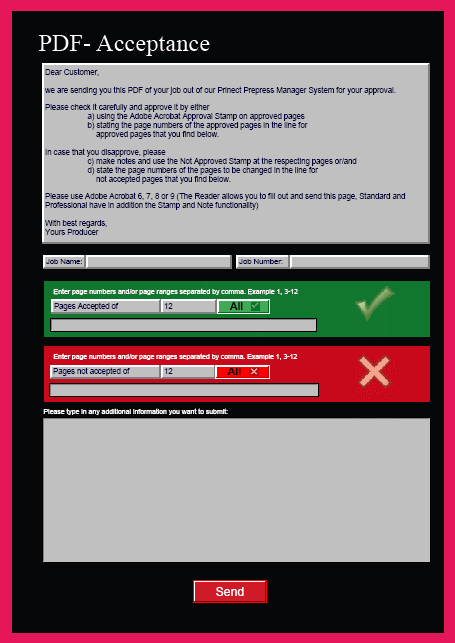
Acrobat이 열리고 승인 양식을 포함한 모든 페이지를 표시합니다. 다음 그림은 승인 양식입니다.

(3).Acrobat Professional로 작업하는 경우 개별 페이지에 메모 및 스탬프를 넣을 수 있습니다("주석 > 주석 패널").
몇몇 관련 지침:
·페이지에 승인 스탬프를 달았으나 차후 승인하지 않을 경우 승인 시 이 스탬프를 적용할 지의 여부를 묻습니다.
·Prinect Cockpit: 메모 및 스탬프는 승인된 PDF 파일과 함께 Prinect Prepress Manager로 전송되며 "작업" > "페이지" 작업 단계에서 볼 수 있습니다.
·Prinect Cockpit: 메모는 승인 양식의 승인 코멘트와 함께 "고객 승인 코멘트" 열에 나열됩니다.
·Prinect Cockpit: Acrobat Professional 기호(해당 열의)를 더블클릭하여 Acrobat Professional을 실행하고 메모와 스탬프가 있는 PDF 파일을 볼 수 있습니다.
4.파일의 PDF 페이지는 개별로 승인할 수 없습니다. 승인 시 모든 PDF 페이지에 상태를 지정해야 합니다. 즉, 각 페이지는 녹색 범위에서 허용되었어야 하거나 빨간색 범위에서 거절되었어야 합니다.
모든 페이지를 승인하려고 합니다.
이를 위해 녹색 영역에서 "모두"를 클릭합니다.
5."보내기"를 눌러 승인 절차를 시작합니다.
6.필요 시 보안 확인 메시지를 확인합니다.
7.페이지를 성공적으로 승인했다는 Acrobat 메시지가 나타납니다.
"OK" 버튼을 눌러 확인합니다.
이제 모든 페이지를 승인했습니다. 생산업체(내부 사용자)는 페이지 승인에 대한 이메일을 자동으로 받습니다.
8.필요 시 "업데이트"를 누릅니다. 페이지 옆에 있는 고객 승인 아이콘이 변경되었습니다:
|
|
승인 전 |
|
|
승인 후 |
생산업체(내부 사용자)가 페이지 승인에 대한 이메일을 받았습니다.
1.Prinect Cockpit에서 "작업" 보기 > "페이지" 작업 단계 > "페이지" 보기를 엽니다.
모든 페이지가 여기에 나열되어 있습니다.
·"고객 승인 상태" 열: 고객이 승인한 페이지을 표시하는 승인 기호가 있습니다.
·"생산 승인 상태" 열: 생산 승인을 표시하는 승인 기호가 있습니다.
·"고객 승인 코멘트" 열: 있는 경우, 승인 양식의 승인 코멘트와 Acrobat 메모가 나열됩니다.

