승인 워크플로 및 시퀀스
중요 워크플로 목록 개요
각 워크플로에는 매개변수화가 반드시 필요한 특수 시퀀스가 있습니다. 또한 모든 워크플로는 Qualify 시퀀스를 포함해야 합니다(모든 워크플로에 해당: Qualify 시퀀스 매개변수화 참조). 여기에서는 Prinect Remote Access의 고유 설정만 설명합니다.
•PDF 데이터 - 개별 페이지 승인; 특수 시퀀스: SendAssembledPDF
매개변수화: PDF 데이터 워크플로 - 개별 페이지 승인 ;
예: 예: PDF 워크플로 및 페이지 승인.
•PDF 데이터 - 레이아웃 승인; 특수 시퀀스: SendImposedPDF
매개변수화: PDF 데이터 워크플로 - 레이아웃 승인 ;
예: 예: PDF 워크플로 및 레이아웃 승인.
•리핑된 (TIFF) 데이터 - 개별 페이지 승인; 특수 시퀀스: PageProof
매개변수화: 리핑된 (TIFF) 데이터 워크플로 - 개별 페이지 승인 ;
예: TIFF 워크플로 및 페이지 승인 예.
•리핑된 (TIFF) 데이터 - 레이아웃 승인; 특수 시퀀스: ImpositionProof
매개변수화: 리핑된 (TIFF) 데이터 - 레이아웃 승인 ;
예: TIFF 워크플로 및 레이아웃 승인 예.
•고속 업로드: 고속 업로드 워크플로 참조
•웹 사용자 인터페이스에서 페이지 할당하기
매개변수화: 웹 사용자 인터페이스에서 페이지 할당하기 워크플로 ;
예: 페이지 할당 예.
•버저닝; 특수 시퀀스: SendBookletPDF 또는 BookletProof
매개변수화: Prinect Remote Access를 이용한 버저닝 워크플로.
•WebToPrint
매개변수화: WebToPrint-Integration 워크플로.
•JPEG 데이터 - 개별 페이지 승인; 특수 시퀀스: RGB-JPEG 출력을 포함한 PageProof;
매개변수화: JPEG 데이터 워크플로 - 개별 페이지 승인.
•직원 초대
매개변수화: 업로드/다운로드 및 승인을 위해 직원 초대하기 워크플로.
PDF 및 TIFF 데이터 워크플로의 중요한 차이점
•TIFF 데이터 워크플로에서는 "PageProof", "ImpositionProof", "BookletProof" 시퀀스에서 교정을 위해 비트맵이 생성됩니다. 여기에서는 이를 TIFF 데이터라고도 부릅니다(TIFF B 데이터와 혼동하지 말 것!). 즉 PDF 데이터는 전부 RIP을 거치며 승인을 위해 래스터화됩니다. TIFF 데이터(페이지 또는 레이아웃)를 점검 및 승인하기 위해 Heidelberg Pixel Proof Viewer를 사용할 수 있습니다.
PDF 데이터 워크플로에서는 작업이 아직 RIP을 통해 실행되지 않습니다. PDF 데이터(페이지 또는 레이아웃)의 검열과 승인을 위해 Acrobat을 시작합니다. Acrobat 파일의 끝에는 자동으로 승인 양식이 첨부됩니다.
•PDF 파일의 이미지는 일반적으로 Prinect Prepress Manager에서 매개변수를 지정할 수 있으며 저해상도 이미지(72 dpi)로만 사용됩니다.
•TIFF 페이지 또는 레이아웃은 항상 개별 파일로 제공됩니다. 즉 레이아웃을 항상 개별적으로 승인합니다.
PDF 페이지 또는 레이아웃은 하나 또는 여러 파일로 병합되어 있을 수 있습니다. 즉, 여러 PDF 페이지가 하나의 PDF 파일에 포함되어 있으면 이 페이지를 병합하여 승인할 수도 있습니다.
특징:
•작업 데이터는 PDF 데이터입니다.
•각 PDF 페이지는 개별적으로 승인됩니다.
•필요한 최소 시퀀스는 다음과 같습니다.
·"Qualify"
·"SendAssembledPDF"
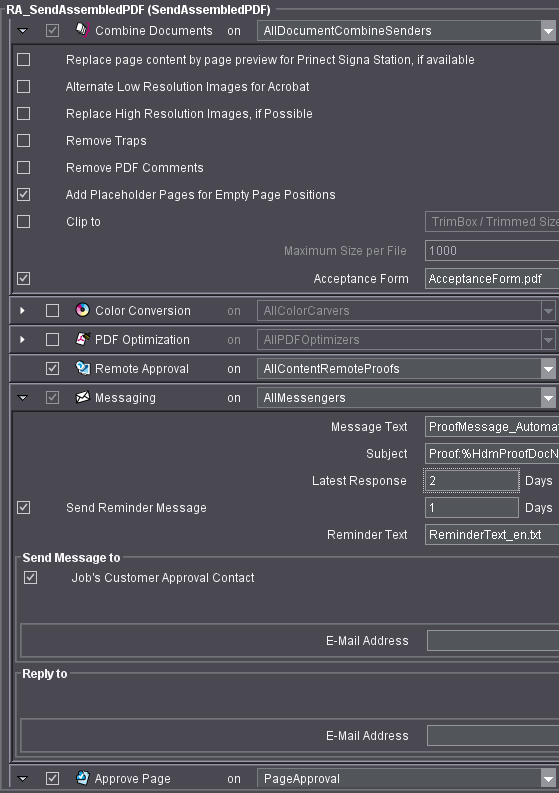
"문서 결합" 작업 단계 > 최대 파일 크기 매개변수화
끝에서 두 번째 행에 "파일당 최대 크기" 입력 필드가 있고 그 옆에 "최대 크기를 초과할 경우" 옵션의 상태 정보가 있습니다. 이로써 특정 크기 이상의 파일을 분할할 수 있습니다.
기본 승인 절차로 작업하는 경우 파일이 이메일에 첨부되므로 최대 파일 크기 정보가 중요합니다.
Prinect Remote Access로 작업하는 경우 이는 중요하지 않습니다. 파일이 매우 큰 경우를 제외하면 파일을 분할하지 않는 것이 좋습니다. 그렇지 않으면 승인 절차가 복잡해질 수 있습니다.
따라서 선택 목록에서 상자를 선택해 이 기능을 끄십시오.
PDF 페이지를 승인해야 하는 경우 고객은 Acrobat으로 PDF 파일을 엽니다. Acrobat에서 마지막 페이지로 승인 양식이 첨부됩니다.
1.승인을 위해 이 작업 단계에서 승인 양식을 선택하십시오.
아래에 "승인 양식" 입력 필드 및 기본 설정된 PDF 파일이 있습니다. "검색"으로 대화상자를 열고 기본 설정된 여러 텍스트 파일을 선택할 수 있습니다.
"AbnahmeFormular.pdf": 독일어 텍스트
"AcceptanceForm.pdf": 영어 텍스트
"AcceptanceForm_ja.pdf": 일본어 텍스트
Prinect Remote Access가 설치된 경우 비밀번호를 묻는 승인 양식 또한 세 언어로 이용할 수 있습니다 이 양식은 "로그인" 텍스트를 포함하며 승인 시 사용자 이름과 비밀번호를 반드시 입력해야 합니다. 이 파일을 수정하거나 자체 PDF 파일을 작성할 수도 있습니다. 이 파일은 Prinect Prepress Manager 버전에 따라 달라지므로 어떤 버전에서는 파일을 부분적으로 사용하지 못할 수 있습니다.
버전 2.0 ~ 4.0: 양식을 새로 작성해야 합니다.
버전 4.0 ~ 4.5: 양식을 적용할 수 있습니다.
버전 4.5 ~ 4.5.1: 양식을 적용할 수 있습니다.
버전 4.5.1 ~ 10.0: 양식을 적용할 수 있습니다. (버전 10.0: 승인 양식에 작업 이름과 작업 번호도 있습니다.)
버전 10.0 ~ 11.0: 양식을 적용할 수 있습니다.
1.이 작업 단계에 대해 체크 표시를 합니다. 그러면 Prinect Remote Access를 이용한 작업이 활성화됩니다.
승인 관련 이메일 교신을 여기에서 매개변수화합니다. 승인 대기 중인 경우 고객에게 이메일로 알림이 갑니다. 승인이 되면 생산업체로 알림이 갑니다.
1."메시지 텍스트": 이 메시지 텍스트는 고객에게 승인 대기를 알리는 이메일에 나타납니다.
메시지 텍스트로 원하는 텍스트 파일을 선택했는지 확인하십시오. "검색"으로 대화상자를 열고 기본 설정된 여러 텍스트 또는 HTML 파일을 선택할 수 있습니다.
"MessageText_de.txt": 독일어 텍스트
"MessageText_en.txt": 영어 텍스트
"Message_Automatic_International.html": 올바른 언어가 자동으로 저장됩니다.
(이 파일을 변경하거나 자체 파일을 작성할 수도 있습니다.)
2."주제": 고객에게 보내는 이메일의 제목 행을 여기에서 매개변수화할 수 있습니다. 임의 텍스트를 입력할 수 있고 다음 변수를 놔두거나 삭제할 수도 있습니다.
%HdmProofDocName%: 문서 이름
%HdmPrJobName%: 작업 이름
%HdmPrJobId%: 작업 번호
%HdmCustomerName%: 고객 이름(회사 또는 조직, 연락처 유형 또는 연락 담당자가 아님)
%HdmMailIndex%: PDF 교정쇄가 분할된 경우 제목 행의 인덱스(Prinect Remote Access의 경우 중요하지 않음)
%HdmPartVersion%: 이메일을 분할해야 하는 경우 이메일 이름

지침: 이메일 시스템에 따라 제목 행에 사용되는 문자의 수 및 종류에 제한이 있을 수 있습니다. 하지만 제목 행이 80자 이하고 특수 문자나 변모음이 없는 경우에는 모든 이메일 시스템에서 이메일 교신에 문제가 없을 것입니다.
3."회신 가능 기간": 회신 가능 기간은 승인 기한을 뜻합니다.
4."리마인더 메시지 전송": 기한에 맞춰 승인이 되지 않은 경우(회신 가능 기간 참조) "리마인더 텍스트"를 선택해 고객에게 리마인더 메시지를 전송할 수 있습니다.
5."다음으로 메시지 전송": 알림 이메일을 전송할 이메일 주소가 여기에 나타납니다. "새로 만들기"를 클릭하면 다른 이메일 주소를 입력할 수 있습니다.
6."회신 받는 사람": 승인 시 알림을 받아야 하는 내부 사용자(담당자)의 이메일 주소를 입력하십시오. "새로 만들기"를 클릭하면 다른 이메일 주소를 입력할 수 있습니다.
1.이 작업 단계를 여십시오.
고객이 페이지를 승인하면 생산업체에서도 페이지를 승인해야 합니다. 생산 승인은 수동 또는 자동으로 할 수 있습니다 고객 승인 후 생산 승인이 자동으로 되도록 이 작업 단계에서 설정할 수 있습니다. 이를 원하는 경우 "고객 승인 후 생산 승인이 자동 실행됨" 옵션을 설정하십시오. 그러면 고객 승인 후 자동으로 작업이 진행됩니다.
특징:
•작업 데이터는 PDF 데이터입니다.
•각 시트는 개별적으로 승인됩니다.
•필요한 최소 시퀀스는 다음과 같습니다.
·"Qualify"
·"SendImposedPDF"
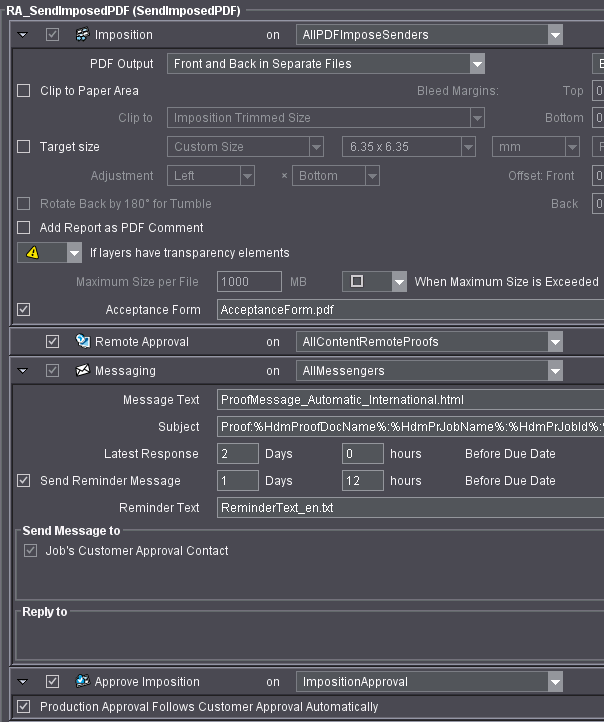
"임포지션" 작업 단계 > "PDF 출력"
여기에서는 "앞면 및 뒷면을 별도 파일로" 설정을 권장합니다.
"임포지션" 작업 단계 > 최대 파일 크기 매개변수화
"문서 결합" 작업 단계 > 최대 파일 크기 매개변수화 참조
"임포지션" 작업 단계 > 승인 양식 선택
"임포지션 도식 승인" 작업 단계
"페이지 승인" 작업 단계 의 임포지션 도식 관련 내용 참조
리핑된 (TIFF) 데이터 워크플로 - 개별 페이지 승인
특징:
•작업 데이터는 PostScript 또는 PDF 데이터이며 승인을 위해 TIFF 데이터로 렌더링됩니다.
•각 페이지는 개별적으로 승인됩니다.
•필요한 최소 시퀀스는 다음과 같습니다.
·"Qualify"
·"PageProof"
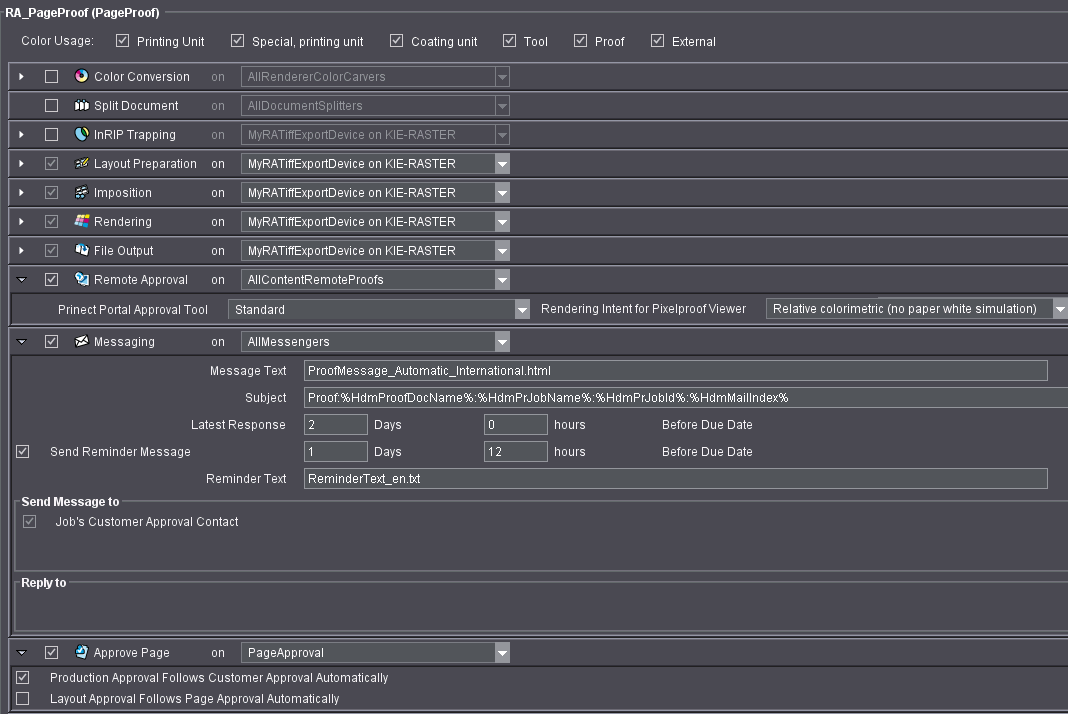
1.이 작업 단계에 대해 체크 표시를 합니다. 그러면 Prinect Remote Access를 이용한 작업이 활성화됩니다.
2.작업 단계를 엽니다.
3.원하는 승인 도구를 선택합니다. 고객 측 서명자가 승인 이메일의 링크를 클릭하면 선택된 승인 도구가 자동으로 열립니다.
·"제품 시뮬레이션(소책자/접지물)": JPEG 승인을 위해 제품을 책 보기로 또는 레이아웃에 따라 표시할 수 있습니다. Heidelberg 접지 종류 카탈로그의 모든 접지 도식(수직 방향 접지)을 시뮬레이션으로 나타낼 수 있습니다.
·"Web-Approval": 웹 사용자 인터페이스 또는 Prinect Portal을 이용한 승인
·"Pixelproof-Viewer": TIFF 데이터용 Pixelproof Viewer(Java 기반)를 이용한 승인
·"기본": 내부 관리자는 Prinect Cockpit의 기본 설정에서 "Web-Approval" 또는 "Pixelproof Viewer"를 기본으로 설정할 수 있습니다.
4.Pixel Proof Viewer의 렌더링 인텐트를 선택합니다.
"메시지 알림" 작업 단계
5.이 작업 단계에 대해 체크 표시를 합니다. "메시지 알림" 작업 단계 참조
"렌더링" 작업 단계
1."Proof Color Management" 옵션을 비활성화합니다.
특징:
•작업 데이터는 PostScript 또는 PDF 데이터이며 승인을 위해 TIFF 데이터로 렌더링됩니다.
•각 시트는 개별적으로 승인됩니다.
•필요한 최소 시퀀스는 다음과 같습니다.
·"Qualify"
·"ImpositionProof"
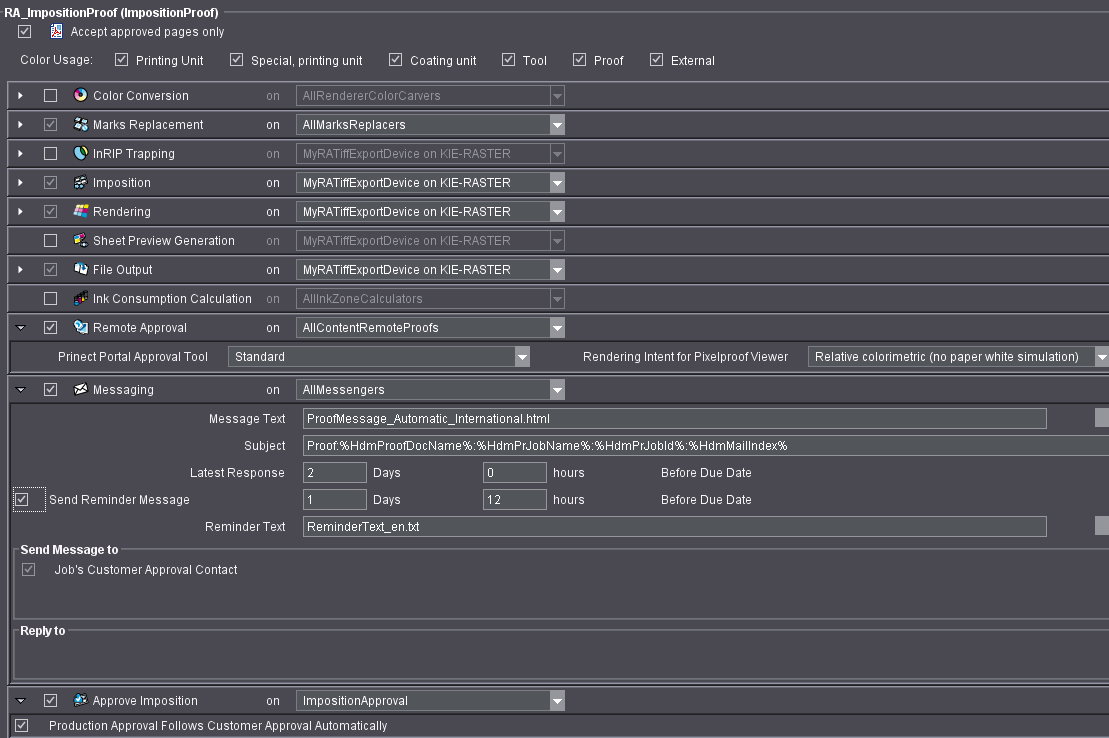
"메시지 알림" 작업 단계
1.이 작업 단계에 대해 체크 표시를 합니다. "메시지 알림" 작업 단계 참조
"임포지션 도식 승인" 작업 단계
"페이지 승인" 작업 단계 의 임포지션 도식 관련 내용 참조
"렌더링" 작업 단계
1."Proof Color Management" 옵션을 비활성화합니다.
모든 워크플로에 대해 이른바 고속 업로드를 실행할 수 있습니다. 고속 업로드 시 작업 데이터가 선택된 작업으로 자동 이동하며 고객 승인 시점까지 작업이 계속 처리됩니다.
고속 업로드가 없으면 업로드 시 작업 데이터가 Prinect Remote Access 서버로 복사됩니다. Prinect Cockpit 보기에서는 내부 사용자의 데이터를 Prinect Remote Access 서버에서 생산으로, 즉 원하는 작업으로 수동 이동합니다.

요구 사항 : 고속 업로드를 실행하려면 다음의 전제조건이 충족되어야 합니다.
•이 옵션이 설정되어야 합니다.
"관리 > Remote Access" > "업로드 전달" 영역 > "전달 시 파일을 작업 폴더로 이동"
•"고속 업로드" 액세스 권한을 고객에게 할당해야 합니다.
•작업의 Qualify 시퀀스에서 "Remote Access" 작업 단계의 "고속 업로드" 옵션을 설정해야 합니다.
•웹 사용자 인터페이스에서 "업로드" 탭이 보이도록 설정해야 합니다(Prinect Portal에서는 "업로드" 작업 단계). 다음에서 설정합니다. 열린 작업 > "작업 설정 > Remote Access > 인터넷에서 표시 > 탭" > "업로드" 옵션
•작업은 시작되어 있어야 합니다.
•업로드할 파일은 PDF 또는 PostScript 파일입니다.

전제조건: 작업에 최소한 페이지 목록 하나가 있어야 합니다. 그래야 웹 사용자 인터페이스에서 페이지를 할당할 수 있습니다. 다음과 같이 전제조건을 충족할 수 있습니다.
·고객이 작업 데이터를 업로드하기 전에 생산업체에서 페이지 목록을 포함한 작업을 준비합니다.
·Prinect Remote Access 기본 설정의 "페이지 목록" 영역에서 "자동 작성" 옵션을 설정하고 페이지 목록 이름을 부여할 수 있습니다. 옵션이 설정되면 고객이 웹 사용자 인터페이스에서 작성한 작업에 페이지 목록이 포함됩니다. (Prinect Cockpit 기본 설정의 "관리 > Remote Access > 페이지 목록")
고객은 이 페이지 목록을 Web 사용자 인터페이스에서 봅니다(작업 상세 정보 > "페이지 목록" 탭). 이제 고객이 페이지 목록 위치에 페이지를 할당할 수 있습니다.
"페이지 할당"과 "할당" 또는 "대체" 기능 간에 차이를 구분합니다. 두 기능을 위해서는 "페이지 대체" 권한이 필요합니다. 그렇지 않으면 이 기능은 제공되지 않습니다.
•"페이지 할당" 기능 페이지 목록 내에서 페이지 목록은 임의로 변경할 수 있습니다. 이 재정렬을 위해 문서를 다시 업로드할 필요가 없습니다.
•"할당" 또는 "대체": 이 두 기능의 실행은 항상 문서의 다시 업로드 작업과 연결되어 있습니다.
채워진 페이지 목록이 Prinect Cockpit에 표시되고 필요 시 해당 채워진 레이아웃이 표시됩니다.
페이지를 할당하려면 Qualify 시퀀스에서 다음 설정을 해야 합니다.
•"Online Content": 켜져 있어야 하며 "고속 업로드" 옵션이 설정되어 있어야 합니다.
다음 추가 전제조건을 충족해야 합니다.
•고객에게 "고속 업로드" 권한이 있어야 합니다.
•작업은 시작되어 있어야 합니다.
•Prinect Cockpit의 열린 작업에서 웹 사용자 인터페이스의 업로드 탭이 보이도록 설정되어 있어야 합니다. 다음에서 설정합니다.
열린 작업 > "작업 설정 > Remote Access > 인터넷에서 표시 > 탭" > "업로드" 옵션
Prinect Remote Access를 이용한 버저닝 워크플로
버저닝된 데이터를 Prinect Remote Access에서 편집하려면 다음의 그림에서 표시되는 것과 같은 작업을 만듭니다.
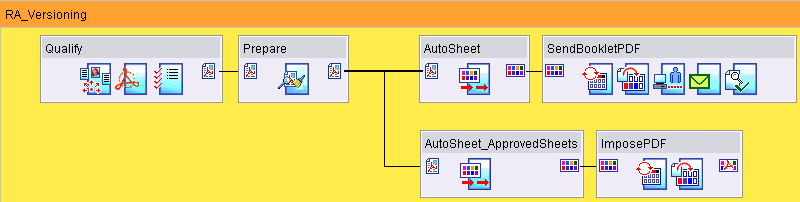
지침: 그림에서 PDF 데이터용 워크플로가 제시됩니다. TIFF 데이터 워크플로의 경우 "SendBookletPDF" 대신에 "BookletProof" 시퀀스를, "ImposePDF" 대신에 "ImpositionProof" 시퀀스를 사용하십시오. 그 외 시퀀스는 동일하게 기능합니다.
두 번째 AutoSheet 시퀀스 "AutoSheet_ApprovedSheets"는 다음과 같이 매개변수화됩니다.
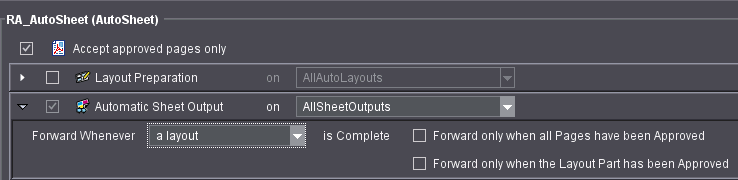
과정:
•버저닝된 레이아웃을 로드했습니다. 모든 버전에 대한 작업 페이지가 로드되었습니다.
•모든 작업 데이터는 Qualify, Prepare, AutoSheet 및 SendBookletPDF 시퀀스를 거치게 됩니다.
"SendBookletPDF" 시퀀스에서는 레이아웃을 기본 및 버전 영역이 겹쳐져 표시되는 개별 페이지로 분리합니다. 이 페이지들은 승인을 위해 Web 사용자 인터페이스에 표시됩니다.
•개별 페이지의 승인이 이루어집니다.
•워크플로는 "AutoSheet_ApprovedSheets" 시퀀스에서 계속 진행됩니다.
이 시퀀스는 모든 개별 페이지가 승인된 경우에만 실행됩니다(위 참조).
•ImposedPDF 시퀀스가 실행되고 레이아웃이 승인을 위해 Web 사용자 인터페이스에 표시됩니다.
Prinect Prepress Manager 및 Prinect Remote Access와 관련된 WebToPrint-Integration은 다음처럼 간단합니다.
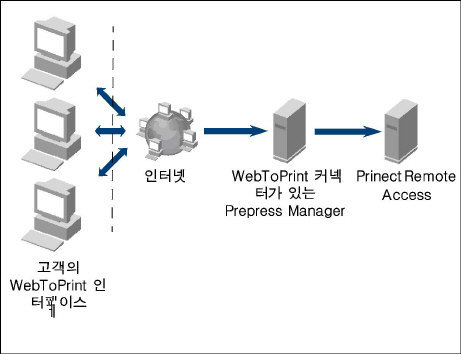
과정:
•고객이 WebToPrint 사용자 인터페이스로 처리할 PDF 또는 TIFF 데이터 파일을 생성하고 이를 생산업체(Prinect Prepress Manager)로 전송합니다.
•WebToPrint-Connector는 WebToPrint 작업에 "WebToPrint" 카테고리를 부여합니다.
•작업에 "WebToPrint" 카테고리가 붙으면 Prinect Prepress Manager가 특수 링크를 생성합니다. 고객은 이메일 또는 WebToPrint 사용자 인터페이스에서 링크를 볼 수 있습니다.
고객은 Prinect Remote Access의 전체 웹 사용자 인터페이스를 실행하지 않아도 이 링크로 승인을 시작할 수 있습니다. 승인에 필요한 프로그램, 즉 TIFF 데이터 승인을 위한 Pixel Proof Viewer, PDF 데이터 승인을 위한 Acrobat 또는 JPEG 데이터 승인을 위한 3D 책 보기가 실행됩니다.
•고객은 승인을 하고 승인 상태에 따라 생산이 계속됩니다.
PDF 및 TIFF 페이지 승인 외에 JPEG 페이지 승인도 있습니다.
JPEG 데이터 형식의 장점:
•필요한 저장 공간이 약 1/10
•페이지를 빠르고 간편하게 검사
•대부분의 경우 교정쇄 품질이 충분함
•리핑된 데이터의 교정쇄가 리핑 오류도 보여 줌
JPEG 페이지 승인 시 조작은 TIFF 페이지 승인 시와 기본적으로 동일합니다. 즉 리핑된 (TIFF) 데이터 워크플로 - 개별 페이지 승인 참조
다음에서 설명하는 항목은 워크플로 3과 다릅니다.
1.Meta Dimension이나 렌더러 또는 Prinect Cockpit에서 다음처럼 JPEG 장치를 생성해야 합니다.
•"Start > Prinect Workflow > Output Device Configuration > Proofing Engine Manager"로 이동합니다.
•"새로 만들기"를 클릭하고 대화상자가 열리면 장치 이름과 유형 "JPEG"를 입력합니다.
•"OK"를 클릭하십시오.
•설정된 장치를 더블클릭합니다.
•RGB 색공간 및 품질 단계를 선택합니다(권장값 95).
2.이 JPEG 장치를 Page Proof 시퀀스에서 선택해야 합니다.
3.Page Proof 시퀀스에서 "렌더링" 작업 단계를 다음처럼 매개변수화합니다.
•저해상도인 150x150dpi를 선택합니다.
•"Proof Color Management" 옵션을 설정합니다. (TIFF 워크플로에서는 이 옵션을 설정하지 않음!)
•"Proof Color Management" 영역에서 다음 설정을 선택합니다.
·"인쇄 프로파일": "Printer/ECI Offset 2007/ISOcoated_v2_eci.icc"를 선택합니다.
·"중복 인쇄 확인을 위해 모든 별색을 투명하게 인쇄" 옵션을 설정합니다.
이렇게 매개변수화한 PageProof 시퀀스로 워크플로 3을 처리하는 경우 Pixel Proof Viewer > "페이지 목록" 탭에서 "책으로 표시" 기능을 사용할 수 있습니다(작업에 페이지 목록이 있어야 함). 이 기능으로 JPEG 페이지를 빠르고 간편하게 검사하고 승인할 수 있습니다.
업로드/다운로드 및 승인을 위해 직원 초대하기 워크플로
열린 작업에서 이메일 및 토큰 링크로 임의 직원을 제한된 시간 동안 초대해 업로드, 다운로드 또는 승인을 실행시킬 수 있습니다. Prinect Cockpit에서 관리자가 또는 웹 사용자 인터페이스에서 외부 관리자가 초대를 실행할 수 있습니다.
사용자 인터페이스에서의 매개변수화 옵션은 다음에 있습니다.
•Prinect Cockpit 사용자 인터페이스:
열린 작업 > 오른쪽 3 Ways 버튼 > "Remote Access" > "공동 작업으로 초대" 영역
•웹 사용자 인터페이스:
열린 작업 > "직원" 탭 > "시간적으로 제한된 직원" 영역

전제조건: 작업이 Remote Access 작업이어야 합니다. 즉 Qualify 시퀀스에서 "고속 업로드" 옵션이 설정되어 있어야 합니다.
그 밖에는 위에서 설명한 직원 초대 설정 외에 추가 구성이 필요 없습니다.
즉 임의 고객의 임의 직원을 초대할 수 있습니다. 고객이 Remote Access 고객이 아니어도 괜찮으며 직원에게는 사용자 계정이 필요 없습니다.
시간적으로 제한된 직원(및 그룹 승인)과 관련된 모든 설정은 두 사용자 인터페이스에 표시됩니다. 즉 웹 사용자 인터페이스의 변경 사항을 Prinect Cockpit에서 즉시 볼 수 있으며 반대의 경우도 마찬가지입니다.
공동 작업 기한이 지나는 즉시 직원은 비활성화됩니다. 하지만 설정된 기한이 지나기 전에도 직원을 수동으로 비활성화할 수 있습니다.
시간적으로 제한된 직원은 그룹 승인에도 사용할 수 있습니다.
Remote Access 환경 + 작업 자동 작성 워크플로
마찬가지로 자동 작성되는 Remote Access 시퀀스, Remote Access 고객, 교정 출력 장치가 포함된 예시 작업을 아주 간편하게 자동 설정할 수 있습니다. 이로써 Remote Access 환경에서 Remote Access 작업을 쉽고 빠르게 다룰 수 있습니다.
1."Start > Heidelberg Prinect Workflow"로 이동합니다.
2."Prinect System Check" 응용 프로그램을 실행합니다.
3.여기에서 "RemoteAccessInitialization" 옵션을 설정합니다.
4.시작 아이콘을 클릭합니다(녹색 화살표).
이 옵션을 설정하면 다음 동작이 실행됩니다.
•모든 Remote Access 고유 시퀀스가 자동으로 생성됩니다. 시퀀스 이름은 기본 설정된 "RA_"와 시퀀스 템플릿 이름으로 조합됩니다. 다음 시퀀스가 자동으로 생성됩니다.
RA_Qualify
RA_SendAssembledPDF
RA_SendImposedPDF
RA_PageProof(MyRATiffExportDevice 포함, 아래 참조)
RA_ImpositionProof
RA_BookletProof
RA_SendBookletProof
RA_AddLayout
자동 작성된 Remote Access 시퀀스를 필요에 맞춰 빠르게 조정하여 나만의 작업을 작성할 수 있습니다.
•"승인" 유형 직원이 있는 Remote Access 고객, 즉 외부 사용자 계정이 있는 서명자가 고객 관리에서 자동으로 작성됩니다. 해당 고객에는 다음 이름이 붙습니다.
Remote Access 고객(회사): TestPrintBuyer
서명자, 성: RA_TestApprover
서명자, 이름: Test
외부 사용자 계정, 이름: TestApprove
외부 사용자 계정, 비밀번호: 123456
•렌더러가 설치되었고 해당 유형의 장치가 아직 없는 경우 다음 Remote Access 교정 장치가 적절하게 생성되며 경우에 따라 개별 작업에 맞춰 조정되기도 합니다.
MyRATiffExportDevice
MyRAJPEGDevice
위 장치는 "Start > Heidelberg Prinect Workflow > Output Device Configuration > Proofing Engine Manager"에 있습니다.
•예시 작업 네 개가 자동 작성되어 "RA_JobGroup" 작업 그룹에서 볼 수 있습니다. 자동 생성된 시퀀스가 이때 사용됩니다.
모든 워크플로에 해당: Qualify 시퀀스 매개변수화
모든 워크플로에서 Qualify 시퀀스를 사용해야 합니다. 다음 그림 참조
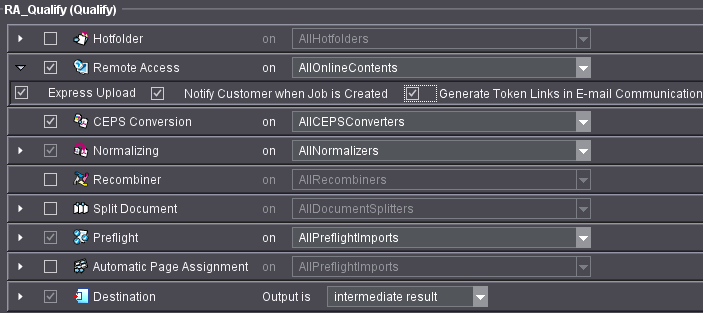
"Remote Access" 작업 단계
"Remote Access" 작업 단계에 체크 표시를 해서 작업을 Prinect Remote Access 작업으로 만들어야 합니다.
•"고속 업로드" 옵션은 다음 워크플로를 위해 설정해야 합니다.
·고속 업로드
·웹 사용자 인터페이스에서 페이지 할당하기
•"작업이 생성되면 고객에게 알림":
이 옵션이 설정된 경우에만 해당 Qualify 시퀀스가 포함된 작업이 작성되었을 때 고객이 알림 이메일을 받습니다. 이렇게 하려면 작업은 열리거나 시작되어야 합니다.
물론 고객이 이 이메일을 수신하려면 "작업 작성 시 이메일" 권한이 필요합니다.
•"이메일 통신에 토큰 링크 만들기": 이 옵션이 설정된 경우 웹 사용자 인터페이스 또는 Prinect Portal에 로그인할 필요 없이 알림 이메일의 링크에서 해당 기능으로 이동합니다. 새 작업 작성 시 이메일에서는 업로드 기능으로, 승인 대기 시 이메일에서는 해당 승인 기능으로 이동합니다.
업로드 시 항상 Preflight가 자동 실행됩니다. 여기에서 Preflight를 매개변수화할 수 있습니다.
웹 사용자 인터페이스 또는 Prinect Portal에서 새 작업이 작성된 경우 그곳의 "계획된 페이지", "포맷", "색도" 작업 매개변수가 제품 설명에 적용됩니다.
실제 작업 데이터를 제품 설명의 작업 데이터와 비교할 수 있습니다. 다음 설정을 하면 Preflight 작업 단계와 데이터를 비교합니다.
•"실행" 탭 > "준비 조치" > "있는 경우, 작업의 제품 설명의 정보 사용":
이 경우 이 옵션을 설정합니다.
그러면 Preflight에서 기본 설정되거나 매개변수화된 매개변수가 아닌, 제품 설명의 매개변수를 취해(웹 매개변수) 실제 작업 데이터와 비교합니다.
Preflight에서 이 특수 웹 매개변수("계획된 페이지", "포맷", "색도")에 대해 경고를 매개변수화해야 합니다. 경고는 Preflight 보고서와 함께 출력됩니다.
다음 매개변수에 경고 삼각형을 표시하십시오.
•"페이지/사본" 탭 > "트림 상자의 크기는 다음이 아님": (설정된 값 대신 웹 매개변수 "포맷"를 비교에 사용함)
그러면 업로드한 파일의 페이지 크기가 제품 설명의 페이지 크기와 다른 경우 경고가 나타납니다.
•"페이지/사본" > "페이지 수": (설정된 값 대신 웹 매개변수 "계획된 페이지"를 비교에 사용함)
그러면 업로드한 파일의 페이지 수가 제품 설명에 명시된 것보다 많은 경우 경고가 나타납니다.
•"색 분리" 탭 > "포함": (여기에서 설정된 CMYK 색상 대신 웹 매개변수 "색도"의 CMYK 색상을 비교에 사용함) 그러면 제품 설명에 명시된 것과 다른 프로세스 색상이 업로드한 파일에서 설정된 경우 경고가 나타납니다.
•"색 분리" 탭 > "별색 수": (설정된 값 대신 웹 매개변수 "색도"를 비교에 사용함)
그러면 업로드한 파일의 별색 수가 제품 설명에 명시된 것과 다른 경우 경고가 나타납니다.