다음에서는 Prinect Remote Access에 대해 고객 관리에서 고유한 특징이 무엇인지에 대해 설명합니다.
Prinect Remote Access 전용은 내부와 외부 사용자 간에 구분됩니다.
기술 상의 이유로 Prinect Remote Access의 사용자 작성시 고객 관리와 사용자 관리의 겹쳐지는 부분이 있습니다.
•내부 사용자: 이는 Integration Manager, 즉 생산 운영의 모든 사용자를 의미합니다.
내부 사용자는 기본적으로 사용자 관리에서 만들어 집니다(관리 > "사용자" 탭).
•외부 사용자: 고객측의 모든 사용자입니다.
외부 사용자는 기본적으로 고객 관리에서 만들어 집니다(관리 > "고객" 탭). 고객에 대해 연락 담당자를 만들 때 마다 이 사람에 대해 외부 사용자 계정을 설치할 수 있습니다. 이 외부 사용자는 바로 사용자 관리에서 볼 수 있습니다.
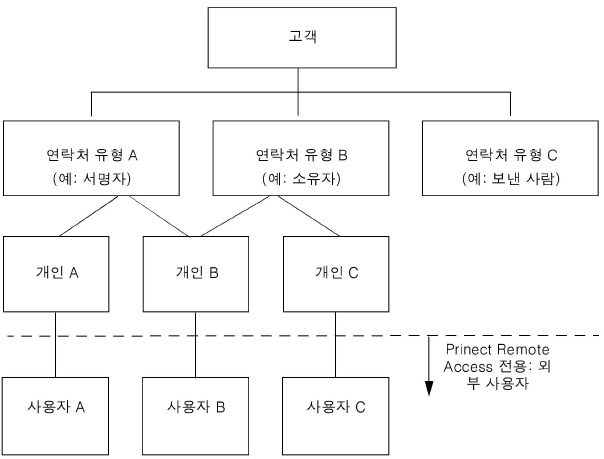
다음의 그래픽에서 고객을 다양한 연락처 유형과 개인을 사용하여 작성될 수 있는 법에 대한 예를 봅니다.
•"고객": 먼저 고객을 만듭니다. 고객은 회사 또는 조직을 나타냅니다.
•"연락처 유형": 연락처 유형은 회사를 여러 영역으로 나눕니다. 연락처 유형은 일반 적 으로 개인에게 할당됩니다. 연락처 유형은 개인 없이도 만들 수 있습니다. 각 고객은 자동으로 연락처 유형 "고객"을 받습니다. 이것은 삭제할 수 없습니다. 이 고객에 대한 모든 다른 연락처 유형을 만들거나 직접 삭제합니다.
•"개인": 개인은 항상 연락처 유형에만 속합니다. 이 개인은 고객의 직원을 의미합니다. "고객" 연락처 유형에 대해 한 개인만 정의할 수 있습니다.
•"사용자"(Prinect Remote Access 전용): Prinect Remote Access로 작업하려면 외부 사용자가 필요합니다. 고객 관리에서 개인과 함께 연락처 유형을 작성할 경우 이 개인에 대해서 외부 사용자용 사용자 계정도 바로 설정할 수 있습니다. 그러면 이 외부 사용자는 사용자 관리에서 볼 수 있습니다.
위의 그래픽에서 개인 B가 두 연락처 유형 A와 B에 할당되어 있음을 봅니다. 서로 다른 연락처 유형에도 불구하고 동일한 사용자 계정을 갖습니다.
모든 고객에서는 고객이 에이전시로 기능할 수 있는 속성을 정의할 수 있습니다(고객 컨텍스트 메뉴 > "속성"(고객표의 고객 항목 > 마우스 오른쪽 버튼)"에이전시" 항목 참조).
에이전시로 기능한다는 의미는 다른 고객을 위해 서비스 제공업자로 일한다는 뜻입니다. 이는 항상 작업과 관련됩니다. 즉 작업 작성 시 하나의 작업에 하나의 에이전시를 할당할 수 있습니다(작업 작성에서 에이전시 선택 참조).
다음 그래픽에서 고객과 에이전시가 서로 연결되는 방법의 예를 봅니다.
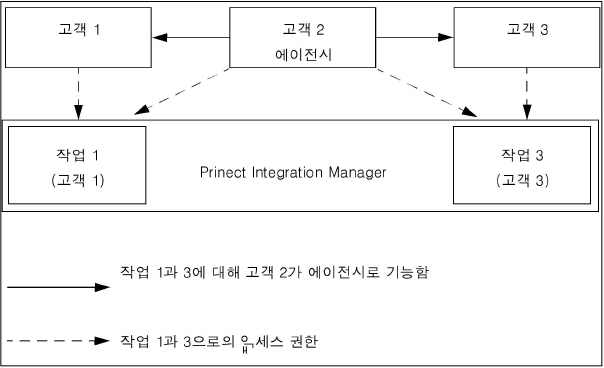
Integration Manager에서 고객 1의 작업 1을 작성합니다. 작업 작성 시 이 작업에 에이전시 "고객 2"를 할당합니다. 즉 , 고객 2는 이 작업 1에 대해 에이전시 "고객 2"로 기능해야 합니다.
그 결과는 에이전시 "고객 2"의 모든 사용자가 고객 1과 같은 작업 1로의 동일한 액세스 권한을 갖게 됩니다.
고객 2는 동시에 여러 고객을 위해 에이전시로 일합니다. 고객 3에 대해 작업 3을 만들면 여기서도 고객 2를 에이전시 "고객 2"로써 할당할 수 있습니다. 그러면 에이전시 "고객 2"는 작업 1과 3에 대한 액세스 권한을 갖습니다.
고객 표 > "Remote Access" 열
"Remote Access" 열: "예" 또는 "아니요"의 항목에서 Prinect Remote Access에 대해 고객이 설정되었는지의 여부를 봅니다. "에이전시" 항목이란 이 고객이 에이전시로 기능함을 의미합니다.
고객 표 아래의 "새로 만들기" 버튼 => "고객 수집" 대화상자 (새 고객 만들기)
•"Remote Access": 이 옵션은 Prinect Remote Access에 대해 고객을 설정해야 할 경우에만 설정합니다.
•"할당량": 여기서 고객에게 Prinect Remote Access 서버에서 제공되는 데이터 교환 영역의 최대 크기를 정의할 수 있습니다.
새 고객을 만들 때에 "Remote Access" 옵션을 사용한 경우(위 참조), 이 고객들에게는 자동으로 권한 그룹이 생성됩니다. 권한 그룹의 이름은 다음과 같은 요소로 구성되어 있습니다. 이는 "관리 > 설정 > 기본 설정 > 액세스 권한"에서 제한적으로 매개변수화할 수 있습니다.
•요소 1: 문자열, 예 : "X".
•요소 2: "고객 번호" 또는 "고객 이름"
•요소 3: "고객 번호, 고객 이름, 고객 약칭" 또는 항목 없음 여기서 항목을 선택하지 않으면 요소 3이 제외됩니다.
요소 3을 설정했을 경우 요소 2와 3은 하이픈으로 분리됩니다.
고객 권한 그룹의 이름은 예를 들어 다음과 같이 구성되어 있을 수 있습니다.
"X고객 번호-고객 이름"
"12345" 고객 번호와 "Heidelberg" 고객 이름을 사용하면 고객 권한 그룹은
X12345-Heidelberg.
"고객 검출" 대화상자를 마치면 "Remote Access" 대화상자가 자동으로 열립니다. 여기에서 권한 그룹에 액세스 권한을 할당할 수 있습니다. 이 할당은 차후에 언제라도 다시 변경할 수 있습니다(고객 컨텍스트 메뉴 > "액세스 권한"(고객 표의 고객 항목 > 마우스 오른쪽 버튼) 참조). (그런 후 연락 담당자를 할당하기 위한 대화상자가 자동으로 열립니다. 고객 컨텍스트 메뉴 > "연락 담당자 할당..." (고객표의 고객 항목 > 마우스 오른쪽 버튼) 참조(Prinect Remote Access 전용).
새 권한 그룹은 즉시 사용자 관리에 표시됩니다("관리 > 설정 >사용자 >그룹").
이 고객에 대해 작성하는 각 외부 사용자는 자동으로 항상 이 고객 권한 그룹의 구성원이 됩니다. 즉 , 이 사용자는 고객과 같은 권한을 갖습니다.
고객 표 아래의 "삭제" 버튼 => "고객 항목 삭제" 대화상자(고객 삭제)
Prinect Remote Access 사용 시 다음의 경우가 발생할 수 있습니다. "12345" 고객 번호를 가진 고객을 삭제합니다. 그럼 다음 동일한 고객 번호("12345")를 가진 새 고객을 만들면 이 새 고객은 앞서 삭제된 고객이 가졌던 모든 작업에 대한 동일한 액세스 권한을 갖습니다.
고객을 삭제하는 대신(이와 더불어 외부 사용자의 모든 사용자 계정도 삭제) 모든 외부 사용자를 비활성화 할 수 있습니다. 그렇게 하려면 확인 메시지에서 "비활성화" 또는 고객 다중 선택시 "모두 비활성화"를 누릅니다.
고객 컨텍스트 메뉴 > "연락 담당자 할당..." (고객표의 고객 항목 > 마우스 오른쪽 버튼)
상황에 따라 고객을 위해 내부 직원을 연락 담당자로 하는 것을 원하기도 합니다.
"CustomerSalesRepresentatives" 권한 그룹은 잠재적으로 고객에 대해 연락 담당자로서 제공되는 모든 내부 사용자를 포함합니다.
"연락 담당자 할당" 을 사용하여 고객에게 내부 사용자를 연락 담당자로 할당할 수 있습니다.
"연락 담당자 할당" 대화상자가 열립니다.
왼쪽에 "CustomerSalesRepresentatives" 권한 그룹의 모든 구성원을 봅니다. 고객에게 할당하려는 하나 또는 여러 잠재 연락 담당자를 선택합니다. "추가"를 누르고 "OK"를 확인합니다.
또한 여러 고객을 선택한 후 할당을 수행하거나 해제할 수 있습니다. 그런 다음 할당된 내부 사용자("연락 담당자 할당" 대화상자의 오른쪽)가 다음과 같이 표시될 수 있습니다.
•기본 글꼴: 기본 글꼴의 내부 사용자는 모든 선택된 고객에게 할당됩니다.
•기울임꼴 글꼴: 기울임꼴 글꼴의 내부 사용자는 최소한 하나의 고객에 할당되며 모든 선택된 고객에게 할당되지 않습니다.
고객에게 권한 그룹 "CustomerSalesRepresentatives"의 내부 사용자를 할당하여 다음이 발생했습니다. 이 내부 사용자는 자동으로 Prinect Remote Access에 대해 고유한 모든 권한 그룹의 구성원이 됩니다(즉 선택한 고객 권한 그룹과 "RemoteAdministrators", "RemoteUsers"의 그룹).
고객에게 내부 사용자를 할당한 것을 다시 실행 취소하더라도 Prinect Remote Access의 모든 권한 그룹에 대한 멤버십은 유지됩니다. 이를 원하지 않을 경우 사용자를 수동으로 사용자 관리에서 이 권한 그룹에서 제거해야 합니다.
고객 컨텍스트 메뉴 > "액세스 권한"(고객 표의 고객 항목 > 마우스 오른쪽 버튼)
이를 사용하여 고객(고객 권한 그룹)에게 할당했던 액세스 권한을 변경할 수 있습니다. 모든 외부 사용자가 기본 설정으로 고객 권한 그룹의 구성원이고 이와 더불어 자동으로 액세스 권한을 받는지 유의합니다. 새로 만들기 버튼 > 고객 검출 대화상자 > "Remote Access"를 참조하십시오.
고객 표에서 여러 고객을 선택하고 컨텍스트 메뉴에서 "액세스 권한"을 누를 수 있습니다. "Remote Access" 대화상자에서 옵션은 다음과 같이 표시될 수 있습니다.
|
기호 |
의미 |
|---|---|
|
|
이 액세스 권한은 어떤 선택된 고객에 대해서도 설정되지 않음 |
|
|
이 액세스 권한은 어떤 선택된 고객에 대해서도 설정되지 않음 |
|
|
이 액세스 권한은 모든 선택된 고객에 대해 설정됨. |
고객 컨텍스트 메뉴 > "속성"(고객표의 고객 항목 > 마우스 오른쪽 버튼)
•"Remote Access": 이를 사용하여 고객이 Prinect Remote Access로 작업할 수 있는 지의 여부를 제어합니다. 한번 설정한 옵션을 리셋하면 고객 권한 그룹과 이 안에 포함된 외부 사용자는 삭제됩니다. 이에 대한 확인 메시지를 받습니다.
•"할당량": 여기서 고객에게 Prinect Remote Access 서버에서 제공되는 데이터 교환 영역의 최대 크기를 정의할 수 있습니다.
•"에이전시": 이를 사용하여 고객이 기본적으로 에이전시로 기능할 수 있는지 정의합니다. 이 옵션이 설정되면 이 고객은 모든 에이전시가 포함된 선택 목록에 나타납니다. 이 선택 목록은 다음의 위치에 있습니다.
·작업 작성시 고객(작업)에게 에이전시를 할당하려면(도 참조 작업 작성에서 에이전시 선택 ).
·고객에게 기본 에이전시를 사전 설정으로 할당하려면(다음 사항을 참조)
•"기본 에이전시": 에이전시가 사전 설정되어 있지 않으면 "에이전시가 지정되지 않음"이 표시됩니다.
•"선택": 이를 사용하여 작업 작성 시 고객(및 작업)에 기본 설정으로 항상 할당되어야 할 에이전시를 선택할 수 있습니다(작업 작성에서 에이전시 선택 참조).
열리는 대화상자 "에이전시 선택"에서 잠재적으로 에이전시로 기능할 수 있는 모든 고객을 봅니다. 고객 이름, 고객 번호 또는 고객 약칭을 통해 에이전시를 찾아 볼 수 있습니다.
"연락처 목록" 옆 "새로 만들기" 버튼 => "연락 담당자 작성" 대화상자(특정 연락처 유형의 새로운 개인 만들기)
•"사용자" 영역
"사용자" 영역에서는 Prinect Remote Access로 작업하는데 필요한 외부 사용자가 만들어 집니다. (외부 사용자의 작성이 이 곳에서만 가능하며 사용자 관리에서는 불가능함)
사용자 계정은 항상 실제 사람과 연결되어 있어야 합니다. 즉, 이 영역은 앞서 연락처유형의 개인을 정의한 경우에만 편집할 수 있습니다(위 참조).
새로 작성된 사용자는 즉시 사용자 관리에서 볼 수 있습니다("사용자" 탭 > "사용자", "외부" 옵션이 선택되어 있어야 함).
·"외부 사용자": 이 옵션을 설정하면 외부 사용자가 작성됩니다. 이 사용자는 자동으로 고객 권한 그룹의 구성원입니다. 즉, 이 사용자는 고객과 동일한 권한을 갖습니다. (새로 만들기 버튼 > 고객 검출 대화상자도 참조)
·"사용자 이름": 외부 사용자의 사용자 이름
·"암호": 외부 사용자 암호 암호는 최소한 6자여야 합니다. 새 암호를 "암호 확인" 옆에 다시 한번 입력해야 합니다.
·"외부 관리자": 이 옵션을 설정하면 외부 사용자는 "RemoteAdministrators" 권한 그룹의 구성원이 됩니다(고객 권한 그룹에 추가로). 즉, 이 사용자는 두 그룹의 모든 권한을 갖습니다.
"Remote Access" 영역
"에이전시 정보": 고객 표에서 고객을 선택합니다. 고객이 에이전시이면 여기서 어떤 다른 고객에 대해 이 선택된 고객이 에이전시로 기능하는 지 표시되도록 할 수 있습니다. 에이전시도 참조하십시오.


