"Progreso" de la calidad de la operación
El reporte muestra el desarrollo de los valores de medición Delta E, densidad y aumento del valor tonal. Los resultados de medición se representan de la misma forma en la que el operador los ve en el dispositivo de medición. De esta manera, el informe sirve como base de discusión entre el director de producción (operador del Cockpit) y el operador de la máquina de imprimir.
Requisitos
Vea Requisitos.
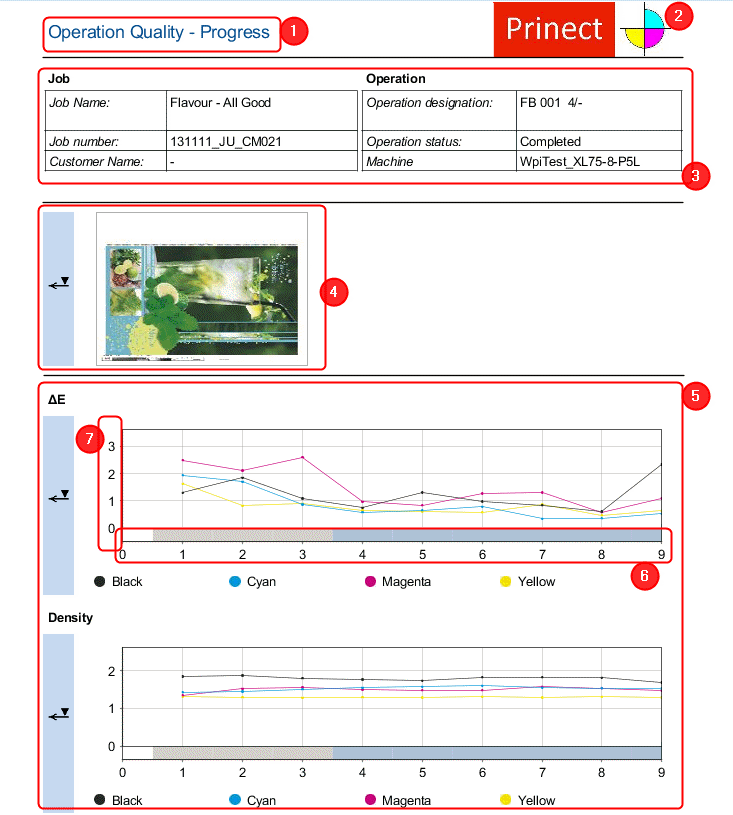
Título del informe (1)
Logotipo que usted ha elegido (2). Vea Logotipo
Datos de encabezado (3):
•Información sobre el pedido
•Información sobre la operación
Thumbnails para la impresión de blanco y la retiración (4)
Diagramas para Delta E y densidad para la impresión de blanco y para la retiración (5):
•Eje X (6):
·Representación de las fases de impresión Inicialización (gris) y Producción buena (azul)
La fase de impresión "Inicializar" se muestra solamente cuando en las preferencias están activadas las mediciones para pliegos de maculatura (vea Representar en el reporte las mediciones de los pliegos de maculatura).
·División del eje en "Medición", "Hora" o "Impresiones".
Las magnitudes de referencia se basan en las preferencias (vea Modificar magnitud de referencia en el reporte "Progreso").
•Eje Y (7):
·División del eje Y en: Diferencia de color Delta E / Densidad en %
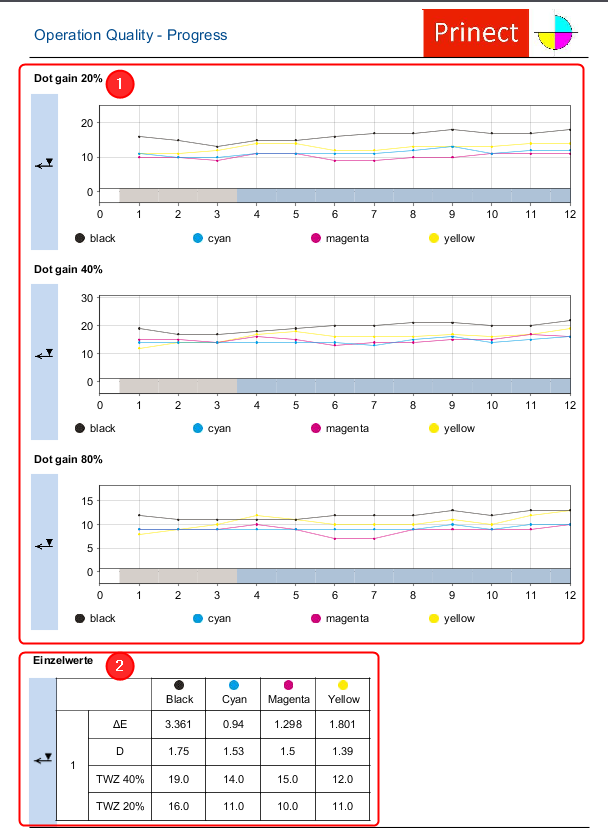
•Aumento del valor tonal (1):
•Representación del aumento del valor tonal para todos los aumentos de valores tonales medidos.
•Mediciones individuales (2):
Representaciones de valores medidos para el aumento del valor tonal, Delta E y densidad para cada medición.
Estas mediciones individuales se muestran solamente cuando esto se ha activado en las preferencias (vea Representar valores individuales de mediciones en el reporte "Progreso").
Representar en el reporte las mediciones de los pliegos de maculatura
En los reportes de calidad "Progreso" y "Evaluación de zona" se pueden incluir ya sea solo las mediciones para pliegos buenos o bien todas las mediciones (pliegos buenos y pliegos de maculatura). Este ajuste se define globalmente.
Para modificar el ajuste proceda de la siguiente manera:
1.Cambie a "Analyze Point > Pedidos".
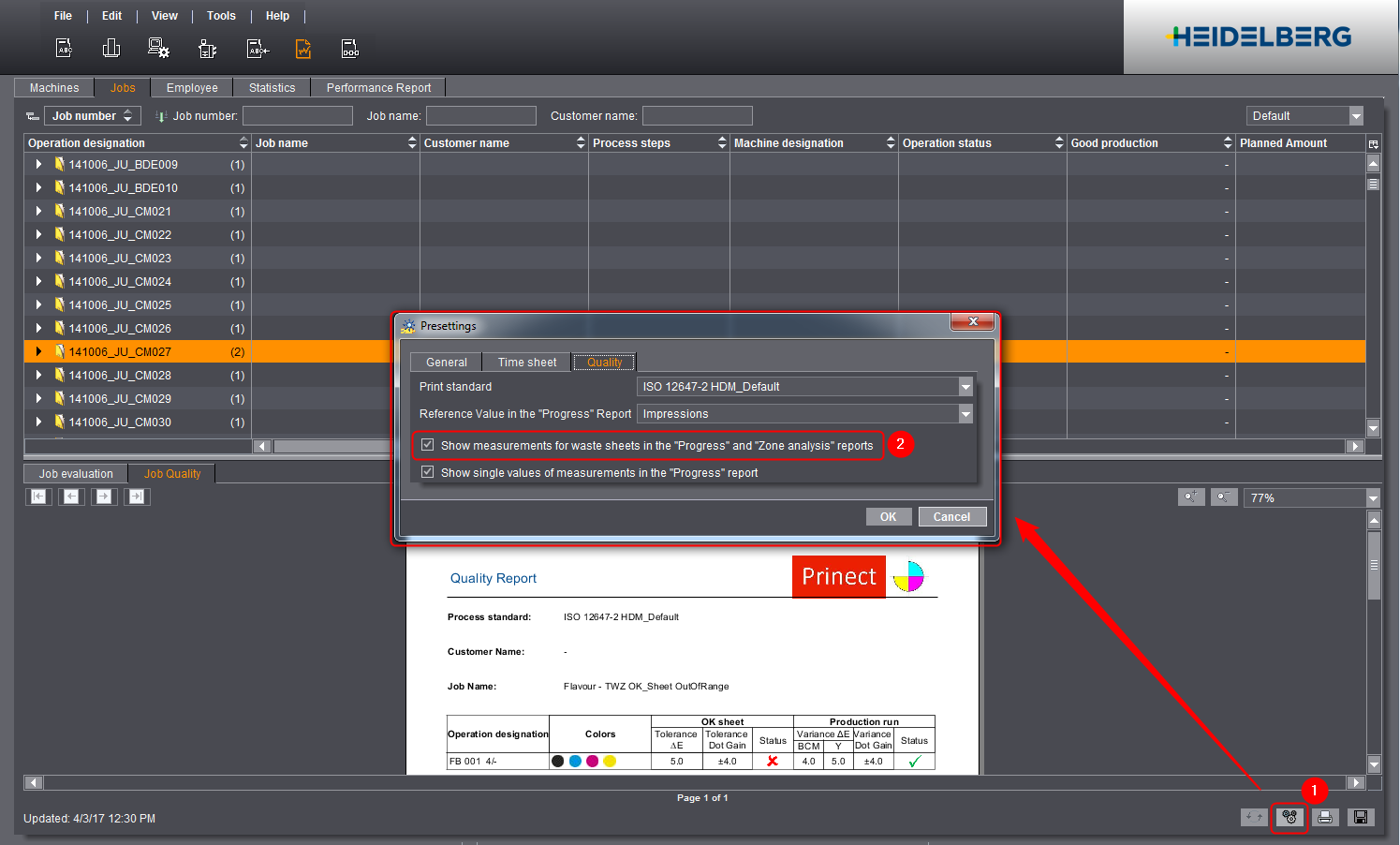
2.Haga clic en el siguiente símbolo "Preferencias" (1).
Se abre el diálogo "Preferencias".
3.Active/desactive la opción "Mediciones para pliegos de maculatura en los reportes "Progreso" y "Evaluación de zonas"".
·Opción activada
Las mediciones de los pliegos buenos y de los pliegos de maculatura de representan en los reportes.
·Opción desactivada
Solo las mediciones de los pliegos buenos se representan en los reportes.
4.Haga clic en "OK".
El ajuste se aplica inmediatamente para todos los reportes.
Representar valores individuales de mediciones en el reporte "Progreso"
En el reporte de calidad "Progreso" se pueden representar en una lista valores de medición individuales para Delta E, densidad y aumento del valor tonal. El ajuste se define globalmente.
Para modificar el ajuste proceda de la siguiente manera:
1.Cambie a "Analyze Point > Pedidos".
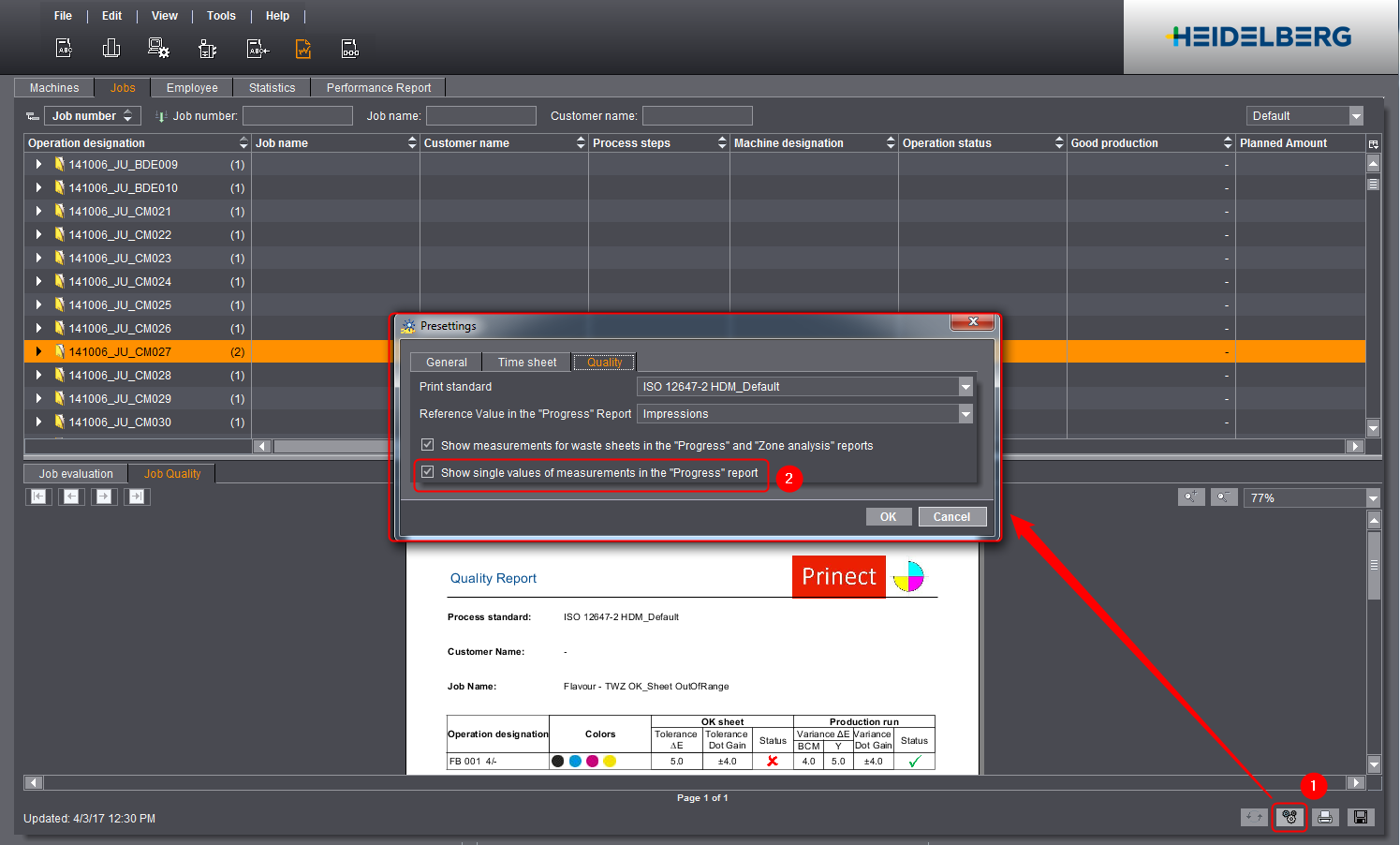
2.Haga clic en el siguiente símbolo "Preferencias" (1).
Se abre el diálogo "Preferencias".
3.Active/desactive la opción "Representar valores individuales de mediciones en el reporte "Progreso" (2).
4.Haga clic en "OK".
El ajuste se aplica inmediatamente para todos los reportes.
Modificar magnitud de referencia en el reporte "Progreso"
En el reporte de calidad "Progreso" se representa cada valor de medición de un aumento del valor tonal en relación a un tamaño definido. Por ejemplo, se puede representar a qué hora se realizó cada medición. La magnitud de referencia se define globalmente. Puede elegir entre tres magnitud de referencia:
•Medición
Se representa qué número de medición tiene cada medición.
•Hora
Se representa a qué hora se realizó una medición.
•Impresiones
Se representa para qué pliegos de impresión se realizó una medición.
Para modificar la magnitud de referencia proceda de la siguiente manera:
1.Cambie a "Analyze Point > Pedidos".
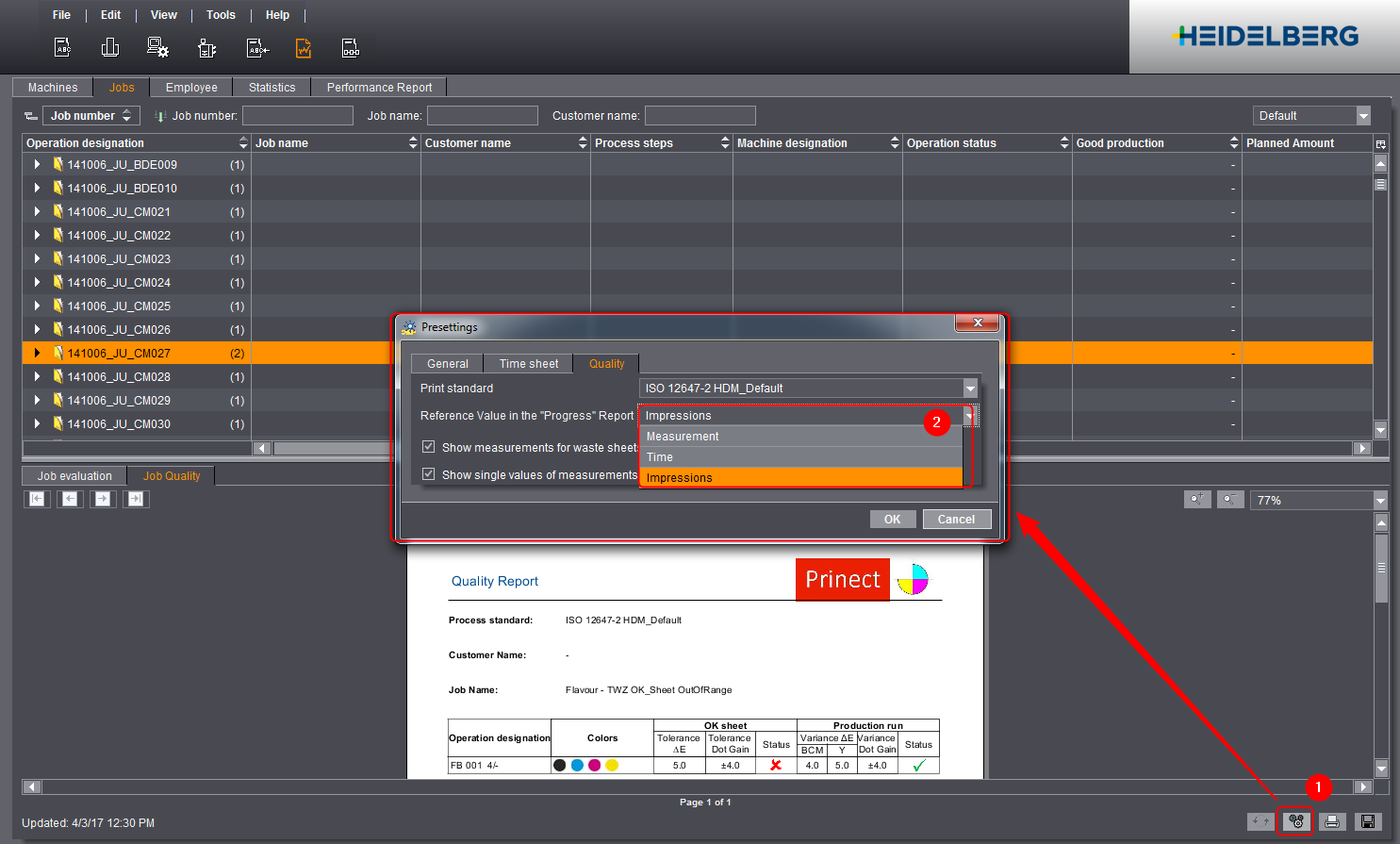
2.Haga clic en el siguiente símbolo "Preferencias" (1).
Se abre el diálogo "Preferencias".
3.En la lista "Magnitud de referencia en el reporte "Progreso" elija la magnitud de referencia deseada (2).
4.Haga clic en "OK".
El ajuste se aplica inmediatamente para todos los reportes.