Crear nueva máquina de impresión digital en el Central Device Manager
Al igual que una máquina de imprimir de pliegos Offset, las máquinas de impresión digital también se crean a través del Central Device Manager (CDM). De esta manera se pueden incluir en la cola del Scheduler las operaciones de impresión digital, y en el Analyze Point se recibe la respuesta.
Los ajustes generales al crear las máquinas son idénticos para todas las máquinas de impresión digital.
1.Para ello entre al área "Administración > Ajustes > Sistema" y elija el nombre del ordenador del servidor Prinect.
2.Mediante el menú de contexto de CDM elija el punto "Añadir dispositivo".
Se abrirá el Asistente de dispositivos.
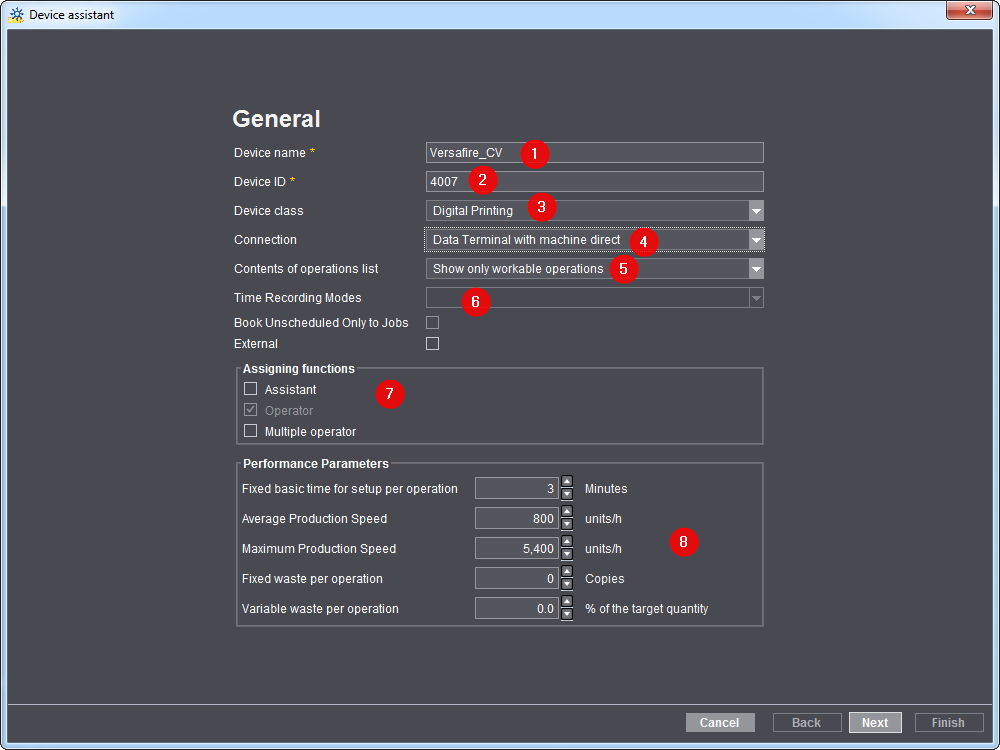
Nombre del dispositivo
En "Nombre del dispositivo" (1) introduzca la denominación de la máquina de impresión digital que desea conectar. El nombre del puesto de trabajo/máquina en el flujo de trabajo de Prinect debe ser obvio. Se deben usar como máximo 30 caracteres. El nombre sirve para que el usuario pueda identificar la máquina dentro de todo el flujo de trabajo de Prinect (p. ej. en el scheduler (calendario programador) y Analyze Point).
Código del dispositivo
Introducir un código del dispositivo (DeviceID) (2).
•El código de dispositivo deberá contener únicamente los caracteres [a-z], [A-Z], [0-9].
•El código del dispositivo sirve para clasificar de forma obvia la máquina en su flujo de trabajo de Prinect. El código del dispositivo debe cotejarse con Management Information System (p. ej. Prinect Business Manager).
•En el terminal de impresión digital el dispositivo recibe el nombre que está anotado aquí como código de dispositivo.
Clase de dispositivo
Seleccione la entrada "Impresión digital" (3).
Seleccione el tipo de conexión (4).
"Máquina directamente"

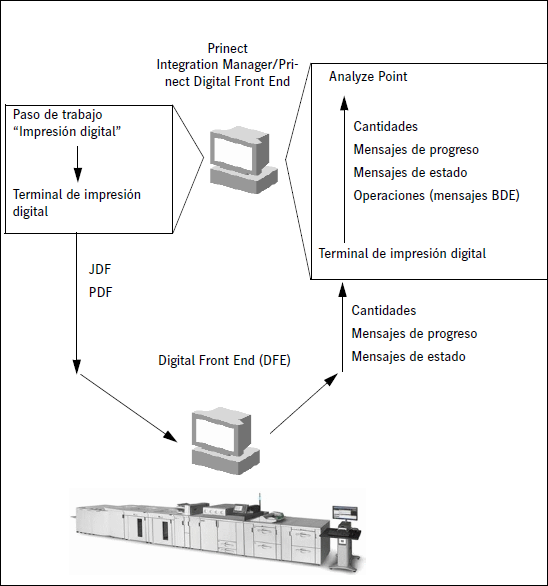
Este tipo de conexión permite la mejor integración en el flujo de trabajo. Los pedidos se entregan primero al "Terminal de impresión digital" después del reenvío del paso de trabajo "Impresión digital" (vea Terminal de impresión digital ).
Desde el terminal de impresión digital se envían los pedidos al Digital Front End (DFE), allí se renderizan y finalmente se entregan a la máquina.
De acuerdo al tipo de máquina, ésta responde enviando diversos mensajes, tales como Impressions y mensajes de progreso, al Analyze Point. En el terminal de impresión digital se pueden recoger adicionalmente datos de servicio (vea Screenshoot).

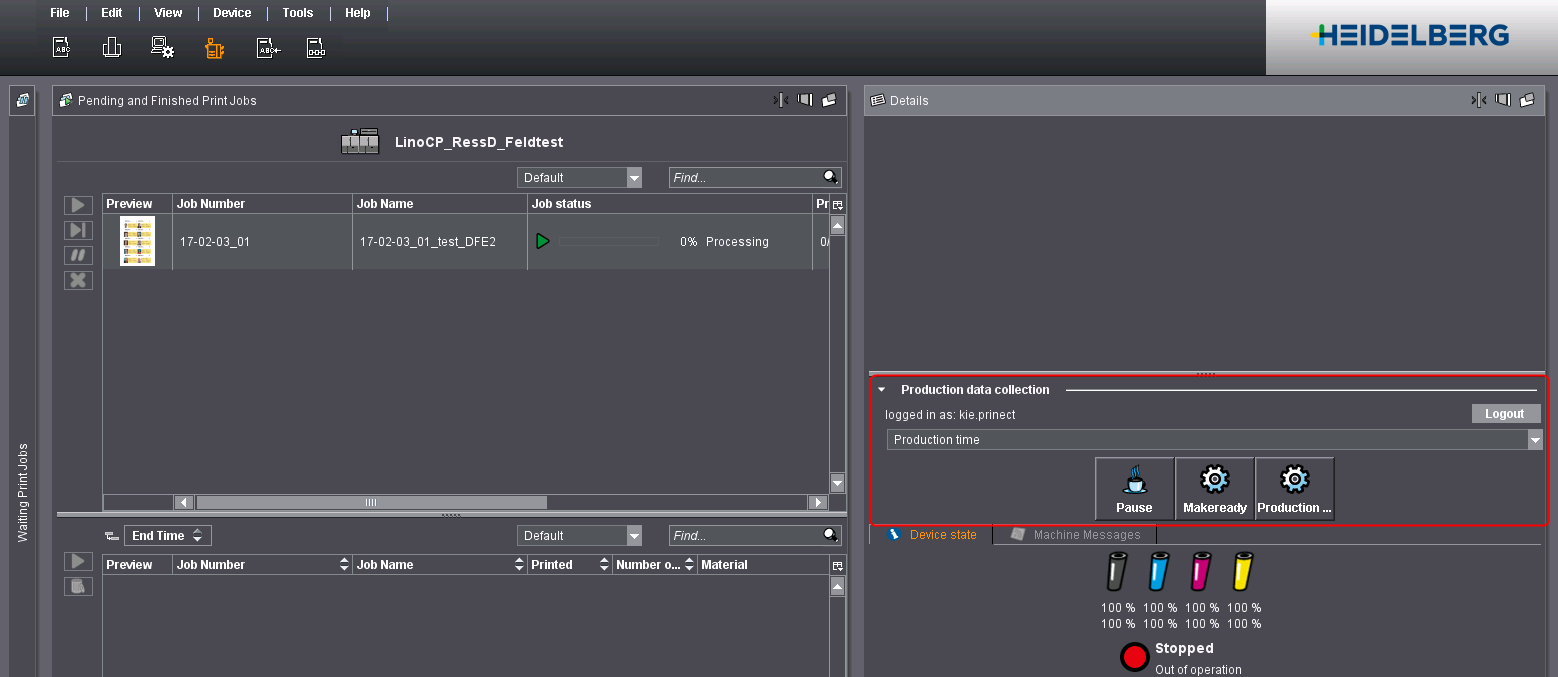
Las respuestas de la máquina se representan en Analyze Point.
En este flujo de trabajo la recopilación de datos de servicio propiamente dicha es realizada por medio de un Data Terminal. El Data Terminal está instalado en un ordenador separado que no debe confundirse con la recogida de datos de servicio mediante el terminal de impresión digital. No se envían datos de pedidos a la máquina de impresión digital, y la máquina tampoco devuelve mensajes al Prinect Integration Manager/al Prinect Digital Front End. Este tipo de conexión es relevante solamente si desea recopilar datos en su Management Information System y/o en Analyze Point.
Contenido de la lista de operaciones
En la lista de selección (5) seleccione la entrada deseada. En Contenido de la lista de operaciones se describe detalladamente qué efectos tiene la opción seleccionada.
Tipos de registro del tiempo
Seleccione en la lista la entrada deseada (6). Esta función sólo está disponible para una conexión Data Terminal.
Encontrará una descripción detallada en Tipos de registro del tiempo.
Asignación de funciones
Aquí se definen las funciones para la recogida de datos de servicio (7). Esto significa que hay que definir todas aquellas personas que podrán iniciar una sesión en la máquina. Esta opción estará disponible únicamente en una conexión con "Data Terminal con máquina directa" y "Data Terminal". Encontrará una descripción más detallada sobre las funciones (o roles) en Asignación de funciones.
Valores de rendimiento
En el área "Valores de rendimiento" (8) no deberá realizarse ninguna modificación. Aquí se introducirán valores estándares provenientes del Master Data Store. Los valores estándares introducidos aquí se aplicarán como plantilla para el cálculo de los tiempos de producción sólo en el caso de una operación de nueva creación. Estos tiempos de producción calculados se tendrán en cuenta en el Scheduler durante la planificación de la operación. En el caso de un flujo de trabajo de Prinect con un Management Information System (MIS) se suministrarán los tiempos de producción desde MIS.
Los "Valores de rendimiento" son además importantes para el asistente de planificación. En base a estos valores, siempre y cuando no exista ninguna información MIS, se calcula el largo de una operación. Vea en Asistente de planificación más información acerca del asistente de planificación.
3.Haga clic en "Siguiente".
4.En el siguiente paso elija el tipo de máquina y establezca la conexión con la máquina de imprimir. Según el caso de aplicación elija uno de los siguientes enlaces:
·Parametrar tipo de máquina para Labelfire y Primefire
·Crear dispositivo CTP para la salida PDF para expositores de planchas de formato pequeño
Parametrar tipo de máquina para Labelfire y Primefire
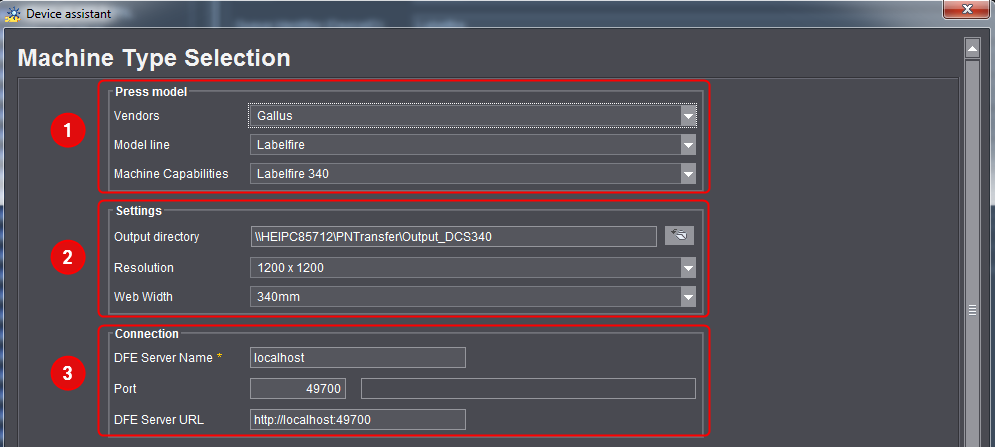
Tipo de máquina (1)
Elija el vendedor "Gallus" para Labelfire y "Heidelberg" para Primefire. La serie del modelo y la característica de la máquina se definen automáticamente.
Ajustes (2)
Como directorio de salida especifique el directorio en el que se han de escribir los archivos TIFF o archivos BMP para la máquina de impresión digital. La máquina debe poder acceder posteriormente a este directorio. Es decir, la carpeta debe estar compartida en la red y debe haber un usuario que tenga por lo menos los derechos para leer y modificar.
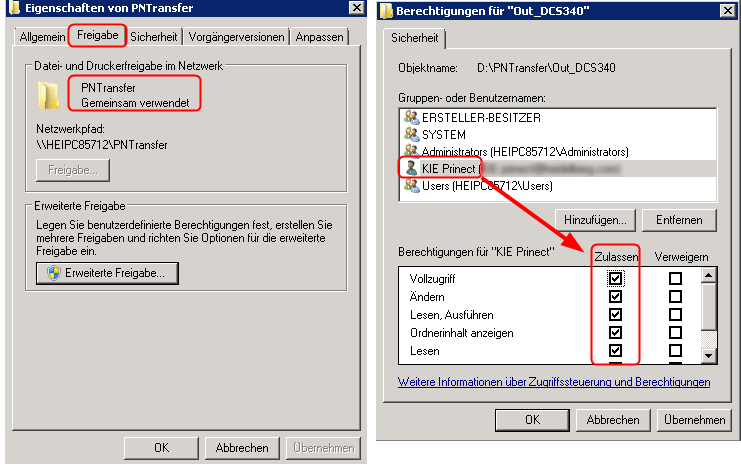
Conexión (3)
En los campos de entrada "Nombre de servidor DFE" (Digital Front End) indique el servidor del Digital Front End. El servidor se puede anotar como dirección IP o como nombre.
El "puerto" se anota automáticamente. El debe ser modificado solamente si en el servidor DFE se ha hecho otro ajuste.
En el campo "DFE-ServerURL" se forma la URL en base al nombre del servidor y el puerto. En este lugar no necesita realizar ninguna modificación.
Parametrización del tipo de máquina para Versafire CV/Linoprint CV, Versafire CP/Linoprint CP y Linoprint C y Ricoh Totalflow
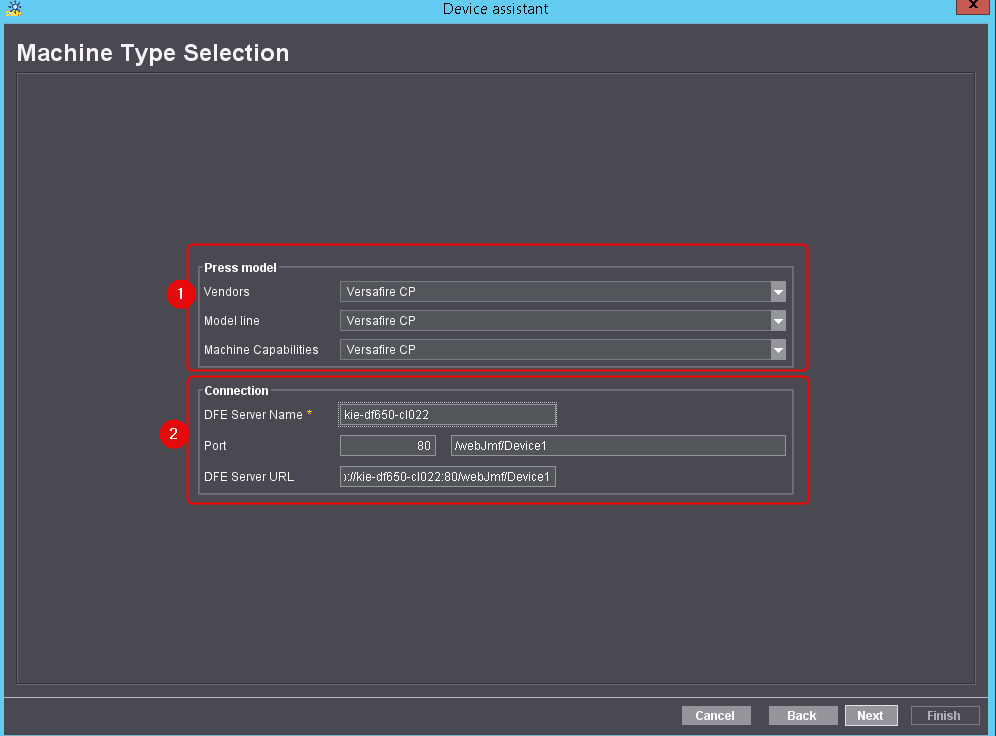
Tipo de máquina (1)
Seleccione como vendedor la entrada deseada. Debido al cambio de nombre de Linoprint CV/CP al nombre Versafire CV/CP se conservarán las entradas Linoprint CV/CP para todas las máquinas que se hayan creado hasta Prinect 2017. Si crea una nueva máquina elija Versafire CV/CP. Las máquinas no se diferencian en lo referente a su funcionamiento.
Parametrización de características de máquina para Linoprint C
•C751
Los siguientes dispositivos de procesamiento posterior se pueden seleccionar de manera estándar para la Linoprint C751:
|
Característica de la máquina |
Explicación |
|---|---|
|
Fold_Staple_Interposer_SR5040_Trim_Punch4 |
Multifolder, bandeja de gran capacidad, Finisher de folletos SR5040 con CoverInterposer, Front Trimmer y punzonadora de 4 agujeros |
|
Fold_Staple_SR5030_Punch4 |
Multifolder FD5010, bandeja de gran capacidad SK5020, Finisher SR5030 estándar con punzonadora de 4 agujeros |
|
Interposer_SR5040_Trim_Punch4 |
Finisher de folletos SR5040 con CoverInterposer, Front Trimmer y punzonadora de 4 agujeros |
|
SR5030_Punch4_Plockmatic |
Finisher SR5030 estándar con punzonadora de 4 agujeros, Plockmatic |
|
Pila |
Bandeja de gran capacidad SK5020 |
•C901
Los siguientes dispositivos de procesamiento posterior se pueden seleccionar de manera estándar para Linoprint C901:
|
Característica de la máquina |
Explicación |
|---|---|
|
SR5000_Punch4_Interposer_Plockmatic |
Finisher SR5000 estándar con punzonadora de 4 agujeros y CoverInterposer, Plockmatic en versión completa (con Trimmer lateral) |
|
SR5020_Punch4_Interposer_2Staple |
Finisher de folletos SR5020 con punzonadora de 4 agujeros y CoverInterposer, dos bandejas de gran capacidad |
En el campo de entrada "Nombre de servidor DFE" (Digital Front End) indique el servidor del Digital Front End. El servidor se puede anotar como dirección IP o como nombre.
El "puerto" se anota automáticamente. El debe ser modificado solamente si en el servidor DFE se ha hecho otro ajuste.
Parametrización del tipo de máquina para Canon, HP Indigo, Kodak NexPress, Konica Minolta, Ricoh y Xerox
Tipo de máquina
Seleccione el fabricante respectivo, así como la serie del modelo y la característica de la máquina que usted utiliza.
Conexión
Vea Conexión (2).
Parametrar tipo de máquina para máquinas de otros fabricantes con interfaz Heidelberg
A diferencia de otras máquinas de otros fabricantes, máquinas de impresión digital con un interfaz Heidelberg pueden enviar respuestas al sistema Prinect, como p. ej. soportes de impresión. Su fabricante de DFE le podrá informar si su máquina tiene esta interfaz.
Para enlazar la máquina, en el parametrado del tipo de máquina elija los siguientes ajustes:
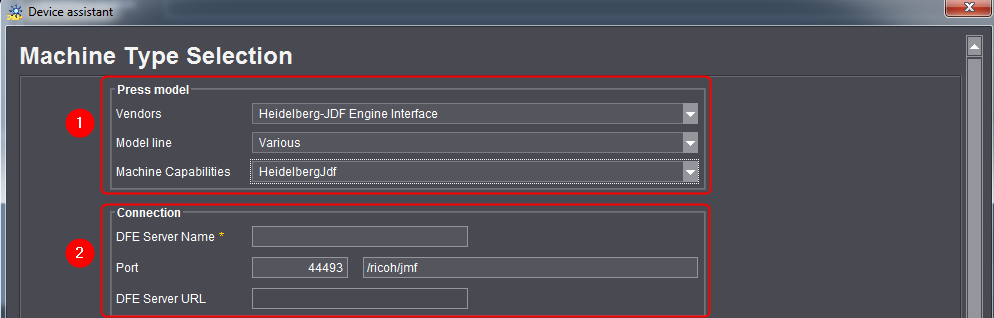
Tipo de máquina (1)
Como vendedor elija "Heidelberg-JDF Engine Interface". La serie del modelo y las características de la máquina se definen automáticamente.
Conexión (2)
En el campo de entrada "Nombre de servidor DFE" (Digital Front End) indique el servidor del Digital Front End. El servidor se puede anotar como dirección IP o como nombre.
El "puerto" se anota automáticamente. El debe ser modificado solamente si en el servidor DFE se ha hecho otro ajuste.
Parametrar tipo de máquina para máquinas de otros fabricantes sin interfaz Heidelberg
Todas las máquinas de impresión digital que no han sido soportadas hasta ahora por Heidelberg y que no han implementado un interfaz Heidelberg (vea Máquinas de impresión digital soportadas) se pueden conectar mediante un interfaz genérico. En la lista de selección del tipo de máquina está disponible la entrada "Genérico" para esta máquina. Para ello, en un directorio especificado se escriben archivos PDF del Prinect System. La máquina de impresión digital no da ninguna respuesta al haber sido conectada. Esto también significa que la máquina no pregunta por ningún soporte de impresión. En vez de esto, después de que la máquina es creada se crea automáticamente un grupo predeterminado con soportes de impresión que se pueden editar posteriormente. Vea Soportes de impresión y substratos.
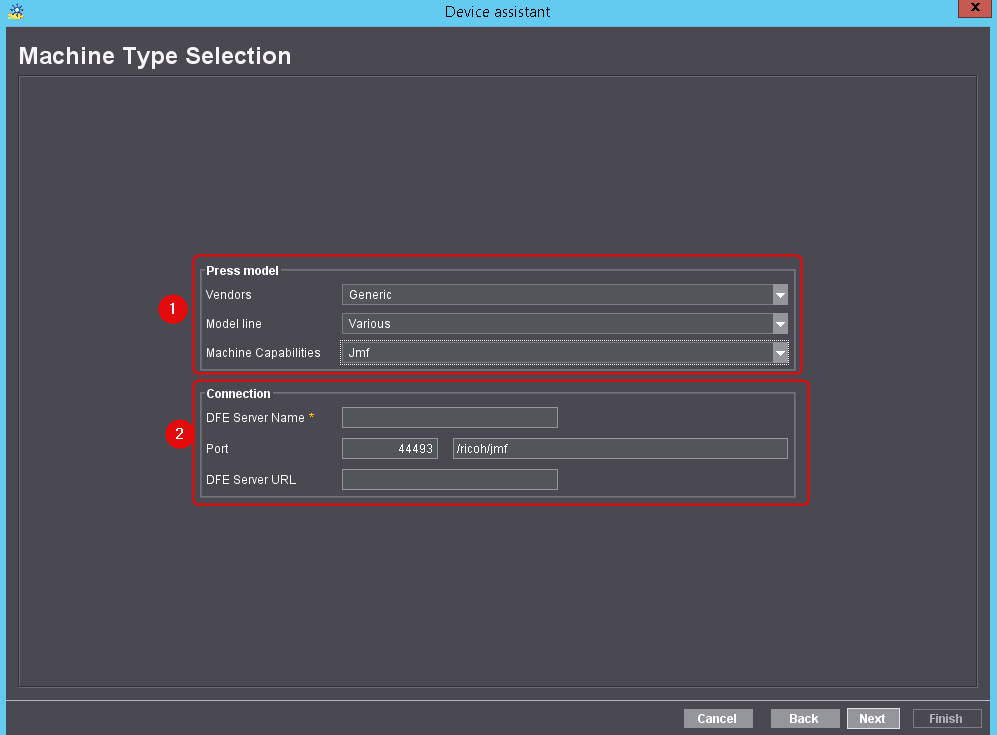
Tipo de máquina (1)
Seleccione como vendedor "Genérico". La serie del modelo se define automáticamente.
Directorio de salida (2)
Escriba aquí el directorio (Hotfolder) en el que se deben escribir posteriormente los archivos PDF del Prinect Digital Front End para la máquina de impresión digital. El directorio debe haber sido compartido en la red.
El directorio de salida es lo que se conoce como directorio de Root. Todas las subcarpetas de este directorio son tratadas en el flujo de trabajo Prinect como "impresoras virtuales" (vea Soportes de impresión y substratos). Los nombres de las subcarpetas que se crean allí deberían, por lo general, coincidir con los nombres de sus "impresoras virtuales" creadas en el Fiery.
Crear dispositivo CTP para la salida PDF para expositores de planchas de formato pequeño
Muchas veces las imprentas pequeñas disponen de un flujo de trabajo Offset sencillo en formato pequeño además de su flujo de trabajo de impresión digital. Estas imprentas -en comparación con otras- tienen productos simples y herramientas simples para producir pliegos de impresión. Frecuentemente es suficiente imprimir una maqueta PDF en el RIP del expositor de planchas.
Para ello, Heidelberg ofrece la posibilidad de crear una maqueta en el Digital Front End e imprimirla como PDF. El formato está restringido a un tamaño máximo de 656 mm (ancho) x 530 mm (alto).
Para imprimir un PDF como el mencionado debe crearse en el CDM una máquina de impresión digital. Después de definir los ajustes generales (vea Definir ajustes generales) defina en el diálogo "Tipo de máquina" los siguientes ajustes:
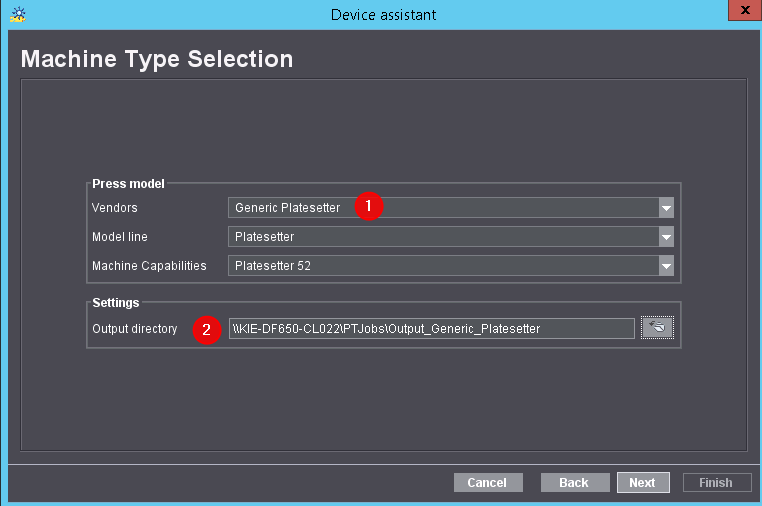
Seleccione como vendedor "Generic Platesetter" (1). Como directorio de salida (2) selecciones una carpeta en la que luego tengan salida los PDFs para el RIP. El RIP también tiene que acceder a esta carpeta.
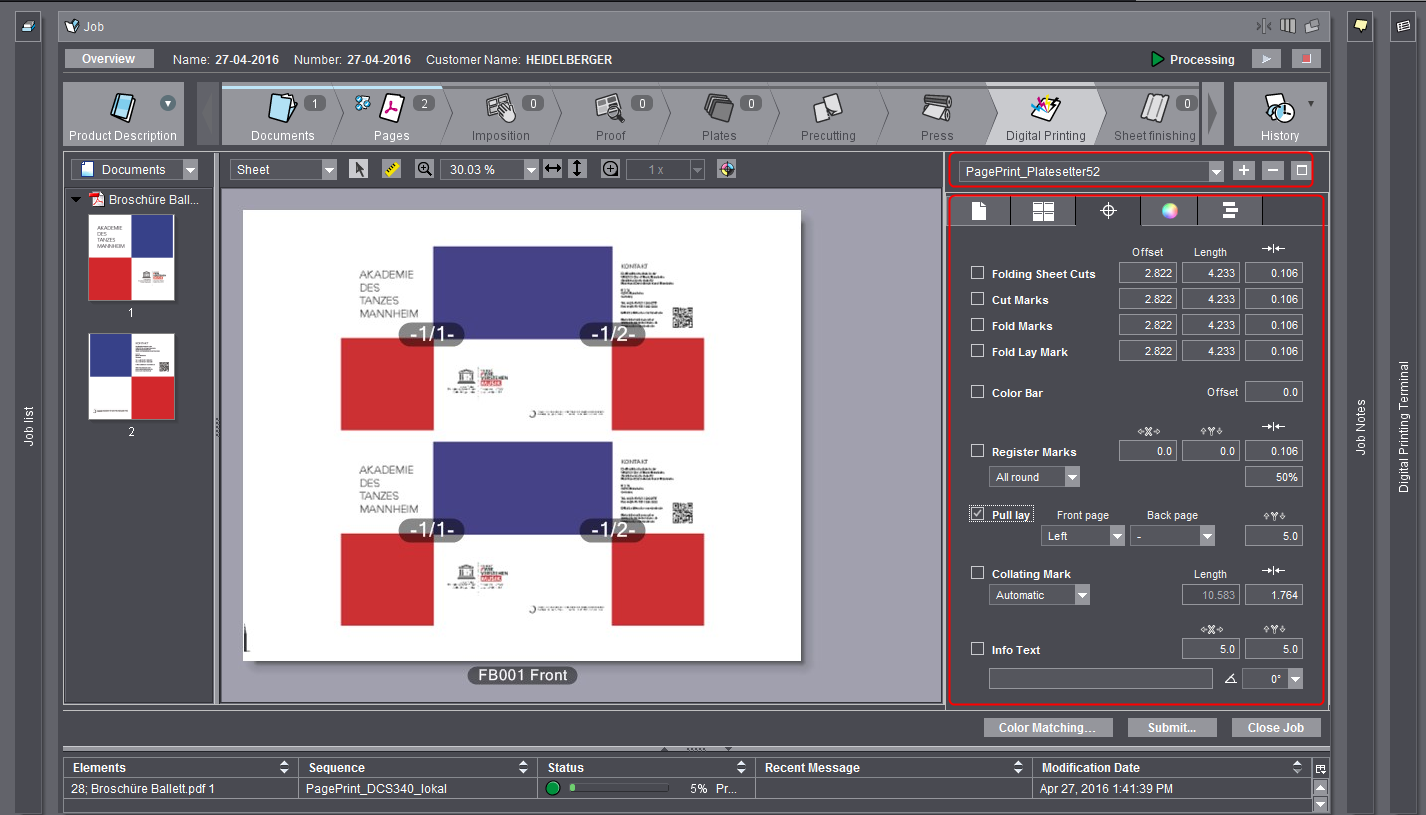
A continuación, para el dispositivo creado se puede crear una secuencia "PagePrint" que se pueda seleccionar en el paso de trabajo "Impresión digital". Aquí se puede adaptar, entre otras cosas, el formato de la plancha, se puede definir la posición del pliego y se pueden posicionar las marcas de arrastre.
Otros pasos en el Asistente de dispositivo para dispositivos Data Terminal
En el Asistente de dispositivo siguen ahora los ajustes para la recogida de datos de servicio para máquinas de impresión digital con los tipos de conexión "Data Terminal con máquina directa" y "Data Terminal". Estos ajustes son idénticos a los de otros dispositivos Data Terminal. En una conexión directa sin Data Terminal se entra directamente a la ventana Asistente de dispositivo - Resumen.
Vea los siguientes puntos para los pasos con Data Terminal:
•Asistente de dispositivo - "Asignación de grupos de operaciones" y "Asignación de operaciones"
•Asistente de dispositivo - Asignación de grupos de usuarios