
Dispositivos, unidades de gastos y procesos de trabajo
Dispositivos creados en el Prinect Business Manager no deben crearse nuevamente en el Prinect Integration Manager. Los dispositivos y sus unidades de gastos del Prinect Business Manager se pueden importar en el MDS.
¿Qué se va a adoptar?
En la importación de un dispositivo se adoptan en el Prinect Integration Manager los siguientes parámetros:
•Nombre del dispositivo
•Código de dispositivo (DeviceID)
•Clase de dispositivo (máquina de imprimir de pliegos, plegadora, máquina de impresión digital, etc.)
•Unidad de gastos
La unidad de gastos se forma automáticamente de la DeviceID. El Business Manager no conoce variantes. Por tal razón, después de la importación hay que verificar la unidad de gastos y, dado el caso, hay que adaptarla.
•Procesos de trabajo
Las operaciones en el Prinect Business Manager se llaman "Activities". Durante la importación se detecta automáticamente qué Activities se han asignado a un dispositivo. Por cierto, a las Activities hay que asignar los procesos de trabajo correspondientes.
•Tipo de conexión
Por defecto, todos los dispositivos se importan en el Prinect Integration Manager como dispositivos "Data Terminal". Dado el caso hay que adaptar el tipo de conexión.
•Otros parámetros de máquina
Además de los parámetros antes mencionados existen otros parámetros de dispositivo, como p. ej. el tipo de máquina (XL105, Labelfire, Primefire, etc.), cantidad de unidades de impresión, etc. Estos parámetros se pueden ajustar en el Asistente de dispositivo del Prinect Integration Manager y deben controlarse y, de ser necesario, adaptarse para cada dispositivo.
Indicación para la importación
•Es imposible actualizar los datos.
Si un dispositivo ya ha sido importado desde el Prinect Business Manager al MDS, los cambios no serán adoptados con una nueva importación. En este caso, los cambios se deben realizar manualmente en el Prinect Cockpit.
•La importación de datos básicos se realiza siempre para un solo dispositivo y no para varios al mismo tiempo.
Modo de proceder
1.En Prinect Cockpit cambie a "Administración > Sistema".
2.En la columna izquierda haga clic en el servidor Prinect.

3.Por el lado derecho avance hasta "Servicio de conexión Business Manager".
4.Haga clic en "Detalles" (2).
Se abre la ventana "Estado de configuración" en el navegador de Internet.

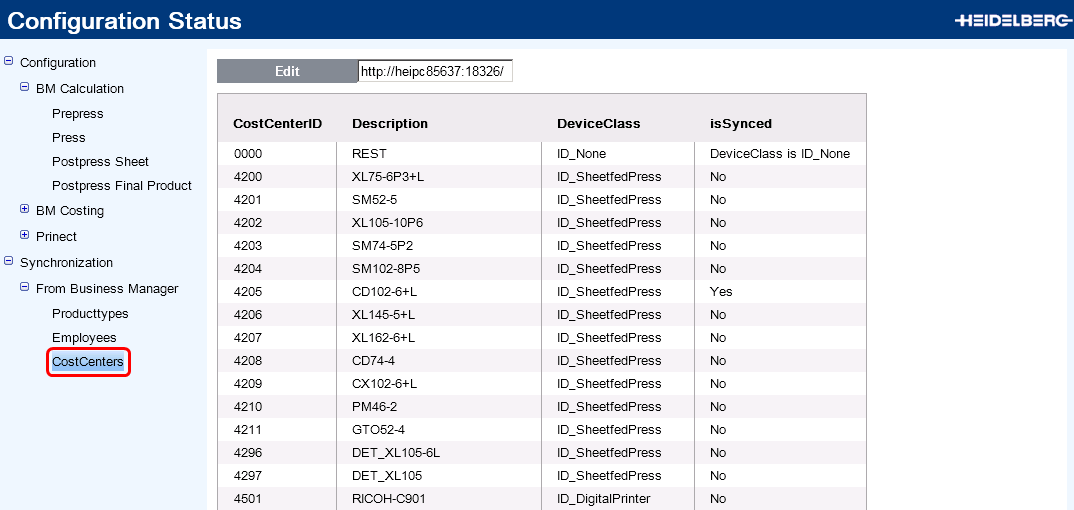
5.Entre a "Sincronización > From Business Manager > CostCenters".
En la lista se muestran todos los dispositivos creados en el Prinect Business Manager.
El atributo "Yes" en la columna "isSynced" indica los dispositivos que ya han sido importados en el MDS. Estos bloques de datos ya no pueden ser modificados. Si se modifican los datos en el Prinect Business Manager, habrá que hacer las modificaciones manualmente en el Prinect Cockpit.
6.En la lista seleccione el dispositivo que desea importar.
7.Haga clic en "Edit"
Se abre una nueva página para configurar el dispositivo seleccionado.

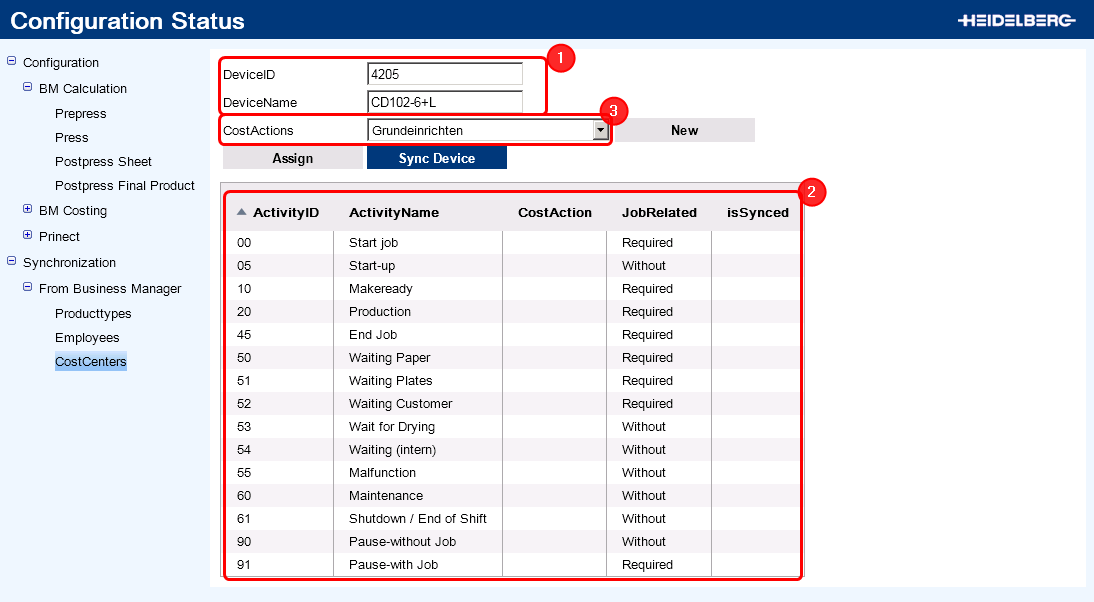
8.No es necesario modificar las entradas para "DeviceID" (ID de dispositivo) ni "DeviceName" (nombre de dispositivo) (1). El dispositivo se importará desde el Prinect Business Manager al MDS con el nombre de dispositivo y la identificación de dispositivo.
En la lista inferior (2) se ve qué "Activities" se han creado en el Prinect Business Manager (en el Prinect Cockpit se llaman "procesos de trabajo"). Todas las "Activities" que se desean usar para la calculación posterior de este dispositivo deben ser asignadas a un proceso de trabajo en el Prinect Cockpit. En la lista de selección "CostActions" (3) se muestran los procesos de trabajo creados en el Prinect Cockpit.
9.Asigne al dispositivo todos los procesos de trabajo necesarios.
Al dispositivo se le debe haber asignado por lo menos un proceso de trabajo. Si se necesita otro proceso de trabajo, aquí puede crear otro directamente (vea Crear nueva operación).

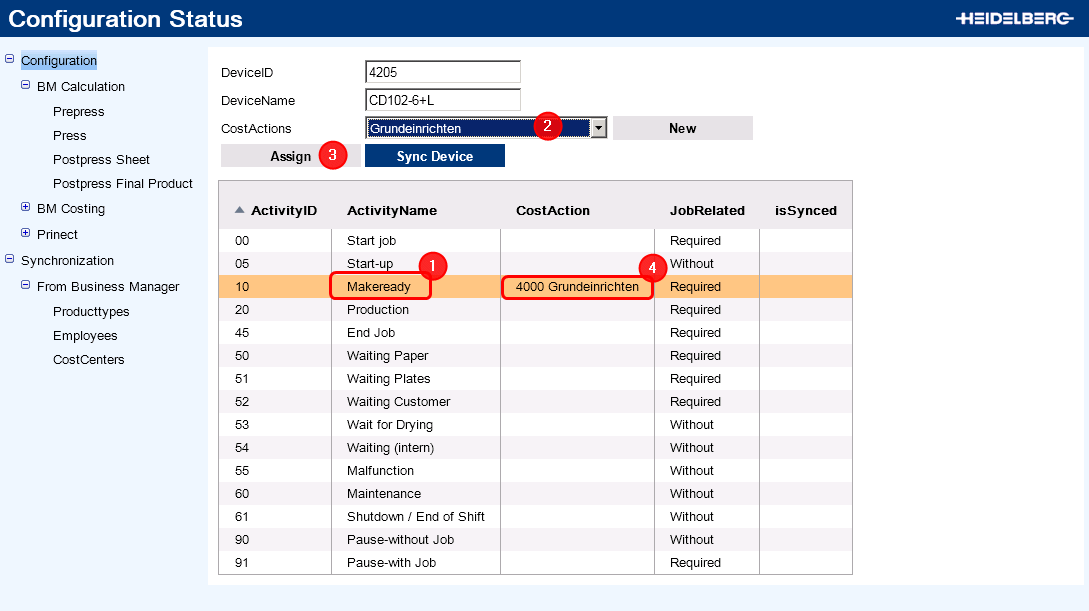
10.Para hacerlo, en la lista marque la "Activity" (1) a la que desea asignar un proceso de trabajo.
En este ejemplo "Makeready".
11.En la lista de selección "CostActions" (2) seleccione el proceso de trabajo perteneciente.
En este ejemplo, "Makeready" se asigna al proceso de trabajo "Puesta a punto básica".
Si el proceso de trabajo necesario aún no ha sido creado, con "New" se puede crear un nuevo proceso de trabajo. Vea Crear nueva operación.
12.Haga clic en "Assign" (3).
A la Activity "Makeready" se ha asignado el proceso de trabajo "Puesta a punto básica" (4).
13.Repita los pasos 10 al 12 para todas las Activities que desea usar para el cálculo posterior.
14.Haga clic en "Sync Device".
Tan pronto como la importación haya terminado, se entra automáticamente a la lista "CostCenters".
15.Cambie al Prinect Cockpit para verificar los ajustes.
16.Verifique la unidad de gastos. Para ello cambie al menú "Administración > Configuración de dispositivo > Unidad de gastos".

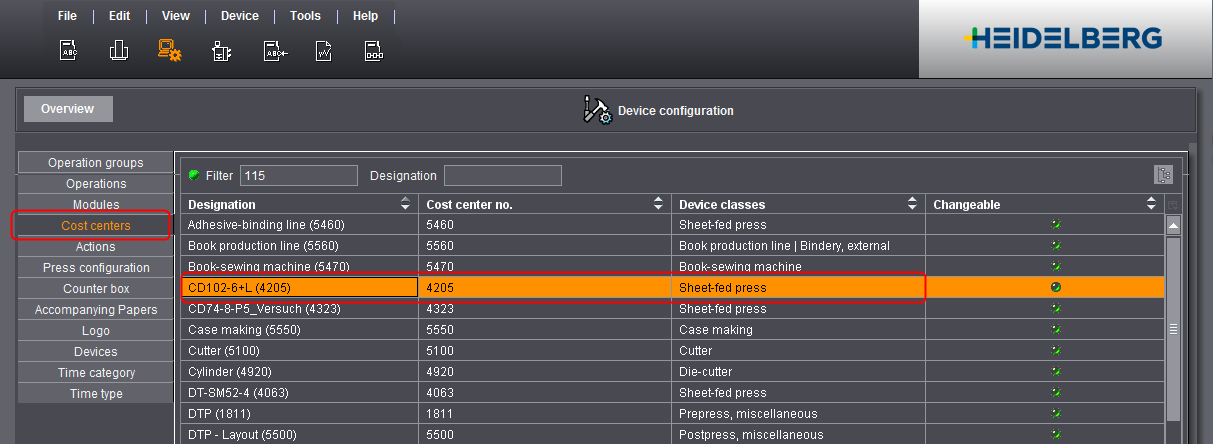
Aquí se generó automáticamente una unidad de gastos en base al nombre del dispositivo y al número del dispositivo (DeviceID). Ella se debe adaptar según la configuración en el Prinect Business Manager.
17.Verifique los demás ajustes de dispositivo. Para ello entre a "Administración
> Sistema > <Nombre del servidor Prinect > > CMD". Aquí se ha creado automáticamente el dispositivo importado.
18.En el menú de contexto haga clic en "Edición".

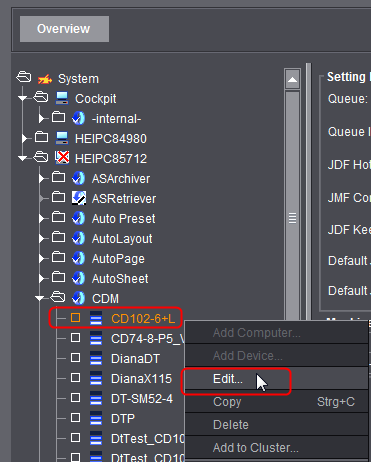
Se abrirá el Asistente de dispositivos.
19.Verifique el tipo de conexión. El dispositivo ha sido creado automáticamente como dispositivo Data Terminal y luego debe ser adaptado de ser necesario.

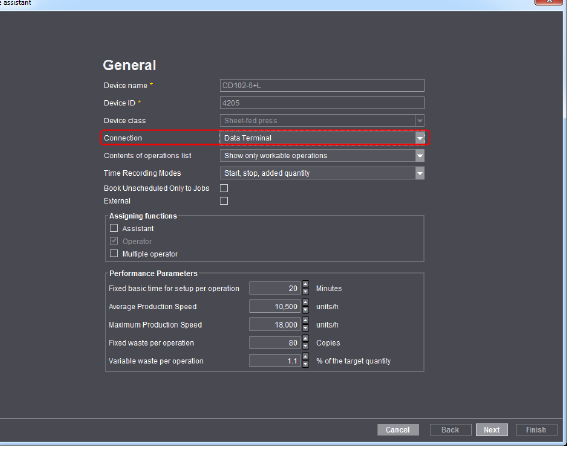
20.Haga clic en "Siguiente".
21.En los próximos diálogos verifique los ajustes de la máquina y adáptelos de ser necesario.
22.Verifique especialmente las variantes.

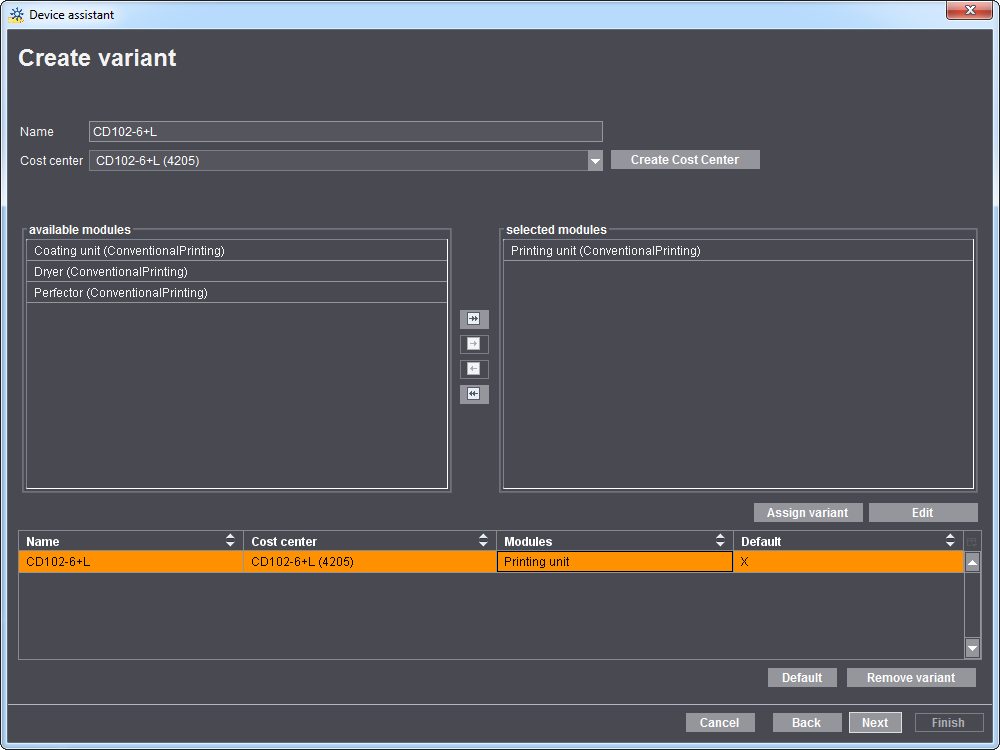
El Prinect Business Manager no soporta ninguna variante. El conoce solo unidades de gastos que se han asignado a una máquina. A una máquina se pueden haber asignado varias unidades de gastos. En el Prinect Integration Manager hay que crear estas unidades de gastos como variantes.
23.Haga clic en "Siguiente".
24.Dado el caso, activar la opción "Activar carpeta de pedido ampliada" y "Activar impresión". Vea al respecto Activar carpeta de pedido ampliada y Activar impresión.
25.Haga clic en "Finalizar".
De esta manera se habrá concluido con la importación y la adaptación manual.
Cuando se importa un dispositivo desde el Prinect Business Manager se deben asignar manualmente a las "Activities" los procesos de trabajo del Prinect Cockpit. Si el proceso de trabajo necesario aún no ha sido creado en el Prinect Cockpit, durante la importación se puede crear directamente el proceso de trabajo.

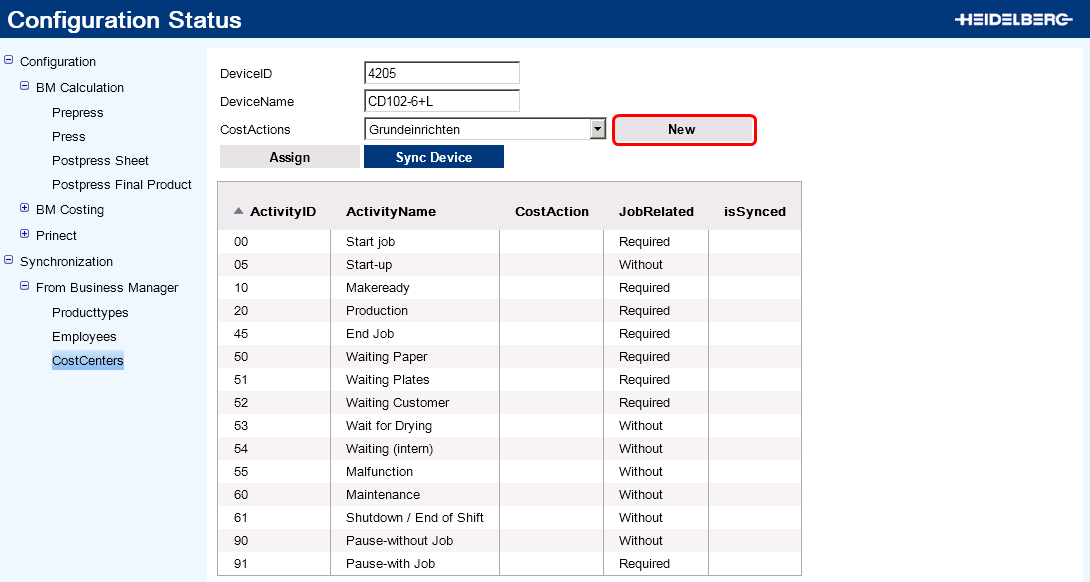
1.Haga clic en "New"
Se abre el diálogo para crear un nuevo proceso de trabajo.

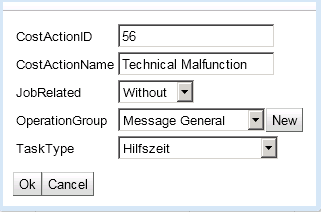
"CostActionID": Introduzca aquí un número de proceso de trabajo. Este número no tiene que coincidir con el "ActivityID" del Prinect Business Manager. Lo importante es que el número no haya sido otorgado a otro proceso de trabajo en el Prinect Cockpit.
"CostActionName": Introduzca aquí el nombre para el proceso de trabajo. Recomendamos usar el mismo nombre que ha otorgado a la "Activity" correspondiente ("ActivityName").
"JobRelated": Con la creación del proceso de trabajo se crea al mismo tiempo en el Prinect Cockpit una operación (mensaje RDS) que tiene el mismo nombre.
Elija "Required" cuando la operación se debe recopilar posteriormente en la máquina solamente con referencia al pedido.
Elija "Without" cuando la operación se debe recopilar posteriormente en la máquina solamente sin referencia al pedido.
"OperationGroup": Asigne al proceso de trabajo un grupo de operaciones. Los grupos de operaciones agrupan las operaciones (mensajes RDS) en la máquina, de modo que su selección sea más fácil
De manera estándar existen cuatro grupos de operaciones. Con "New" se puede crear un nuevo grupo de operaciones.
"TaskType": Asigne al proceso de trabajo un tipo de tiempo.
Vea en Tipo de tiempo el significado de cada tipo de tiempo.
2.Haga clic en "OK"
El proceso de trabajo se crea y aparece en la lista de selección "CostActions". El nuevo proceso de trabajo se puede asignar solamente a una "Activity".
El proceso de trabajo creado se ve también en "Administración > Configuración de dispositivo > Procesos de trabajo" del Prinect Cockpit. Con el proceso de trabajo se creó automáticamente una operación (mensaje RDS) con el mismo nombre que está asignada al proceso de trabajo.