Ejemplo: Flujo de trabajo PDF y aprobación de páginas
En este ejemplo se muestran todos los pasos de trabajo que son necesarios para aprobar páginas PDF. Estos son la creación de usuarios y de un cliente, la creación de un pedido con las secuencias "Qualify" y "SendAssembledPDF", así como la aprobación de páginas PDF en la interfaz de usuario Web de Prinect Remote Access.
Prinect Cockpit: Derecho de uso para Prinect Remote Access
Primero usted tiene que lograr que se cumplan los requisitos para poder trabajar en el Prinect Cockpit con Prinect Remote Access.
Usted podrá ver "Remote Access" solo si tiene el derecho "Utilizar Remote Access PlugIn" siendo usuario de Prinect Prepress Manager.
Existe el grupo de derechos preajustado "RemoteInternalUsers" que tiene precisamente este derecho. Asigne este grupo de derechos a todos los usuarios que deben trabajar con Prinect Remote Access.
Proceda de la siguiente manera:
1.Entre a la administración de usuarios "Administración > Usuarios".
2.A la izquierda haga clic en "Grupos".
3.En la lista de grupos seleccione el grupo de derechos "RemoteInternalUsers".
4.En la lista "Usuarios disponibles" seleccione todos los usuarios que desea añadir a este grupo.
5.Haga clic en "Añadir". En "Miembros" verá todos los miembros del grupo seleccionado. Estos usuarios pueden trabajar en el Prinect Cockpit después de almacenar con Prinect Remote Access.
6.Haga clic en "Guardar".
Prinect Cockpit: Inicializar usuarios y clientes
En este ejemplo se inicializan clientes (empresa) con un usuario externo. Además se inicializa un usuario interno que se configura como persona de contacto del cliente.
Prinect Cockpit: Inicializar usuario interno
1.En el Prinect Cockpit abra la administración de usuarios ("Administración > Ajustes > Usuario" > "Usuario").
2.Haga clic en "Nuevo". Aparece el diálogo "Crear usuario".
3.Otorgue un "Nombre de usuario" y una contraseña y haga clic en "OK".
Como usuario de Windows tenga en cuenta que la cuenta de usuario y la contraseña son idénticas tanto en el Prinect Prepress Manager así como también en el servidor Prinect Remote Access. (Los demás ajustes puede introducirlos según sus necesidades).
4.Haga clic en el botón "Propiedades".
Se debe especificar por lo menos un apellido y una dirección de correo electrónico para la persona de contacto.
5.Haga clic en "Aplicar" y luego en "Cerrar".
6.Ahora, el usuario interno debe pasar a ser miembro del grupo "CustomerSalesRepresentatives".
El usuario debe estar seleccionado en la lista de usuarios. En "Grupos disponibles" seleccione el grupo de derechos "CustomerSalesRepresentatives".
7.Haga clic en "Añadir". Ahora puede ver el grupo de derechos "CustomerSalesRepresentatives" en "Miembro de".
8.Haga clic en "Guardar". El usuario es ahora miembro de este grupo de derechos.
Prinect Cockpit: Inicializar clientes con persona de contacto y persona (de clientes)
Inicializar cliente como organización
9.En el Prinect Cockpit abra la administración de usuarios ("Administración > Ajustes > Usuario"). Cuando la administración de usuarios está abierta, como en el ejemplo, haga clic en "Vista general > Ajustes > Cliente".
10.Debajo de la lista de clientes haga clic en "Nuevo". Aparece el diálogo "Crear clientes".
11."Sector": Seleccione "Comercial".
12."Nombre": Introduzca aquí el nombre del cliente (nombre de la empresa).
13."Número del cliente": Introduzca aquí un número de cliente.
La especificación de un sobrenombre es opcional.
En este lugar no se crea una persona porque esta persona se asignaría automáticamente al tipo de contacto "Cliente". No obstante, para Prinect Remote Access se necesita una persona con el tipo de contacto "Aprobación".
14.Defina la opción "Remote Access".
Si se ha definido la opción "Remote Access", se generará automáticamente un grupo de derechos para el nuevo grupo. El nombre del grupo se compone de la siguiente forma: El nombre siempre debe comenzar con una "X" (para externo) seguida del nombre del cliente, es decir Xnombre del cliente. (Vea el parametrado del nombre del grupo en "Administración > Preajustes > Derechos de acceso").
Todas las personas que pertenecen a este cliente ahora o posteriormente serán siempre miembros de este grupo de derechos de cliente, es decir, tienen todos los derechos de este grupo.
15.Junto a "Contingente" escriba la cantidad de Giga Bytes que desea poner a disposición de su cliente en el servidor Prinect Remote Access.
En este ejemplo escriba "5".
16.Haga clic en "OK".
Asignación de derechos de acceso para el grupo de derechos de cliente
17.Se ha abierto automáticamente el diálogo "Remote Access".
Junto a "Selección" se ve el nombre del grupo de derechos de cliente creado automáticamente. Debajo se ven los derechos individuales para Prinect Remote Access. Si marca la opción con un ganchillo, se asignará el derecho al grupo. Asigne los siguientes derechos:
·"Express Upload"
·"Correo electrónico al crear el pedido"
·"Estado del pedido"
·"Informe de Preflight"
·"Acceso a Web"
·"Pedidos visibles"
18.Haga clic en "OK".
Asignar al cliente un usuario interno (CSR o persona de contacto)
19.Se ha abierto automáticamente el diálogo "Asignar persona de contacto".
Su usuario interno está previsto como persona de contacto para su cliente. Por tal razón se ha asignado al usuario interno el grupo de derechos "CustomerSalesRepresentatives". Pues solo miembros de este grupo de derechos estarán dispuestos potencialmente como personas de contacto para clientes.
20.Con "Añadir" asigne a su cliente su persona de contacto deseada y confirme con "OK".
Con esta asignación la persona de contacto se vuelve automáticamente miembro en todos los grupos de derechos que son específicos para Prinect Remote Access, es decir, en el grupo de derechos de cliente y en los grupos "RemoteAdministrators" y "RemoteUsers".
Inicializar persona (de cliente) con el tipo de contacto "Aprobación"
21.Ahora tiene que inicializar una persona real para su cliente (que es una organización). Esta persona debe tener el tipo de contacto "Aprobación". (En este ejemplo se asume que usted aún no ha inicializado ningún tipo de contacto "Aprobación").
El cliente está seleccionado en la lista de clientes.
En la parte de arriba en la barra de botones haga clic en "Nuevo". Se abre el diálogo "Crear persona de contacto".
22."Tipo de contacto": En la lista de selección elija "Aprobación".
23."Persona": Haga clic en "Nuevo".
Se abre el diálogo "Crear persona de contacto". Aquí hay que crear una nueva persona para el tipo de contacto "Aprobación".
24.En este ejemplo escriba solo un apellido. "DemoPrintbuyer"
25.Esta persona debe tener obligadamente una dirección de correo electrónico.
Debajo del área "Canales de comunicación" haga clic en "Nuevo". Aparece la entrada "Teléfono".
26.Haga clic en el campo "Teléfono" y en la lista seleccione "Correo electrónico".
27.Haga clic en el campo de entrada ubicado al costado y escriba una dirección de correo electrónico para este ejemplo.
28.Haga clic en "OK".
Ahora usted está en el diálogo "Crear persona de contacto".
Inicializar persona (de cliente) como usuario externo
29.Area "Usuario": Hay que inicializar aquí una cuenta de usuario externa para esta persona.
Coloque el ganchillo en "Usuario externo".
Este usuario externo será automáticamente miembro del grupo de derechos del cliente, gozando de los derechos correspondientes (vea Asignación de derechos de acceso para el grupo de derechos de cliente).
30."Nombre de usuario": Ud. puede modificar el nombre de usuario propuesto.
31."Contraseña": Otorgue aquí su contraseña con 6 caracteres como mínimo.
(32)."Administrador externo": En este ejemplo el usuario no necesita derechos de administrador para manejar la interfaz de usuario Web. Pero si posteriormente desea seguir trabajando con este usuario y en la interfaz de usuario Web desea crear nuevos usuarios y modificar cuentas de usuarios, en este lugar deberá otorgar el derecho "Administrador externo" activando esta opción.
Si la opción está activada, el usuario externo será miembro en el grupo de derechos "RemoteAdministrators" (además del grupo de derechos del cliente). Es decir, tendrá todos los derechos de ambos grupos.
33.Haga clic en "OK".
Al lado izquierdo superior en la lista de selección aparece ahora el nuevo contacto "Aprobación". En el área "Persona" se muestra la nueva persona que ha creado. En el área "Canales de comunicación" se ve la dirección de correo electrónico correspondiente.
34.El área "Remote Access" ofrece una lista de selección con flujos de trabajo. Si no selecciona nada, el cliente podrá usar todos los flujos de trabajo. Si selecciona algo, el cliente estará restringido al flujo de trabajo seleccionado.
En este ejemplo no se seleccionará nada.
35.En la parte inferior derecha de la administración de clientes haga clic en "Guardar".
A esta persona se envían (por razones de seguridad) dos correos electrónicos: un correo electrónico con el nombre de usuario y URL, y otro correo electrónico con la contraseña. Con estos datos el usuario puede iniciar su sesión en la interfaz de usuario WEB.
Ahora ha terminado de hacer los preparativos en la administración de clientes y usuarios para poder trabajar con Prinect Remote Access.
1.Haga clic en "Administración > Originales" > "Originales de secuencia".
2.Haga clic en "Qualify".
3.En la parte inferior en la barra de botones haga clic en "Nuevo".
4.Paso de trabajo "Remote Access": Aquí debe colocar un ganchillo.
5.Abra el paso de trabajo "Remote Access" haciendo a la izquierda clic en la flecha.
No modifique los siguientes preajustes:
•Opción "Express Upload" permanece activada, de modo que los datos del pedido sean adoptados automáticamente en el pedido durante el Upload.
•Opción "Informar a cliente cuando se haya creado el pedido" permanece activada, de modo que el cliente "Org_DemoPrintbuyer" reciba un correo electrónico de notificación cuando se haya creado un pedido para él.
•Opción "Generar enlaces de testigo en la comunicación vía correo electrónico" permanece activada, de modo que a través de los enlaces de los correos electrónicos de notificación usted sea conducido automáticamente hacia las funciones respectivas para subir datos o aprobar.
6.Deje activado el paso de trabajo "Aprobar páginas" y ábralo.
•Active la opción "La aprobación de la producción sigue automáticamente a la aprobación del cliente". Esto significa que para cada página aprobada por el cliente en Prinect Cockpit se realiza lo que se conoce como aprobación de la producción, y el pedido seguirá siendo procesado automáticamente.
Si no desea usar este automatismo, porque desea controlar las páginas en el Prinect Cockpit, deberá aprobar manualmente la producción para que el pedido pueda seguir siendo procesado.
7.Guarde y cierre la secuencia.
8.Haga clic en "SendAssembledPDF".
9.En la parte inferior en la barra de botones haga clic en "Nuevo".
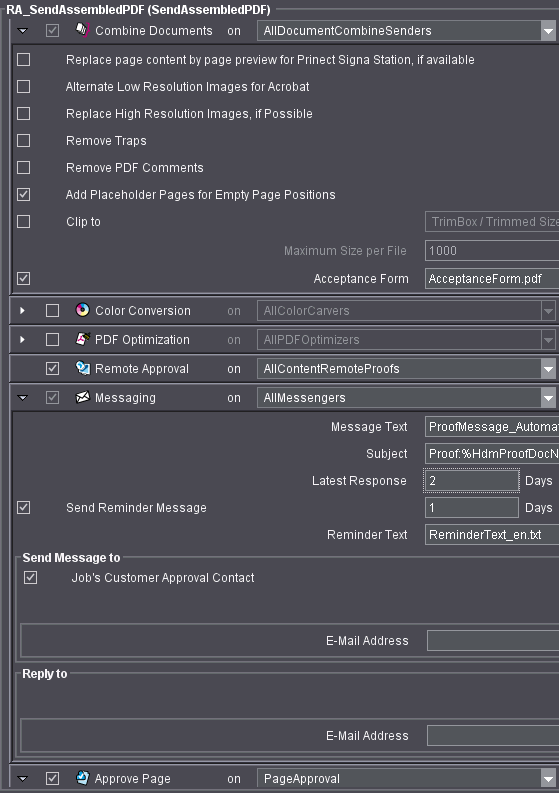
10.Abra el paso de trabajo "Combinar documentos".
•"Tamaño máximo por archivo" y "Cuando se exceda el tamaño máximo": Desactive esta función eligiendo la casilla en la lista de selección.
•"Formulario de aprobación": Seleccione un el formulario de aprobación con ayuda de "Examinar". Los formularios que tienen el texto "Inicio de sesión" obligan durante la aprobación a introducir el nombre de usuario y la contraseña.
Tenga en cuenta que en este paso de trabajo debe seleccionar un formulario de aprobación para poder hacer la aprobación.
11.Coloque un ganchillo para el paso de trabajo "Remote Approval".
12.Abra el paso de trabajo "Transmisión de mensajes".
•"Texto del mensaje": Este texto del mensaje al cliente escrito en el correo electrónico informa al cliente acerca de una aprobación pendiente.
Seleccione el archivo de texto deseado.
•"Referencia": No modifique el texto propuesto ni las variables propuestas para parametrar la línea de referencia del correo electrónico. Vea también Paso de trabajo "Transmisión de mensajes" .
•"Período de respuesta hasta": El período de respuesta indica hasta cuándo debe haberse realizado la aprobación.
•"Transmitir mensaje recordatorio": Cuando la aprobación no se ha hecho dentro del período dispuesto (vea el período de respuesta), usted puede enviar un mensaje recordatorio al cliente con el "texto recordatorio" seleccionado.
•"Enviar mensaje a": Aquí se ven las direcciones de correos electrónicos a las que se envía el correo electrónico de notificación.
El correo electrónico será enviado automáticamente a todas las personas que tienen el tipo de contacto "Aprobación"; en este ejemplo a "DemoPrintbuyer".
•"Respuesta para": Escriba la dirección de correo electrónico del usuario interno (CSR); en este ejemplo "DemoPrinter".
13.Coloque el ganchillo en el paso de trabajo "Aprobar páginas"; abra el paso de trabajo y coloque otro ganchillo en "La aprobación de la producción sigue automáticamente a la aprobación del cliente". De este modo, después de cada aprobación de cliente también se activará automáticamente la aprobación de la producción. La aprobación de la producción es decisiva para el procesamiento posterior en Prinect Cockpit.
14.Guarde y cierre la secuencia.
15.En Prinect Cockpit entre a "Pedidos".
16.Haga clic en "Nuevo pedido".
17.Introduzca los siguiente datos del pedido:
•"Datos básicos del pedido": "Número de pedido", "Nombre de pedido", "Iniciar pedido";
•"Datos del cliente":
"Nombre del cliente": Aquí elija el cliente para el que desea crear este pedido; en este ejemplo es "Org_DemoPrintbuyer". Junto a "Número del cliente" se muestra automáticamente el número de cliente correspondiente.
•"Procesamiento": Haga clic en "Añadir" y seleccione la secuencia Qualify y SendAssembledPDF creada.
•"Planificación":
"Definir fecha de vencimiento": Introduzca aquí una fecha. Esta fecha también aparece en el correo electrónico de notificación enviado a sus clientes cuando una aprobación está pendiente. (Esta fecha también se puede introducir posteriormente en el pedido abierto en "Pedidos > Ajustes del pedido > Propiedades > Determinar fecha de vencimiento").
18.Haga clic en "Finalizar".
Ahora se crea el pedido, se abre para que se pueda ver y se inicia. A consecuencia de la inicialización del pedido su cliente recibirá un correo electrónico de notificación (para ello, el pedido no tiene que estar abierto ni haberse iniciado).
(Para recordar: Para que el cliente reciba un correo electrónico de notificación se le ha otorgado el derecho "Correo electrónico al crear el pedido", y en la secuencia Qualify de este pedido se ha activado la opción correspondiente).
Iniciar sesión en Prinect Remote Access vía correo electrónico
1.En este ejemplo la persona del cliente "DemoPrintbuyer" recibe un correo electrónico de notificación porque se ha creado un pedido para la organización del cliente "Org_DemoPrintbuyer" (vea más atrás).
Abra el correo electrónico. Ud. ve, entre otras cosas, la indicación "Pedido URL" y al costado un enlace.
2.Haga clic en este enlace. Como en la secuencia Qualify se ha activado la opción "Generar enlaces de testigo en la comunicación vía correo electrónico", el pedido actual será abierto automáticamente en la interfaz de usuario y se mostrará la pestañeta "Upload".
3.Con "Subir archivos" abra el diálogo Upload.
4."Para": Aquí aparece el usuario interno "DemoPrinter" (Customer Sales Representative o CSR).
En caso de que tenga varios destinatarios, todos están seleccionados según preajuste; Ud. tiene que seleccionar los destinatarios deseados.
5.En "Referencia" se ve preajustadamente el número de pedido. Introduzca su texto deseado.
6.Haga clic en "Añadir".
7.En el cuadro de diálogo del navegador seleccione el archivo que se va a subir y confirme con "Abrir". (También es posible hacerlo vía Drag & Drop).
8.Haga clic en "Subir".
9.Cierre el diálogo Upload.
Una vez que se cierra el diálogo Upload usted regresa otra vez al pedido abierto > pestañeta "Upload". La subida que acaba de efectuarse se mostrará en la lista de Upload. (De no ser así, haga clic en el icono para actualizar la vista).
Durante el Upload se ha realizado automáticamente un Preflight. Si el Preflight ha sido exitoso verá en la columna Preflight el símbolo del ganchillo verde. Si desea ver el informe de Preflight haga clic en el símbolo en la columna Preflight. (Vea el parametrado de Preflight en Paso de trabajo "Preflight" ).
También puede observar cómo ha variado la entrada junto a "Contingente": el espacio de memoria en el Prinect Remote Access Server se ocupa cada vez más a medida que se suben datos.
Una vez que el Upload ha terminado, se envía automáticamente un correo electrónico al usuario interno "DemoPrinter" (Customer Sales Representative).
Prinect Cockpit: Editar datos del pedido en el pedido
(1).Después del Upload del cliente, el usuario interno "DemoPrinter" en la empresa de producción recibe un correo electrónico. El correo electrónico contiene, entre otros, el informe Preflight como anexo.
Cuando el procesamiento en la secuencia "SendAssembledPDF" ya está tan avanzado que la aprobación del cliente está pendiente se verá aquí lo siguiente:
·Abajo en el área de estado del pedido.
·En el paso de trabajo "Páginas > vista "Páginas": En la columna "Estado" se muestra para cada página cuando se necesita una aprobación del cliente.
En este ejemplo la aprobación se realiza con Acrobat Professional.
1.Su cliente ha recibido un correo electrónico de notificación que le indica que hay páginas que están esperando ser aprobadas.
Como en la secuencia Qualify se ha activado la opción "Generar enlaces de testigo en la comunicación vía correo electrónico", usted será conducido automáticamente en la interfaz de usuario en el pedido abierto hasta la pestañeta "Aprobación de página". .
Aparece una pregunta con la posibilidad de elegir "Abrir", "Guardar" o "Cancelar".
2.Haga clic en "Abrir" o en "Guardar".
•"Abrir": El archivo PDF no se guardará en el ordenador del cliente sino se abrirá sólo para que sea editado.
•"Guardar": El archivo PDF se guardará en el ordenador del cliente y se abrirá para que sea editado.
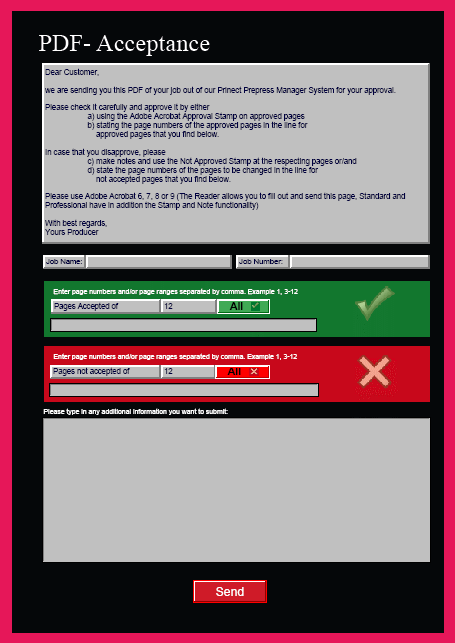
Acrobat se abre y muestra todas las páginas, incluyendo el formulario de aprobación. La siguiente imagen muestra el formulario de aprobación.

(3).Si Ud. trabaja con Acrobat Professional, podrá escribir anotaciones y colocar un sello en cada página ("Comentario > Observaciones").
Unas notas al respecto:
·Si ha colocado un sello de aprobación en una página que luego no aprobará, se le preguntará durante la aprobación si realmente desea aplicar este sello.
·Prinect Cockpit: Las anotaciones y sellos serán transmitidos al Prinect Prepress Manager junto con los archivos PDF aprobados; ellos se pueden ver aquí también en "Pedidos" > paso de trabajo "Páginas".
·Prinect Cockpit: La anotación se muestra en la columna "Comentario de aprobación del cliente" junto con el comentario de aprobación del formulario de aprobación.
·Prinect Cockpit: Con un doble clic en el símbolo de Acrobat Professional (en la columna correspondiente) se inicia Acrobat Professional y el archivo PDF se podrá ver con anotaciones y sello.
4.Las páginas PDF de un archivo no pueden aprobarse individualmente. Todas las páginas PDF deben tener un estado durante la aprobación. Es decir, cada página debe haber sido aceptada en el área verde o haber sido rechazada en el área roja.
Nosotros deseamos aprobar todas las páginas.
Para ello haga clic en el área verde "All".
5.Haga clic en "Send" para iniciar el proceso de aprobación.
6.En caso necesario confirme las preguntas de seguridad.
7.Aparecerá un mensaje de Acrobat indicando que las páginas han sido aprobadas con éxito.
Confirme con "OK".
De esta manera se habrán aprobado todas las páginas. La empresa de producción (usuario interno) recibirá automáticamente un correo electrónico acerca de la aprobación de las páginas.
8.Abajo haga clic en "Actualizar". El símbolo de aprobación del cliente al lado de las páginas ha cambiado:
|
|
Antes de la aprobación |
|
|
Después de la aprobación |
Prinect Cockpit: Finalizar pedido después de aprobación del cliente
La empresa de producción (usuario interno) ha recibido un correo electrónico acerca de la aprobación de las páginas.
1.En el Prinect Cockpit abra la vista "Pedidos" > paso de trabajo "Páginas" > vista "Páginas".
Aquí Ud. ve una lista de todos las páginas.
·Columna "Estado de aprobación del cliente": Aquí Ud. ve los símbolos de aprobación para las páginas aprobadas por el cliente.
·Columna "Estado de aprobación de la producción": Aquí Ud. ve los símbolos de aprobación para la aprobación de la producción.
·Columna "Comentario de aprobación del cliente": Si es que existe, aquí se muestra el comentario de aprobación proveniente del formulario de aprobación y la anotación de Acrobat.

