Flujos de trabajo de aprobación y sus secuencias
Lista resumen de flujos de trabajo importantes
Para cada flujo de trabajo hay una secuencia específica que usted tiene que parametrar obligadamente. Todos los flujos de trabajo deben contener además una secuencia Qualify (vea Para todos los flujos de trabajo: Parametrado de la secuencia Qualify ). A continuación se explicarán solamente aquellos ajustes que sean específicos para Prinect Remote Access.
•Datos PDF - Aprobación de páginas individuales; secuencia específica: SendAssembledPDF
Parametrización: Flujo de trabajo Datos PDF - Aprobación de páginas individuales;
Ejemplo: Ejemplo: Flujo de trabajo PDF y aprobación de páginas.
•Datos PDF - Aprobación de la maqueta; secuencia específica: SendImposedPDF
Parametrización: Datos PDF de flujo de trabajo - Aprobación de la maqueta ;
Ejemplo: Ejemplo: Flujo de trabajo PDF y aprobación de maqueta.
•Datos (TIFF) del RIP - Aprobación de páginas individuales; secuencia específica: PageProof
Parametrización: Flujo de trabajo de datos (TIFF) del RIP - Aprobación de páginas individuales ;
Ejemplo: Ejemplo Flujo de trabajo TIFF y aprobación de páginas.
•Datos (TIFF) del RIP - Aprobación de la maqueta; secuencia específica: ImpositionProof
Parametrización: Flujo de trabajo de datos (TIFF) del RIP - Aprobación de la maqueta ;
Ejemplo: Ejemplo Flujo de trabajo TIFF y aprobación de maquetas.
•Express Upload: Vea Flujo de trabajo Express Upload
•Asignación de páginas en la interfaz de usuario Web
Parametrización: Flujo de trabajo Asignación de página en la interfaz de usuario WEB ;
Ejemplo: Ejemplo de asignación de páginas.
•Versionado; secuencias específicas: SendBookletPDF o BookletProof
Parametrización: Flujo de trabajo Versionado con Prinect Remote Access.
•WebToPrint
Parametrización: Flujo de trabajo Integración WebToPrint.
•Datos JPEG - Aprobación de páginas individuales; secuencia específica: PageProof con salida RGB-JPEG;
Parametrización: Flujo de trabajo Datos PDF - Aprobación de páginas individuales.
•Invitar empleados
Parametrización: Flujo de trabajo Invitar empleados para subir o descargar datos así como para aprobar.
Diferencias básicas entre el flujo de trabajo de datos PDF y TIFF
•En el flujo de trabajo de datos TIFF se generan en las secuencias "PageProof", "ImpositionProof" y "BookletProof" Bitmaps para el Proof, los que aquí también podemos llamar datos TIFF (¡no confundir con los datos TIFF B!). Es decir, los datos PDF han pasado completamente por el RIP, ya están tramados y están listos para ser aprobados. Para controlar y aprobar los datos TIFF (páginas o maquetas) se puede usar el Heidelberg Pixel Proof Viewer.
En el flujo de trabajo de datos PDF el pedido aún no ha pasado por el RIP. Para controlar y aprobar los datos PDF (páginas o maquetas) inicie Acrobat. Al final del archivo Acrobat se incluye automáticamente un formulario de aprobación.
•Las imágenes en los archivos PDF existen, por lo general, (parametrables en Prinect Prepress Manager) sólo como imágenes de baja resolución (72 dpi).
•Las páginas o maquetas TIFF estarán siempre en archivos individuales. Es decir, Ud. puede aprobarlos de manera individual.
Las páginas o maquetas PDF pueden estar agrupadas en uno o varios archivos. Es decir, cuando existen varias páginas PDF en un archivo PDF, también podrá aprobar las páginas de manera agrupada.
Flujo de trabajo Datos PDF - Aprobación de páginas individuales
Características:
•Los datos del pedido son datos PDF.
•Cada página PDF se aprueba individualmente.
•Las secuencias que por lo menos se necesitan son:
·"Qualify"
·"SendAssembledPDF"
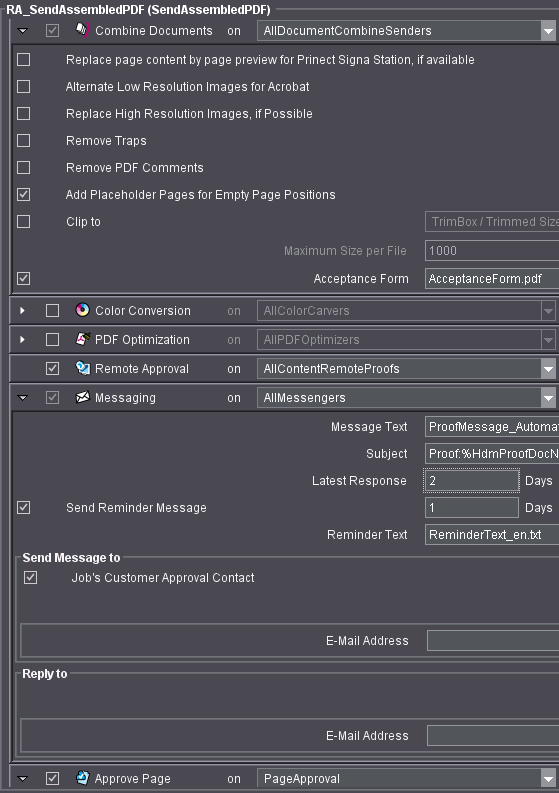
Parametrado de la secuencia SendAssembledPDF
Paso de trabajo "Combinar documentos" > Parametrar tamaño máximo de archivo
En la penúltima hilera está el campo de entrada "Tamaño máximo por archivo" y a su costado las informaciones de estado para la opción "Cuando se exceda el tamaño máximo". Con esto se controla que los archivos que excedan un determinado tamaño se dividan.
Si trabaja con el procedimiento de aprobación estándar es recomendable indicar el tamaño de archivo máximo, ya que estos archivos serán los anexos del correo electrónico.
Esto no se recomienda para trabajar con Prinect Remote Access. A excepción de archivos que puedan ser muy grandes no se recomienda dividir los archivos. Esto complicaría demasiado el procesamiento de aprobación.
Por tal razón desactive esta función eligiendo la casilla en la lista de selección.
Paso de trabajo "Combinar documentos" > Seleccionar formulario de aprobación
Si su cliente debe aprobar las páginas PDF, él abre el archivo PDF en Acrobat y la última página que se anexa en Acrobat es el formulario de aprobación.
1.En este paso de trabajo seleccione un formulario de aprobación para poder hacer la aprobación.
Abajo ve el campo de entrada "Formulario de aprobación" con un archivo PDF preajustado. Con "Examinar" puede abrir un diálogo en el que puede elegir uno de los archivos de texto preajustados.
"AbnahmeFormular.pdf": Texto en alemán
"AcceptanceForm.pdf": Texto en inglés
"AcceptanceForm_ja.pdf": Texto en japonés
Si Prinect Remote Access está instalado hay formularios de aprobación disponibles para estos tres idiomas con pregunta de contraseña. Estos formularios tienen el texto "Inicio de sesión" y durante la aprobación obligan a introducir el nombre de usuario y la contraseña. Usted puede modificar estos archivos o crear archivos PDF propios. Por favor tenga en cuenta que estos archivos dependen de la versión de Prinect Prepress Manager y por tal razón parte de ellos no pueden usarse en todas las versiones.
Versión 2.0 a 4.0: Las formas deben crearse nuevamente.
Versión 4.0 a 4.5: Las formas se pueden adoptar.
Versión 4.5 a 4.5.1: Las formas se pueden adoptar.
Versión 4.5.1 a 10.0: Las formas se pueden adoptar. (Versión 10.0: El formulario de aprobación contiene además el nombre del pedido y el número del pedido.)
Versión 10.0 a 11.0: Las formas se pueden adoptar.
Paso de trabajo "Remote Approval"
1.Coloque el ganchillo para este paso de trabajo. De esta manera se logra activar el trabajo con Prinect Remote Access.
Paso de trabajo "Transmisión de mensajes"
Aquí se parametra la comunicación -vía correo electrónico- referida a la aprobación. Cuando una aprobación está pendiente, el cliente será informado por correo electrónico al respecto. Cuando la aprobación ya se ha efectuado, la empresa de producción será informada acerca de la aprobación realizada.
1."Texto del mensaje": Este texto del mensaje al cliente escrito en el correo electrónico informa al cliente acerca de una aprobación pendiente.
Verifique si ha elegido el archivo de texto deseado para el texto del mensaje. Con "Examinar" puede abrir un diálogo en el que puede elegir uno de los archivos de texto preajustados o archivos HTML:
"MessageText_de.txt": Texto en alemán
"MessageText_en.txt": Texto en inglés
"Message_Automatic_International.html": El idioma correcto se guardará automáticamente.
(Usted puede modificar estos archivos o crear archivos PDF propios).
2."Referencia": Aquí puede parametrar la línea de la referencia del correo electrónico para el cliente. Se puede introducir el texto que desee, así como también dejar sin modificar las siguientes variables o borrarlas:
%HdmProofDocName%: Nombre del documento
%HdmPrJobName%: Nombre del pedido
%HdmPrJobId%: Número del pedido
%HdmCustomerName%: Nombre del cliente (empresa u organización, no tipo de contacto ni persona de contacto)
%HdmMailIndex%: Indice en la línea de la referencia en Proofs de PDF divididos (sin significado para Prinect Remote Access)
%HdmPartVersion%: Denominación del correo electrónico, en caso de que los correos electrónicos deben dividirse.

Nota: Según el sistema de correo electrónico utilizado pueden presentarse restricciones en la cantidad y en el tipo de caracteres utilizados en la línea de referencia. Si la línea de referencia debe tener como máximo 80 caracteres y no debe tener caracteres especiales ni vocales modificadas, todo sistema de correo electrónico debería sin embargo garantizar una comunicación de correo electrónico sin problemas.
3."Período de respuesta hasta": El período de respuesta indica hasta cuándo debe haberse realizado la aprobación.
4."Transmitir mensaje recordatorio": Cuando la aprobación no se ha hecho dentro del período dispuesto (vea el período de respuesta), usted puede enviar un mensaje recordatorio al cliente con el "texto recordatorio" seleccionado.
5."Enviar mensaje a": Aquí se ven las direcciones de correos electrónicos a las que se envía el correo electrónico de notificación. Si hace clic en "Nuevo" puede escribir otras direcciones de correo electrónico.
6."Respuesta para": Escriba la dirección de correo electrónico del usuario interno (persona de contacto) que debe ser comunicada debido a la aprobación. Si hace clic en "Nuevo" puede escribir otras direcciones de correo electrónico.
Paso de trabajo "Aprobar páginas"
1.Abra este paso de trabajo.
Después de que las páginas han sido aprobadas por el cliente, ellas también deben ser aprobadas por la empresa de producción. La aprobación de la producción se puede hacer manual o automáticamente. En este paso de trabajo puede ajustar si la aprobación de la producción debe realizarse automáticamente después de la aprobación del cliente. Si así lo desea, active la opción "La aprobación de la producción sigue automáticamente a la aprobación del cliente". El pedido seguirá ejecutándose automáticamente después de la aprobación del cliente.
Datos PDF de flujo de trabajo - Aprobación de la maqueta
Características:
•Los datos del pedido son datos PDF.
•Cada pliego se aprueba individualmente.
•Las secuencias que por lo menos se necesitan son:
·"Qualify"
·"SendImposedPDF"
Parametrado de la secuencia SendImposedPDF
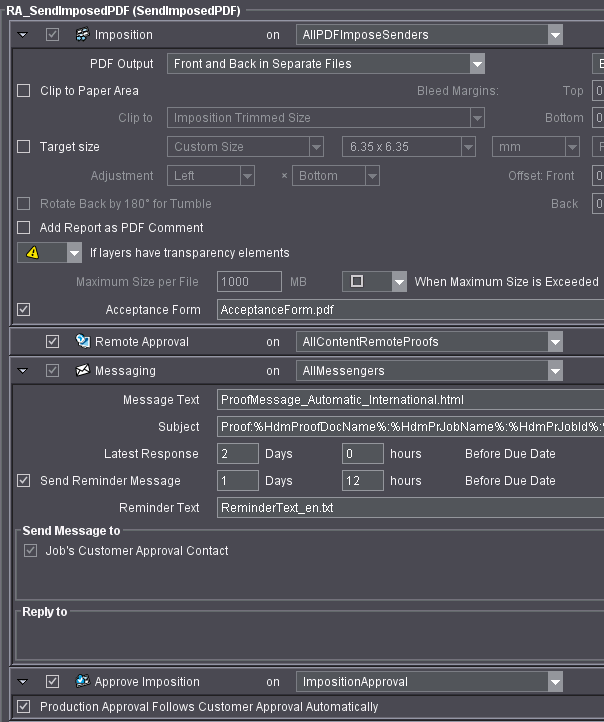
Paso de trabajo "Imposición" > "Salida PDF"
Se recomienda el ajuste "Impresión de blanco y retiración en archivos separados".
Paso de trabajo "Imposición" > Parametrar tamaño máximo de archivo
Vea Paso de trabajo "Combinar documentos" > Parametrar tamaño máximo de archivo .
Paso de trabajo "Imposición" > Seleccionar formulario de aprobación
Vea Paso de trabajo "Combinar documentos" > Seleccionar formulario de aprobación .
Paso de trabajo "Remote Approval"
Vea Paso de trabajo "Remote Approval" .
Paso de trabajo "Transmisión de mensajes"
Vea Paso de trabajo "Transmisión de mensajes" .
Paso de trabajo "Aprobar esquema de imposición"
Vea el Paso de trabajo "Aprobar páginas" para un esquema de imposición.
Flujo de trabajo de datos (TIFF) del RIP - Aprobación de páginas individuales
Características:
•Los datos del pedido son datos PostScript o PDF y renderizados están disponibles como datos TIFF para la aprobación.
•Cada página se aprueba individualmente.
•Las secuencias que por lo menos se necesitan son:
·"Qualify"
·"PageProof"
Parametrado de la secuencia PageProof
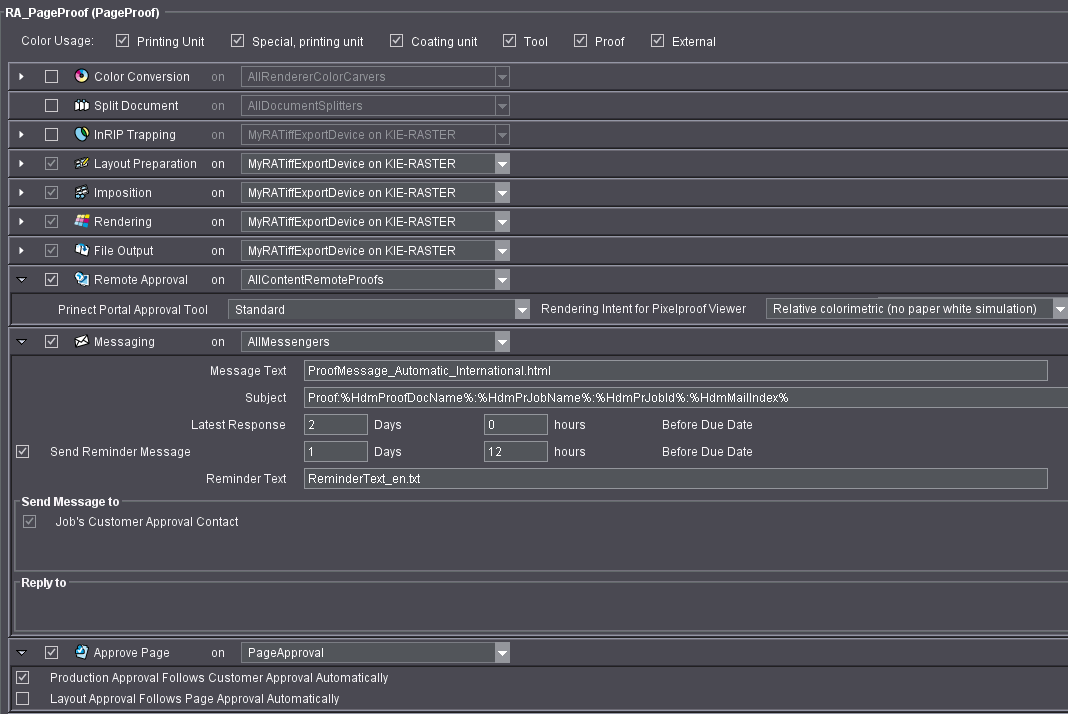
Paso de trabajo "Remote Approval"
1.Coloque el ganchillo para este paso de trabajo. De esta manera se logra activar el trabajo con Prinect Remote Access.
2.Abra el paso de trabajo.
3.Elija la herramienta de aprobación deseada. La herramienta de aprobación deseada se abre automáticamente cuando el aprobador del cliente hace clic en el enlace del correo electrónico de aprobación.
·"Simulación de producto (Booklet/pliegue)": Para la aprobación JPEG el producto se puede mostrar en una vista de libro o según la maqueta. Se puede representar la simulación de todos los esquemas de plegado del catálogo de tipos de plegado de Heidelberg que pliegan en dirección horizontal.
·"Web-Approval": Aprobación a través de la interfaz de usuario Web o del Prinect Portal.
·"Visualizador Pixelproof": Aprobación con el Pixel Proof Viewer (se basa en Java) para datos TIFF.
·"Estándar": El Administrador interno puede ajustar en los preajustes del Prinect Cockpit como estándar ya sea "Web-Approval" o "Visualizador Pixelproof".
4.Seleccione el Rendering Intent para el Pixel Proof Viewer.
Paso de trabajo "Transmisión de mensajes"
5.Coloque el ganchillo para este paso de trabajo. Vea Paso de trabajo "Transmisión de mensajes" .
Paso de trabajo "Aprobar páginas"
Vea Paso de trabajo "Aprobar páginas" .
Paso de trabajo "Renderización"
1.Desactive la opción "Proof Color Management".
Flujo de trabajo de datos (TIFF) del RIP - Aprobación de la maqueta
Características:
•Los datos del pedido son datos PostScript o PDF y renderizados están disponibles como datos TIFF para la aprobación.
•Cada pliego se aprueba individualmente.
•Las secuencias que por lo menos se necesitan son:
·"Qualify"
·"ImpositionProof"
parametrado de la secuencia ImpositionProof
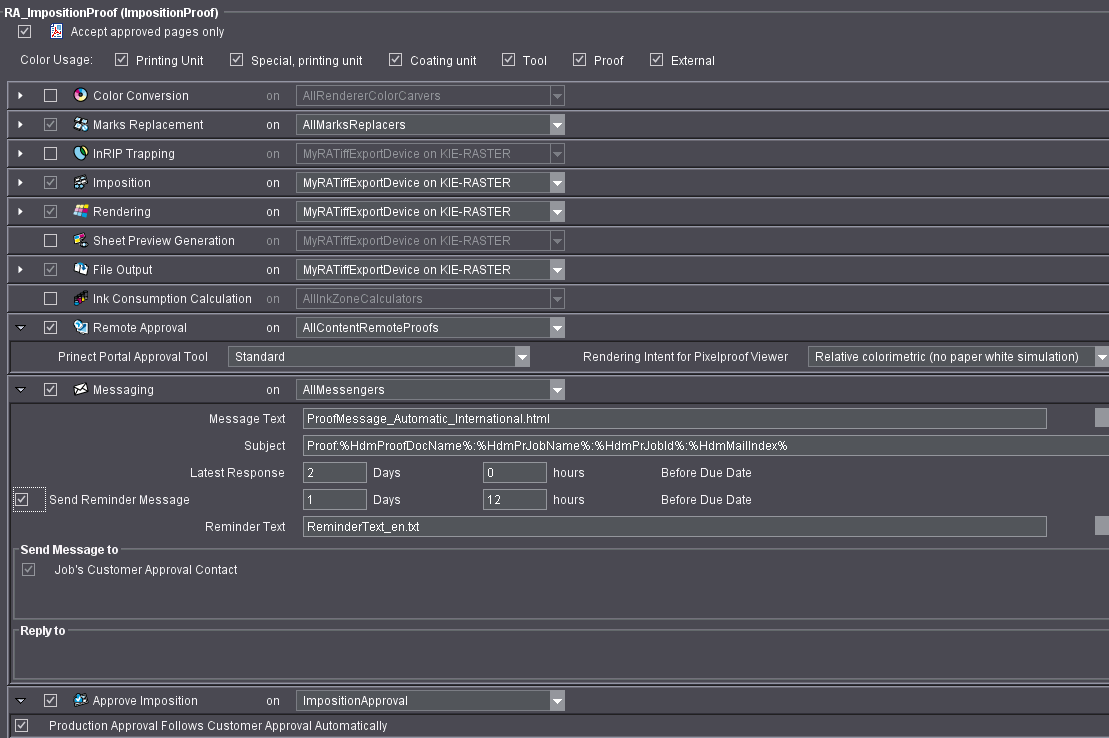
Paso de trabajo "Remote Approval"
Vea Paso de trabajo "Remote Approval" .
Paso de trabajo "Transmisión de mensajes"
1.Coloque el ganchillo para este paso de trabajo. Vea Paso de trabajo "Transmisión de mensajes" .
Paso de trabajo "Aprobar esquema de imposición"
Vea el Paso de trabajo "Aprobar páginas" para un esquema de imposición.
Paso de trabajo "Renderización"
1.Desactive la opción "Proof Color Management".
Flujo de trabajo Express Upload
En todos los flujos de trabajo puede realizar lo que se conoce como Express Upload. En un Express Upload se desplazan automáticamente los datos del pedido hacia el pedido seleccionado; el pedido seguirá siendo procesado hasta la aprobación del cliente.
Sin Express Upload, los datos del pedido se copian en el servidor Prinect Remote Access cuando se suben. En la vista del Prinect Cockpit los datos son desplazados manualmente por un usuario interno desde el servidor Prinect Remote Access hacia la producción, es decir, se desplazan hacia el pedido deseado.

Requistos: Para poder realizar un Express Upload deben cumplirse las siguientes condiciones:
•Esta opción debe haberse definido:
"Administración > Remote Access" > área "Reenviar Uploads" > "Al reenviar desplazar los archivos a la carpeta del pedido".
•Hay que asignar al cliente el derecho de acceso "Express Upload".
•En la secuencia Qualify del pedido hay que activar la opción "Express Upload" en el paso de trabajo "Remote Access".
•Para la interfaz de usuario Web hay que activar la visibilidad de la pestañeta "Upload" (en Prinect Portal sería el paso de trabajo "Upload"). Realice estos ajustes: Pedido abierto > "Ajustes del pedido > Remote Access > Visibilidad en Internet > Pestañeta" > opción "Upload".
•El pedido debe haberse iniciado.
•Los archivos que se han de subir son archivos PDF o PostScript.
Flujo de trabajo Asignación de página en la interfaz de usuario WEB

Requisito: El pedido debe tener por lo menos una lista de páginas para que se puedan asignar páginas en la interfaz de usuario Web. El requisito se puede cumplir de las siguientes maneras:
·En la empresa de producción se crea un pedido con lista de páginas antes de que el cliente haya subido datos del pedido.
·En los preajustes de Prinect Remote Access puede en el área "Lista de páginas" activar la opción "Crear automáticamente" y otorgar un nombre a la lista de páginas. Si la opción está activada, los pedidos creados por el cliente en la interfaz de usuario Web estarán provistos de una lista de páginas. (Preajuste en Prinect Cockpit en "Administración > Remote Access > Lista de páginas".)
El cliente ve esta lista de páginas en la interfaz de usuario Web (Detalles del pedido > pestañeta "Listas de páginas"). Ahora él puede asignar páginas a las posiciones de listas de páginas.
Hay una diferencia entre las funciones "Asignar páginas" y "Asignar" o "Sustituir". Para ambas se necesita el derecho "Reemplazar páginas". Por lo demás, estas funciones no se ofrecen.
•Función "Asignar páginas": Dentro de la lista de páginas puede modificar las asignaciones de páginas cuantas veces desee. No es necesario subir otra vez el documento para hacer este reordenamiento.
•"Asignar" o "Sustituir": Es necesario subir otra vez el documento cuando se usan estas dos acciones.
La lista de páginas montada se mostrará en el Prinect Cockpit, así como también la maqueta perteneciente ya montada.
Para poder asignar páginas hay que realizar los siguientes ajustes en la secuencia Qualify:
•"Online Content": Debe estar activado y se debe haber definido la opción "Express Upload".
Además deben haberse cumplido los siguientes requisitos:
•Su cliente debe tener el derecho "Express Upload".
•El pedido debe haberse iniciado.
•En el pedido abierto en el Prinect Cockpit debe estar ajustada la visibilidad de la pestañeta Upload de la interfaz de usuario Web. Realice aquí estos ajustes:
Pedido abierto > "Ajustes del pedido > Remote Access > Visibilidad en Internet > Pestañeta" > opción "Upload".
Flujo de trabajo Versionado con Prinect Remote Access
Para poder procesar con Prinect Remote Access datos versionados cree un pedido que sea como el de la siguiente imagen:
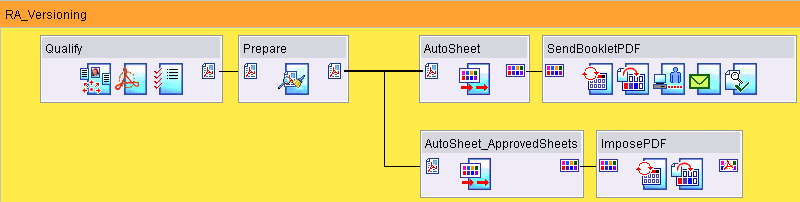
Nota: En la imagen se ve el flujo de trabajo para los datos PDF. Para el flujo de trabajo de datos TIFF utilice las secuencias "BookletProof" en vez de "SendBookletPDF" e "ImpositionProof" en vez de "ImposePDF". Por lo demás, las secuencias funcionan de manera idéntica.
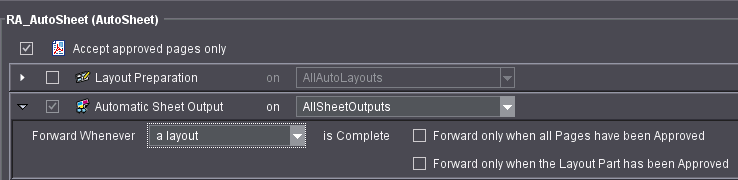
La segunda secuencia AutoSheet "AutoSheet_ApprovedSheets" está parametrada de la siguiente manera:
Secuencia:
•Ud. ha cargado una maqueta versionada; las páginas del pedido para todas las versiones han sido cargadas.
•Todos los datos del pedido pasan por la secuencia Qualify, Prepare, AutoSheet y SendBookletPDF.
La secuencia "SendBookletPDF" descompone la maqueta en páginas individuales en las que los porcentajes base y los porcentajes de versiones se representan colocados de manera superpuesta. Estas páginas se muestran en la interfaz de usuario Web para que sean aprobadas.
•Se ha ejecutado la aprobación de las páginas individuales.
•El flujo de trabajo continúa en la secuencia "AutoSheet_ApprovedSheets".
Esta secuencia trabaja únicamente cuando todas las páginas individuales hayan sido aprobadas (vea arriba).
•La secuencia ImposedPDF se ejecuta y la maqueta se muestra en la interfaz de usuario Web para que sea aprobada.
Flujo de trabajo Integración WebToPrint
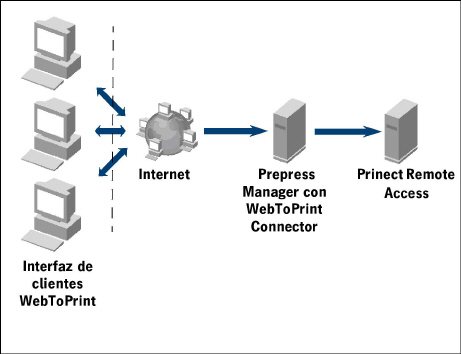
La integración WebToPrint en combinación con el Prinect Prepress Manager y Prinect Remote Access se representa fácilmente de la siguiente manera:
Secuencia:
•Con ayuda de la interfaz de usuario WebToPrint el cliente genera el archivo de datos PDF o TIFF que se va a tratar y lo envía al proceso de producción (Prinect Prepress Manager).
•El WebToPrit Connector se encarga de que el pedido WebToPrint tenga la categoría "WebToPrint".
•Cuando un pedido tiene la categoría "WebToPrint", Prinect Prepress Manager generará enlaces especiales que estarán a disposición del cliente ya sea vía correo electrónico o en la interfaz de usuario WebToPrint.
Por medio de este enlace el cliente puede iniciar la aprobación sin que se tenga que iniciar toda la interfaz de usuario Web de Prinect Remote Access. Solamente se ejecutan los programas necesarios para la aprobación, es decir, el Pixel Proof Viewer para la aprobación de datos TIFF, Acrobat para la aprobación de datos PDF o la vista de libro 3D para la aprobación de datos JPEG.
•El cliente finaliza la aprobación y se continúa con la producción conforme al estado de aprobación.
Flujo de trabajo Datos PDF - Aprobación de páginas individuales
Además de la aprobación de páginas PDF y TIFF está disponible la aprobación de páginas JPEG.
Ventajas del formato de datos JPEG:
•Aprox. 1/10 de la capacidad de memoria
•Control de páginas rápido y fácil
•En la mayoría de casos calidad satisfactoria del Proof
•El Proof de los datos que han pasado por el Rip muestra también los errores del Rip.
El manejo durante la aprobación de páginas JPEG corresponde básicamente al de la aprobación de páginas TIFF, es decir, vea Flujo de trabajo de datos (TIFF) del RIP - Aprobación de páginas individuales .
Los siguientes puntos que se describen son diferentes a los del flujo de trabajo 3:
1.Usted debe crear un dispositivo JPEG en Meta Dimension o Renderer o en Prinect Cockpit de la siguiente manera:
•Entre a "Inicio > Prinect Workflow > Output Device Configuration > Proofing Engine Manager".
•Haga clic en "Nuevo" y en el diálogo que se abre escriba el nombre del dispositivo y el tipo "JPEG".
•Haga clic en "OK".
•Haga doble clic en el dispositivo inicializado.
•Seleccione el espacio cromático RGB así como el nivel de calidad; se recomienda 95.
2.Este dispositivo JPEG se debe seleccionar en la secuencia PageProof.
3.En la secuencia PageProof hay que parametrar el paso de trabajo "Renderización" de la siguiente manera:
•Seleccione una baja resolución de 150x150 dpi.
•Active la opción "Proof Color Management". (¡En el flujo de trabajo TIFF no se activa esta opción!)
•En el área "Proof Color Management" elija los siguientes ajustes:
·"Perfil de impresora": Elija "Printer/ECI Offset 2007/ISOcoated_v2_eci.icc".
·Active la opción "Imprimir todos los colores especiales de forma transparente para controlar la sobreimpresión".
Si trabaja el flujo de trabajo 3 con una de estas secuencias PageProof parametradas de esta forma, la función "Mostrar como libro" en el Pixel Proof Viewer > pestañeta "Listas de páginas" (su pedido debe tener una lista de páginas) estará disponible. Con esta función puede controlar y aprobar sus páginas JPEG rápida y fácilmente.
Flujo de trabajo Invitar empleados para subir o descargar datos así como para aprobar
En un pedido abierto se pueden invitar una cantidad deseada de empleados vía correo electrónico y enlace Token para un período de tiempo limitado, para que puedan ejecutar Uploads, Downloads o aprobaciones. La invitación en el Prinect Cockpit la puede hacer el Administrador, y en la interfaz de usuario Web la puede hacer el Administrador externo.
A continuación se describen las posibilidades de parametrización en la interfaz de usuario Web:
•Interfaz de usuario Prinect Cockpit:
Pedido abierto > Botón derecho de tres alternativas > "Remote Access" > área "Invitar para colaboración".
•Interfaz de usuario Web:
Pedido abierto > pestañeta "Empleado" > área "Empleados con límite temporal".

Requisito: El pedido debe ser un pedido Remote Access, es decir, en la secuencia Qualify debe estar activada la opción "Express Upload".
De no ser así, no será necesario hacer otras configuraciones además de los ajustes anteriormente mostrados para invitar un empleado.
Esto significa que se puede invitar a cualquier empleado de cualquier cliente. El cliente no tiene que ser un cliente Remote Access, y el empleado no necesita tener una cuenta de usuario.
Todos los ajustes referidos al empleado con límite temporal (y también referidos a la aprobación de grupo) se muestran en ambas interfaces de usuario. Es decir, los cambios que se hagan en la interfaz de usuario Web se ven inmediatamente en el Prinect Cockpit, y viceversa.
Tan pronto como expire el plazo de un empleado, éste será desactivado. También existe la posibilidad de desactivar manualmente a un empleado antes de que expire su plazo ajustado.
Empleados con límite temporal están potencialmente disponibles para la aprobación de grupos.
Flujo de trabajo Creación automática de un entorno Remote Access + pedidos
De una forma muy sencilla se puede inicializar un pedido de ejemplo con secuencias Remote Access, clientes Remote Access y dispositivos de salida Proof creados automáticamente. Esta posibilidad le debe servir para aprender rápida y sinópticamente cómo trabajar con pedidos Remote Access en un entorno Remote Access.
1.Entre a "Inicio > Heidelberg Prinect Workflow".
2.Inicie la aplicación "Prinect System Check".
3.Active allí la opción "RemoteAccessInitialization".
4.Haga clic en el icono de inicio (flecha verde).
Activando esta opción se ejecutan las siguientes opciones:
•Se generarán automáticamente todas las secuencias específicas para Remote Access. El nombre de la secuencia está compuesto por "RA_" antepuesto seguido del nombre del original de la secuencia. Las siguientes secuencias se generan automáticamente:
RA_Qualify
RA_SendAssembledPDF
RA_SendImposedPDF
RA_PageProof (con MyRATiffExportDevice, ver abajo)
RA_ImpositionProof
RA_BookletProof
RA_SendBookletProof
RA_AddLayout
Estas secuencias Remote Access generadas automáticamente las puede adaptar rápidamente a sus necesidades para crear con ellas sus propios pedidos.
•En la administración de clientes se crea automáticamente un cliente Remote Access con un empleado del tipo "Aprobación", es decir, un aprobador con una cuenta de usuario externa. Ellas están provistas de los siguientes nombres:
Cliente Remote Access (empresa): TestPrintBuyer
Aprobador, apellido: RA_TestApprover
Aprobador, nombre: Test
Cuenta de usuario externa, nombre: TestApprove
Cuenta de usuario externa, contraseña: 123456
•Si se ha instalado un Renderer y aún no existe ningún Device de este tipo, se crearán adecuadamente los siguientes dispositivos Remote Access Proof, que también servirán para sus pedidos individuales:
MyRATiffExportDevice
MyRAJPEGDevice
Las encontrará en "Inicio > Heidelberg Prinect Workflow > Output Device Configuration > Proofing Engine Manager".
•Se crearán automáticamente cuatro pedidos de ejemplo, los que puede encontrar en el grupo de pedidos "RA_JobGroup". Para ello se utilizan las secuencias generadas automáticamente.
Para todos los flujos de trabajo: Parametrado de la secuencia Qualify
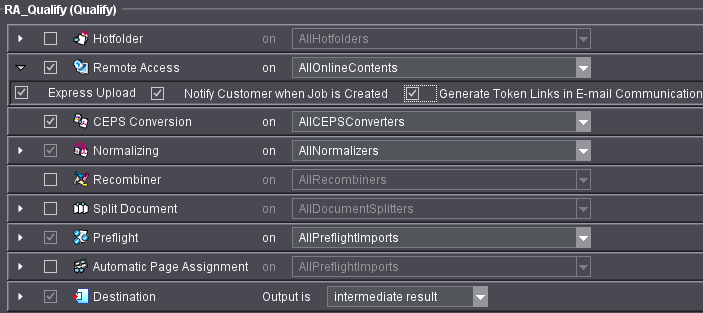
En todos los flujos de trabajo debe utilizar la secuencia Qualify; vea la siguiente imagen:
Paso de trabajo "Remote Access"
En el paso de trabajo "Remote Access" debe colocar un ganchillo para que el pedido sea un pedido Prinect Remote Access.
•Se debe activar la opción "Express Upload" para los siguientes flujos de trabajo:
·Express Upload
·Asignación de páginas en la interfaz de usuario Web
•"Informar a cliente cuando se haya creado el pedido":
Unicamente cuando esta opción se haya definido su cliente recibirá un correo electrónico de notificación en caso de que se haya creado para él un pedido con esta secuencia Qualify. El pedido no necesita haberse abierto ni iniciado.
Sin embargo, su cliente necesita el derecho "Correo electrónico al crear el pedido" para recibir este correo electrónico.
•"Generar enlaces de testigo en la comunicación vía correo electrónico": Cuando esta opción está activada, usted será conducido a las funciones correspondientes por medio de los enlaces de los correos electrónicos de notificación evadiendo el inicio de sesión en la interfaz de usuario Web o en Prinect Portal. El correo electrónico en el caso de una nueva creación de pedido le conduce a la función Upload; el correo electrónico en el caso de que haya una aprobación pendiente le conduce a la función de aprobación respectiva.
En un Upload se realiza siempre automáticamente un Preflight que usted puede parametrar aquí.
Cuando en la interfaz de usuario Web o en el Prinect Portal se crea un nuevo pedido, los parámetros de pedido "Páginas planeadas", "Formato" y "Colorido" de ambos lugares se adoptan en la descripción del pedido.
Usted desea comparar los datos efectivos del pedido con los datos de pedido de la descripción del producto. La comparación se hará con el paso de trabajo Preflight si usted hace los siguientes ajustes:
•Pestañeta "Acciones" > "Medidas preparativas" > "Utilizar datos de la descripción de producto del pedido, en caso de existir":
Active esta opción.
Para la comparación con los datos efectivos del pedido se tomarán entonces los parámetros de la descripción del producto (parámetros Web) y no los parámetros preajustados o parametrados en Preflight.
En Preflight debería parametrar una advertencia para estos parámetros Web especiales ("Páginas planeadas", "Formato", "Colorido") que se imprime con el informe Preflight.
En los siguientes parámetros active el triángulo de señalización:
•Pestañeta "Páginas/Repetición individual" > "El tamaño de la casilla de límite de página no es": (Para hacer la comparación se utiliza el parámetro Web "Formato" en vez del valor ajustado).
De esta manera aparece una advertencia cuando los tamaños de página en el archivo que se ha subido son diferentes a los tamaños de página indicados en la descripción del producto.
•Pestañeta "Páginas/Repetición individual" > "Número de páginas es": (Para hacer la comparación se utiliza el parámetro Web "Páginas planeadas" en vez del valor ajustado).
De esta manera aparece una advertencia cuando en el archivo que se ha subido hay más páginas que las indicadas en la descripción del producto.
•Pestañeta "Separaciones de color" > "Contiene": (En vez de usar los colores CMYK aquí ajustados para hacer la comparación se usan los colores CMYK del parametrado Web "Colorido".) De esta manera aparece una advertencia cuando en el archivo que se ha subido están ajustados otros colores primarios diferentes a los indicados en la descripción del producto.
•Pestañeta "Separaciones de color" > "Número de colores especiales es": (Para hacer la comparación se utiliza el parámetro Web "Colorido" en vez del valor ajustado).
De esta manera aparece una advertencia cuando la cantidad de colores especiales en el archivo que se ha subido es mayor a la cantidad indicada en la descripción del producto.