Prinect Remote Access en la administración de clientes
A continuación se define que es lo específico para Prinect Remote Access en la administración de clientes.
¿Qué es un usuario externo y un usuario interno?
Sólo en el Prinect Remote Access se diferencia entre usuarios internos y externos.
Por razones técnicas existe una intersección en la administración de clientes y en la de usuarios cuando se crean usuarios para Prinect Remote Access.
•Usuarios internos: Estos son todos los usuarios de Integration Manager, es decir, de la empresa de producción.
Los usuarios internos se crean básicamente en la administración de usuarios ("Administración" > Pestañeta "Usuario").
•Usuarios externos: Estos son todos los usuarios por el lado del cliente.
Los usuarios externos se crean básicamente en la administración de usuarios ("Administración" > Pestañeta "Clientes"). Siempre que cree un contacto con persona para un cliente podrá crear una cuenta de usuario externa para esta persona. Este usuario externo se podrá ver inmediatamente en la administración de usuarios.
Estructura de la administración de usuarios
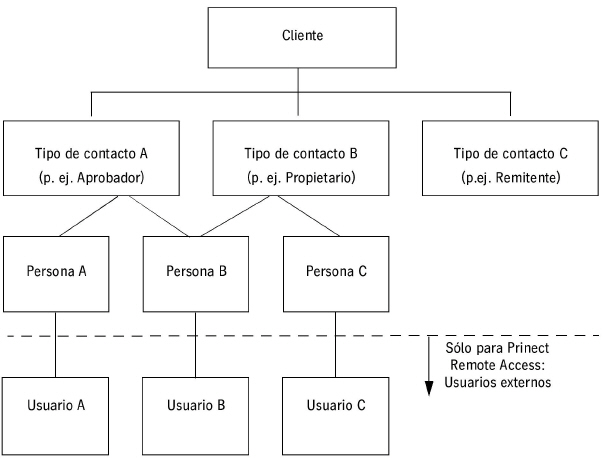
El siguiente gráfico muestra el ejemplo de un cliente creado con diferentes tipos de contactos y personas.
•"Cliente": Primero cree un cliente. El cliente representa la empresa o la organización.
•"Tipo de contacto": El tipo de contacto divide a la empresa en diferentes áreas. Por lo general, a un tipo de contacto se asignan personas. También es posible crear tipos de contacto sin personas. Cada cliente recibirá automáticamente el tipo de contacto "Cliente". Este tipo no podrá ser borrado. Ud. puede crear o borrar todos los demás tipos de contacto para este cliente.
•"Persona": Una persona pertenece siempre a un tipo de contacto. Las personas representan los empleados del cliente. Ud. puede definir sólo una persona para el tipo de contacto "Cliente".
•"Usuario" (sólo para Prinect Remote Access): Para trabajar con Prinect Remote Access necesita usuarios externos. Si en la administración de usuarios Ud. crea un contacto con una persona, podrá al mismo tiempo crear para esta persona una cuenta de usuario para un usuario externo. Este usuario externo se podrá ver en la administración de usuarios.
En la parte superior del gráfico se ve que la persona B está asignada a los dos tipos de contacto A y B. A pesar de tener diferentes tipos de contacto, esta persona tiene la misma cuenta de usuario.
Para cada cliente también se puede definir la propiedad de funcionar como agencia (vea Menú de contexto del cliente > "Propiedades" (entrada del cliente en la tabla de clientes > tecla derecha del ratón) punto "Agencia").
Funcionar como agencia significa trabajar como prestador de servicio para otro cliente. Esto siempre dependerá del pedido. Es decir, cuando se crea un pedido, una agencia puede ser asignada a un pedido (vea Seleccionar agencia cuando se crea un pedido ).
El siguiente gráfico muestra la manera en que los clientes pueden estar relacionados con las agencias.

Usted crea en el Integration Manager un pedido 1 para el cliente 1. Durante la creación del pedido asigna la agencia "Cliente 2" a este pedido. Es decir, el cliente 2 debe funcionar para este pedido 1 como agencia "Cliente 2".
La consecuencia sería que todos los usuarios de la agencia "Cliente 2" tienen los mismos derechos de acceso al pedido 1 que el cliente 1.
El cliente 2 puede funcionar simultáneamente como agencia para varios clientes. Es decir, si crea el pedido 3 para el cliente 3, podrá asignar aquí al cliente 2 como agencia "Cliente 2". De este modo, la agencia "Cliente 2" tiene derechos de acceso a los pedidos 1 y 3.
Interfaz en la administración de clientes (Administración > Ajustes > Clientes)
Tabla de clientes > Columna "Remote Access"
Columna "Remote Access:": En las entradas "Sí" o "No" puede ver si el cliente ha sido inicializado para Prinect Remote Access. La entrada "Agencia" muestra que este cliente funciona como agencia.
Botón "Nuevo" debajo de la tabla de clientes => diálogo "Recopilar cliente" (crear nuevo cliente)
•"Remote Access": Se aconseja usar esta opción únicamente cuando el cliente debe ser inicializado para Prinect Remote Access.
•"Contingente ": Aquí se puede definir el tamaño máximo del área de intercambio de datos del que dispone el cliente en el servidor Prinect Remote Access.
Un grupo de derechos del cliente para cada nuevo cliente creado
Si ha activado la opción "Remote Access" al crear un nuevo cliente (vea arriba), se generará automáticamente para este cliente un grupo de derechos. El nombre del grupo de derechos está compuesto de los siguientes elementos que se pueden parametrar de manera restringida en "Administración > Ajustes > Preferencias > Derechos de acceso".
•Elemento 1: Cadena de caracteres, p. ej. "X"
•Elemento 2: "Número del cliente" o "Nombre del cliente"
•Elemento 3: "Número del cliente, Nombre del cliente, Sobrenombre" o sin entrada. Si no escoge aquí una entrada, se anulará el elemento 3.
En caso de que haya ajustado un elemento 3, los elementos 2 y 3 estarán separados por un guión.
De esta manera, el nombre de un grupo de derechos de cliente se puede formar, p. ej., de la siguiente manera:
"Xnúmero de cliente-nombre de cliente"
Con el número de cliente "12345" y el nombre de cliente "Heidelberg", el nombre del grupo de derechos del cliente sería
X12345-Heidelberg.
Si cierra el cuadro de diálogo "Recopilar cliente" se abre automáticamente el cuadro de diálogo "Remote Access". Aquí puede asignar derechos de acceso al grupo de derechos. Esta asignación se puede volver a modificar en cualquier momento (vea Menú de contexto del cliente > "Derechos de acceso" (entrada del cliente en la tabla de clientes > tecla derecha del ratón)). (Después se abre automáticamente el cuadro de diálogo para asignar la persona de contacto, vea Menú de contexto del cliente > "Asignar persona de contacto..." (entrada del cliente en la tabla de clientes > tecla derecha del ratón) (Sólo para Prinect Remote Access).
El nuevo grupo de derechos se mostrará inmediatamente en la administración de usuarios ("Administración > Ajustes > Usuario > Grupos").
Cada usuario externo que Ud. cree para este cliente será automáticamente miembro de este grupo de derechos del cliente, es decir, el usuario tendrá los mismos derechos que el cliente.
Botón "Borrar" debajo de la tabla de clientes => diálogo "Borrar entrada del cliente" (borrar cliente)
Con Prinect Remote Access se puede presentar el siguiente caso: Ud. borra un cliente con el número de cliente "12345". Si después crea un nuevo cliente con el mismo número de cliente ("12345"), este nuevo cliente tendrá los mismos derechos de acceso a todos los pedidos que el cliente que se ha borrado previamente.
En vez de borrar un cliente (y por consiguiente también todas las cuentas de usuario de los usuarios externos), puede desactivar todos los usuarios externos. Para hacerlo haga clic en "Desactivar", o en "Desactivar todo" en la selección múltiple de clientes.
Menú de contexto del cliente > "Asignar persona de contacto..." (entrada del cliente en la tabla de clientes > tecla derecha del ratón)
Un cliente desea, en determinados casos, tener un empleado interno como persona de contacto.
El grupo de derechos "CustomerSalesRepresentatives" tiene todos los usuarios internos que están disponibles como personas de contacto para los clientes.
Con "Asignar persona de contacto" puede asignar un usuario interno como persona de contacto para un cliente.
Se abre el cuadro de diálogo "Asignar persona de contacto".
En el lado izquierdo verá todos los miembros del grupo de derechos "CustomerSalesRepresentatives". Seleccione una o varias de las posibles personas de contacto que desea asignar a su cliente. Haga clic en "Añadir" y confirme con "OK".
También puede seleccionar varios clientes y hacer o anular una asignación. Los usuarios internos asignados (lado derecho del cuadro de diálogo "Asignar persona de contacto") se representarán de la siguiente forma:
•Fuente estándar: Los usuarios internos en el tipo de fuente estándar están asignados a todos los clientes seleccionados.
•Fuente en cursiva: Los usuarios internos en el tipo de fuente cursiva están asignados a un cliente por lo menos, pero no a todos los clientes seleccionados.
En el momento en el que Ud. ha asignado a su cliente un usuario interno del grupo de derechos "CustomerSalesRepresentatives" ha sucedido lo siguiente: Este usuario interno pasará automáticamente a ser miembro de todos los grupos de derechos que sean específicos para Prinect Remote Access, es decir, del grupo de derechos del cliente elegido y de los grupos "RemoteAdministrators" y "RemoteUsers".
Si anula la asignación del usuario interno al cliente, el usuario seguirá siendo miembro de todos los grupos de derechos para Prinect Remote Access. Si desea que esto no ocurra, en la administración de usuarios deberá anular a mano el usuario de este grupo de derechos.
Menú de contexto del cliente > "Derechos de acceso" (entrada del cliente en la tabla de clientes > tecla derecha del ratón)
Aquí puede modificar los derechos de acceso que ha asignado al cliente (del grupo de derechos de acceso). Considere que todos los usuarios externos son, según preajuste, miembros del grupo de derechos del cliente, y por consiguiente tendrán automáticamente estos derechos de acceso. Vea el botón Nuevo > Cuadro de diálogo "Recopilar cliente" > "Remote Access".
En la tabla de clientes también puede seleccionar varios clientes, y hacer clic en "Derechos de acceso" del menú de contexto. Las opciones en el cuadro de diálogo "Remote Access" tendrán la siguiente apariencia:
|
Icono |
Significado |
|---|---|
|
|
Este derecho de acceso no se ha definido en ningún cliente seleccionado |
|
|
Este derecho de acceso no se ha definido en ningún cliente seleccionado |
|
|
Este derecho de acceso se ha definido en todos los clientes seleccionados. |
Menú de contexto del cliente > "Propiedades" (entrada del cliente en la tabla de clientes > tecla derecha del ratón)
•"Remote Access": Con esta opción Ud. controla si el cliente puede trabajar o no con Prinect Remote Access. Si desea anular una opción que ha definido, se borrará el grupo de derechos del cliente y todos los usuarios externos contenidos en él. Para poder hacerlo se le presentará una consulta.
•"Contingente ": Aquí se puede definir el tamaño máximo del área de intercambio de datos del que dispone el cliente en el servidor Prinect Remote Access.
•"Agencia": Con esta opción define si el cliente básicamente puede funcionar como agencia. Si está opción se ha definido, este cliente aparecerá en todas las listas de selección con agencias. Estas listas de selección existen en los siguientes lugares:
·Durante la creación del pedido, es decir, cuando desea asignar al cliente (y al pedido) una agencia (vea también Seleccionar agencia cuando se crea un pedido ).
·Cuando desea asignar de manera preajustada una agencia estándar al cliente (vea el siguiente punto)
•"Agencia estándar": Cuando no se ha preajustado ninguna agencia se mostrará "No se ha definido ninguna agencia".
•"Seleccionar": Con esta opción puede seleccionar una agencia que se debe asignar de manera preajustada al cliente (y al pedido) cuando se crea el pedido (vea también Seleccionar agencia cuando se crea un pedido ).
En el cuadro de diálogo "Seleccionar agencia" que se abre verá a todos los clientes que pueden funcionar como agencias. Ud. puede buscar su agencia en base al nombre del cliente, al número del cliente o al sobrenombre del cliente.
Botón "Nuevo" junto a "Lista de contactos" => diálogo "Recopilar persona de contacto" (recopilar nueva persona de un determinado tipo de contacto)
•Area "Usuario"
En esta área "Usuario" se crean los usuarios externos que necesita para trabajar con Prinect Remote Access. (Sólo en este lugar se pueden crear usuarios externos, y no en la administración de usuarios).
La cuenta de usuario debe estar relacionada siempre con una persona real. Es decir, esta área se puede editar únicamente cuando usted haya definido previamente una persona para el tipo de contacto (vea arriba).
El nuevo usuario se verá inmediatamente en la administración de usuarios (pestañeta "Usuario" > "Usuario"; la opción "Externo" debe estar activada).
·"Usuario externo": Si define esta opción se creará un usuario externo. Este usuario será automáticamente miembro del grupo de derechos del cliente. Es decir, tendrá los mismos derechos que el cliente. (Vea también el botón Nuevo > Cuadro de diálogo Recopilar cliente)
·"Nombre de usuario": Nombre de usuario del usuario externo.
·"Contraseña": Contraseña del usuario externo. La contraseña debe tener por lo menos 6 caracteres. Junto a "Confirmar" debe introducir la nueva contraseña otra vez.
·"Administrador externo": Si define esta opción, el usuario externo será miembro en el grupo de derechos "RemoteAdministrators" (además del grupo de derechos del cliente). Es decir, tendrá todos los derechos de ambos grupos.
Area "Remote Access"
"Información de Agencia": En la tabla de clientes seleccione un cliente. Cuando el cliente es una agencia, aquí puede visualizarse para qué otros clientes trabaja como agencia el cliente seleccionado. Vea también Agencias.


