Qualité de l’opération « Progression »
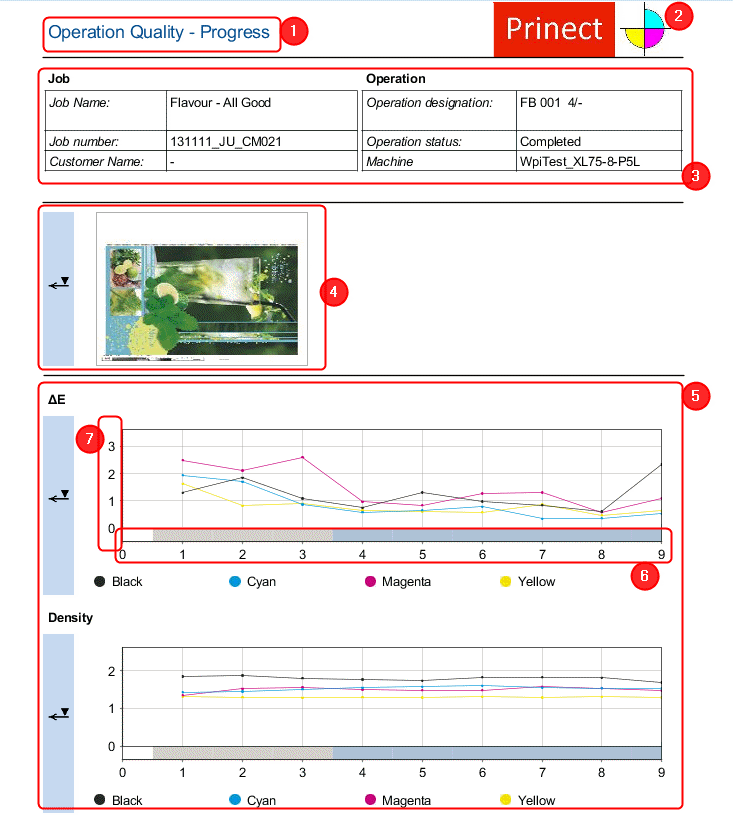
Le rapport montre l’évolution des valeurs mesurées Delta E, Densité et Engraissement. Les résultats des mesures sont présentés tels que l’opérateur les voit sur le colorimètre. Ce rapport peut ainsi servir de référence lors de discussions entre le responsable de production (opérateur Cockpit) et le conducteur de la presse.
Conditions requises
Voir Conditions requises.
Titre du rapport (1)
Logo que vous avez choisi (2). Voir Logo
En-tête (3) :
•Informations concernant la commande
•Informations concernant l’opération
Vignettes du recto et du verso (4)
Diagrammes de delta E et de densité pour les impressions recto et verso (5) :
•Axe x (6) :
·Représentation des phases d’impression Mise en route (gris) et Production de bonnes feuilles (bleu)
La phase d’impression « Mise en route » s’affiche uniquement lorsque, dans les préférences, les mesures ont été activées pour la gâche (voir Faire apparaître sur le rapport les mesures réalisées sur les feuilles de macule).
·Division de l’axe en « Mesure », « Temps » ou « Impressions ».
Les variables de référence sont celles définies dans les préférences (voir Modifier la variable de référence dans le rapport « Progression »).
•Axe y (7) :
·Division de l’axe en : écart de couleur delta E / densité en %
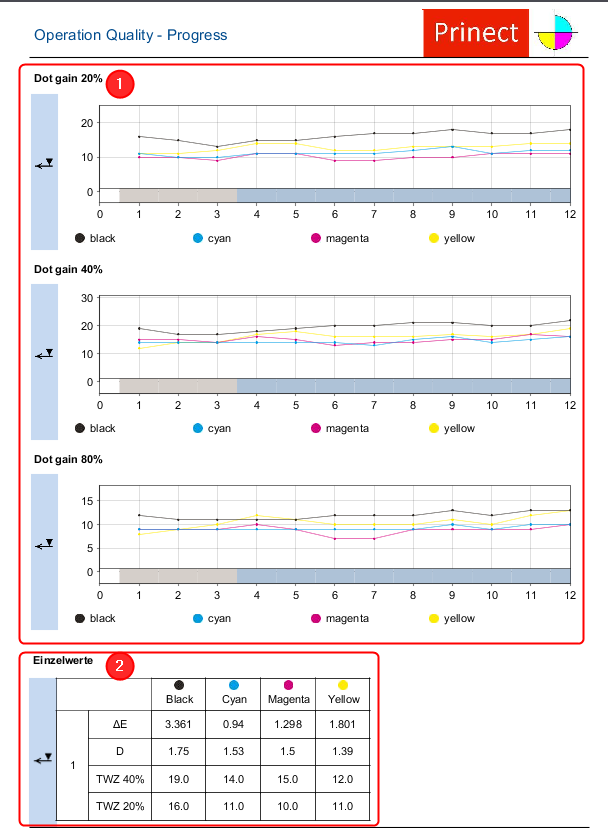
•Engraissement (1) :
•représentation de l’engraissement pour tous les engraissements mesurés.
•Mesures individuelles (2) :
représentation des valeurs mesurées pour l’engraissement, delta E et densité pour chaque mesure.
Ces mesures individuelles s’affichent uniquement si cela a été activé dans les préférences (voir « Représenter chaque valeur mesurée dans le rapport « Progression » »).
Faire apparaître sur le rapport les mesures réalisées sur les feuilles de macule
Dans les rapports qualité « Progression » et « Analyse zonale », vous pouvez intégrer uniquement les mesures correspondant aux bonnes feuilles ou toutes les mesures (bonnes feuilles et feuilles de macule). Ce réglage se définit de manière générale.
Pour le modifier, procédez comme ceci :
1.Allez dans « Analyze Point > Commandes ».
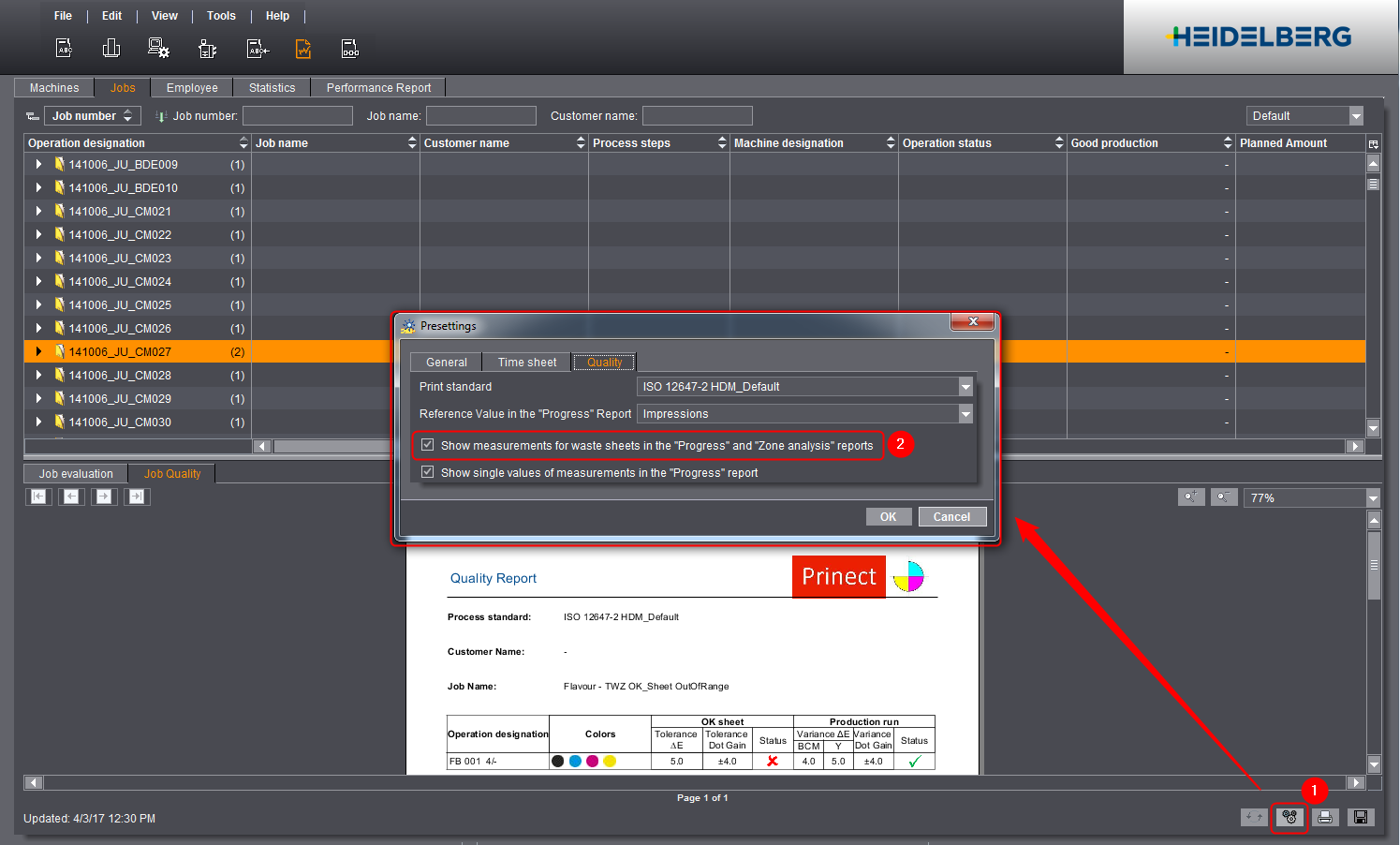
2.Cliquez sur l’icône « Préférences » (1).
La boîte de dialogue « Préférences » s’ouvre.
3.Cochez/Décochez l’option « Afficher dans les rapports « Progression » et « Analyse zonale » les mesures pour les macules ».
·Option cochée
Les mesures réalisées sur les bonnes feuilles et sur les feuilles de macule figureront dans les rapports.
·Option non cochée
Les rapports ne mentionneront que les mesures réalisées sur les bonnes feuilles.
4.Cliquez sur « OK ».
Le réglage s’applique immédiatement à tous les rapports.
« Représenter chaque valeur mesurée dans le rapport « Progression » »
Dans le rapport de qualité « Progression » les mesures individuelles pour les valeurs d’engraissement, de Delta E et de densité peuvent être affichées sous forme tabellaire. Ce réglage se définit de manière générale.
Pour le modifier, procédez comme ceci :
1.Allez dans « Analyze Point > Commandes ».
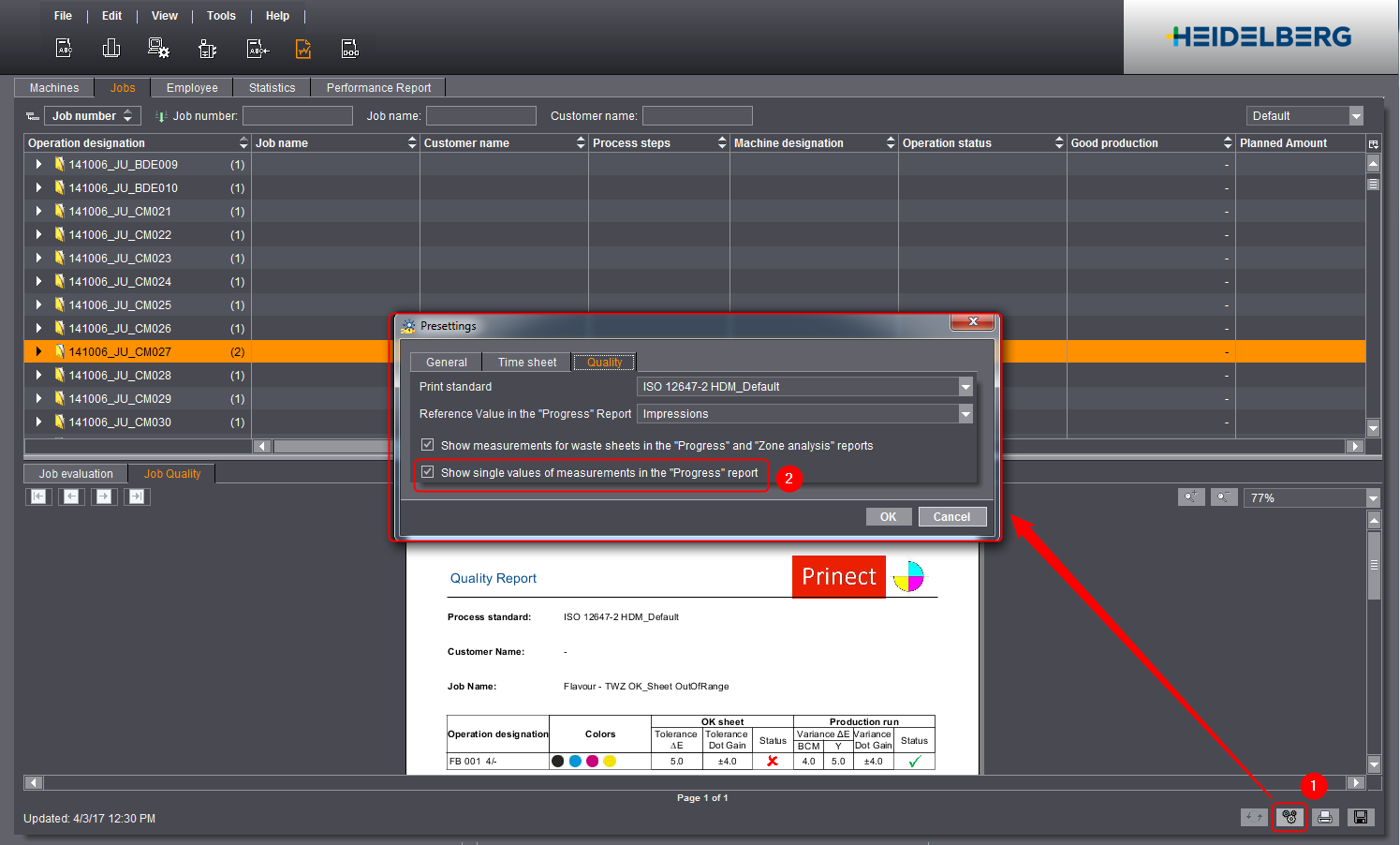
2.Cliquez sur l’icône « Préférences » (1).
La boîte de dialogue « Préférences » s’ouvre.
3.Cochez/Décochez l’option « Représenter chaque valeur mesurée dans le rapport ‘Progression’ » (2).
4.Cliquez sur « OK ».
Le réglage s’applique immédiatement à tous les rapports.
Modifier la variable de référence dans le rapport « Progression »
Dans le rapport qualité « Progression », chaque valeur d’engraissement mesurée est représentée par rapport à une variable donnée. Il est par exemple possible d’indiquer l’heure à laquelle chaque mesure a été réalisée. La variable de référence se définit de manière générale. Vous avez le choix entre trois variables de référence :
•Mesure
Indique le numéro de chaque mesure.
•Temps
Indique l’heure à laquelle chaque mesure a été effectuée.
•Impressions
Indique la feuille d’impression pour laquelle la mesure a été effectuée.
Pour modifier la variable de référence, procédez comme ceci :
1.Allez dans « Analyze Point > Commandes ».
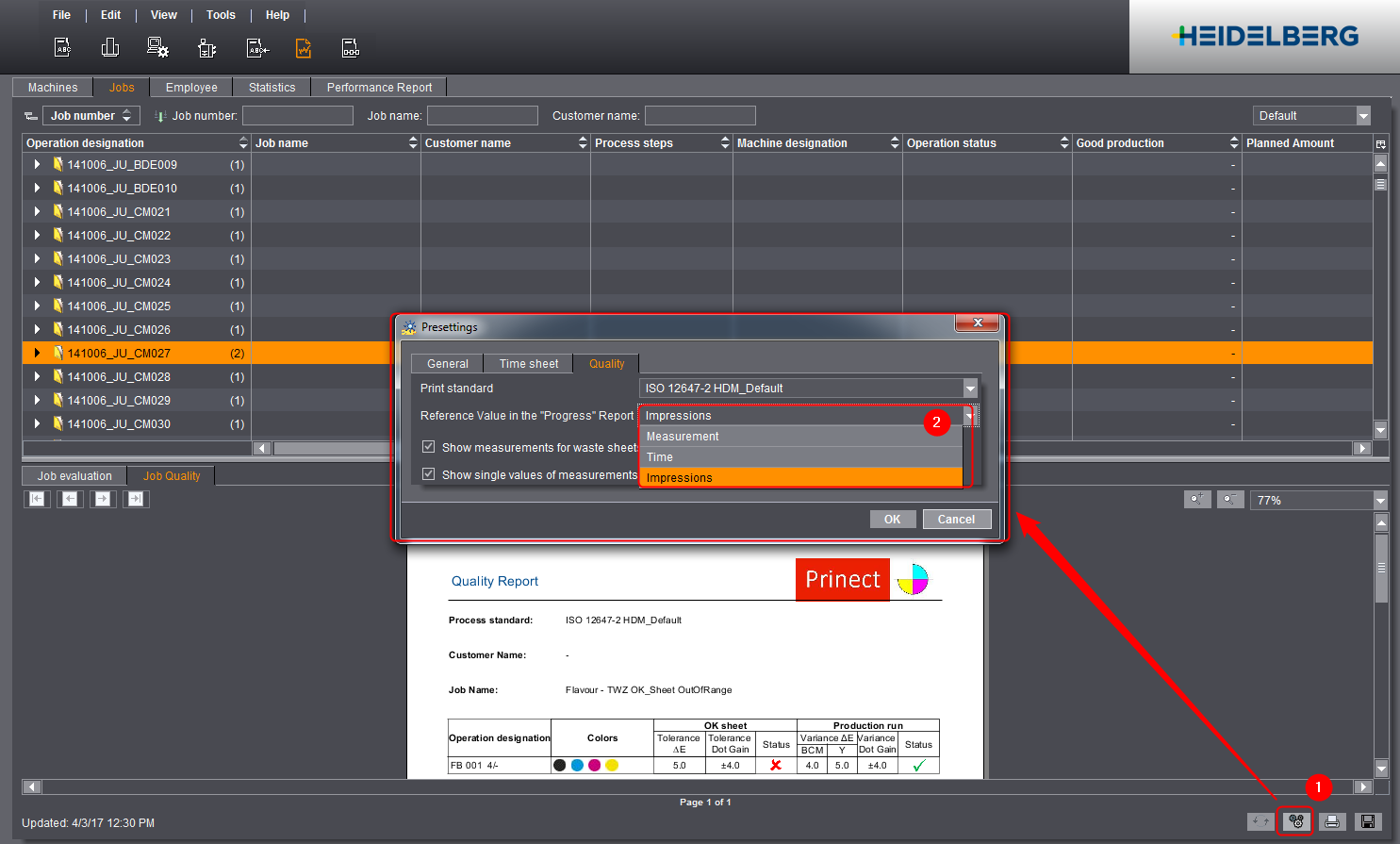
2.Cliquez sur l’icône « Préférences » (1).
La boîte de dialogue « Préférences » s’ouvre.
3.Dans la liste « Variable de référence dans le rapport ‘Progression’ », choisissez la variable de référence souhaitée (2).
4.Cliquez sur « OK ».
Le réglage s’applique immédiatement à tous les rapports.