
« Enrichir » une commande avec des données de base
En plus d’importer des données de base issues d’une commande, dans le MDS, vous pouvez également « enrichir » une commande avec des données de base.
Exemple : Vous importez une commande d’un Management Information System dans Prinect Integration Manager. Cette commande contient des données relatives au papier avec un numéro de support, un nom de produit et une épaisseur de papier. Si le MDS connaît ce papier, la commande peut être enrichie avec les autres attributs de papier disponibles (par ex. type de papier, grammage, largeur et hauteur).
Quelles données de base peuvent être ajoutées ?
Une commande importée peut être complétée avec les données de base suivantes :
•Papier (support d’impression)
•Tous les signataires configurés dans le MDS peuvent être intégrés dans la commande.
Les signataires sont les personnes qui procèdent à la validation de l’épreuve. La commande ne pourra être imprimée qu’après leur approbation.
•Un interlocuteur déclaré dans une commande peut être déclaré comme signataire.
Remarque : Les attributs présents dans une commande importée ne sont pas écrasés.
Unique keys pour l’« enrichissement » d’une commande avec des données de base
On entend par « unique key », un ou plusieurs attributs permettant d’identifier clairement un jeu de données. Par exemple, un jeu de données relatif au papier peut être clairement identifié par les deux attributs « Number » et « ProductName » (« Brand » en langage JDF). Si une commande importée contient un jeu de données avec ces « unique keys » et si ceux-ci sont connus du MDS, la commande pourra être complétée avec les autres attributs contenus dans le MDS.
|
|
Papier |
|---|---|
|
« Unique key » pour l’identification du jeu de données |
•Number (n° du support) •Brand (marque) |
Configurer la reprise des données de base
Dans la section qui va suivre, nous allons vous expliquer comment ajouter à une commande des données de base issues du MDS.
1.Allez au menu « Administration > Système ».
2.Sélectionnez le nom du serveur Prinect.
3.Faites défiler la fenêtre jusqu’à la zone « Service de connexion JDF » puis, sous « Importation de JDF », cliquez sur « Propriétés ».

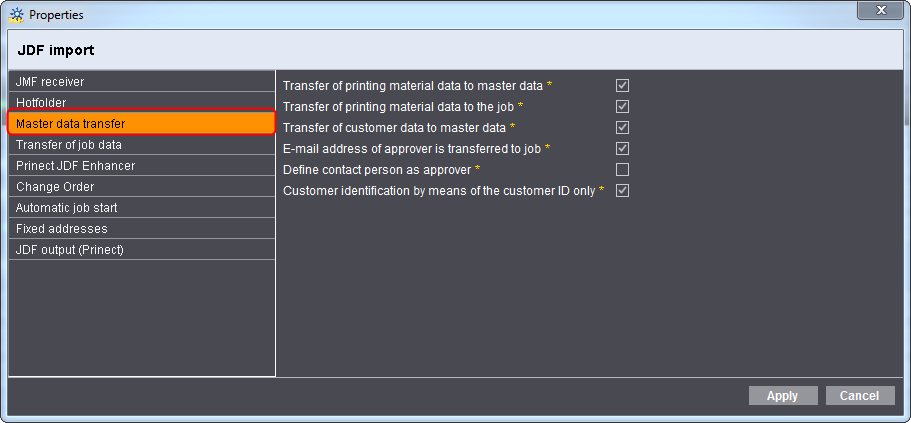
4.Sélectionnez l’entrée « Reprise des données de base ».
5.Activez ou désactivez les options souhaitées.
·Option « Application du support d’impression dans la commande »
Si vous activez cette option, les données du papier seront ajoutées à la commande. C’est le cas lorsque la commande ne dispose pas de données complètes sur le papier mais que toutes les données du papier figurent dans les données de base. Les données du papier contenues dans la commande sont alors complétées avec celles contenues dans les données de base.
·Les options « Enregistrer l’adresse e-mail du signataire dans la commande », « Créer un interlocuteur comme signataire » et « Identification du client seulement au moyen du numéro de client » ont des répercussions sur le « signataire » dans la commande. Pour faciliter la compréhension de cette fonction, ces options sont décrites de façon détaillée à la section Comment définir un ou plusieurs signataires dans les commandes (fichier JDF) ?.
6.Cliquez sur le bouton « Appliquer ».