Comment définir un ou plusieurs signataires dans les commandes (fichier JDF) ?
Quelle est la fonction du signataire ?
Le signataire est requis par exemple pour la « procédure de validation client avec envoi automatique d’e-mail ». Avec cette procédure, les données d’épreuve (en règle générale des documents d’épreuve de page ou d’imposition) peuvent être envoyées au donneur d’ordre (le client), par e-mail, au format PDF, directement depuis Prinect Cockpit.
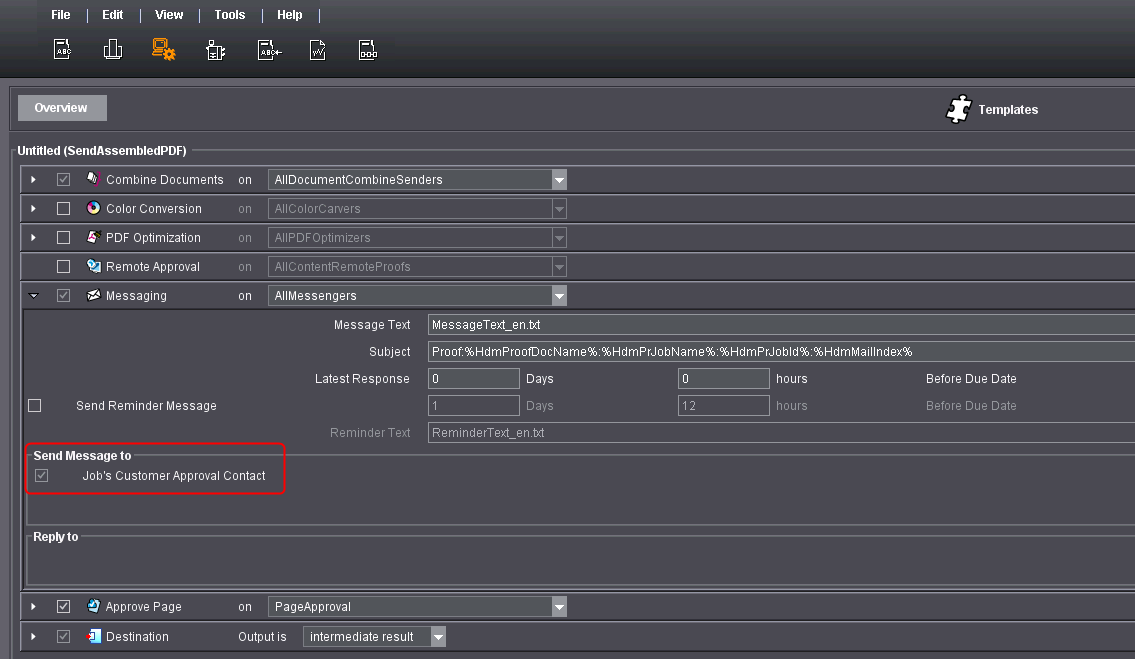
Dans la séquence SendAssembledPDF requise pour cette « procédure de validation client », l’option « Personne-client » du type « Validation » se trouve activée par défaut dans la zone « Envoyer message à ».
Cela signifie que seuls les signataires définis comme tels dans le jeu de données client contenu dans la commande (fichier JDF) recevront un e-mail. Si la commande (fichier JDF) ne comporte pas de signataire dans le jeu de données client, aucun e-mail ne sera envoyé.

Remarque : Nous nous limitons à décrire ici les possibilités de définir un signataire dans la commande.
Quelles sont les possibilités pour définir un signataire dans la commande (fichier) ?
Il existe plusieurs possibilités pour définir un signataire dans une commande (fichier JDF) :
•Définir un signataire uniquement par le biais du MDS
Les articles de données comportant les signataires voulus sont créés dans le Prinect Cockpit. Le flux de production Prinect est ensuite configuré de telle sorte que le MDS se comporte en « maître ». Cela signifie que le MDS est le seul à enregistrer les signataires dans la commande (fichier JDF). Cette opération a lieu lorsque la commande a été importée dans le Prinect Integration Manager.
La condition est toutefois qu’aucun signataire ne soit encore défini dans le jeu de données client de la commande (fichier JDF). Vous devez donc vous assurer que votre Management Information System, par exemple, n’inscrive aucun signataire dans la commande (fichier JDF).
L’avantage de cette configuration réside dans le fait que vous pouvez définir, dans le MDS, plusieurs signataires dans une liste de contacts spécifique au client et que ceux-ci seront tous inscrits dans la commande (fichier JDF). Dans la gestion client, ces personnes doivent être identifiées comme faisant partie du type de contact « Validation ». La procédure de configuration d’un client et son identification comme contact du type « Validation » sont expliquées sous Créer un client.
•Définir le signataire uniquement par le biais du Management Information System (MIS)
Le signataire est inscrit dans la commande (fichier JDF) par votre Management Information System (MIS). Le flux de production Prinect est ensuite configuré de telle sorte que le Management Information System (MIS) soit "maître". Cela signifie, que le MDS n’effectue aucune modification dans la commande (fichier JDF) concernant le signataire.
•Définir un signataire via un interlocuteur dans la commande (fichier JDF)
L’interlocuteur est inscrit dans la commande (fichier JDF) par votre Management Information System (MIS). Le flux de production est alors configuré de telle sorte qu’après l’importation de la commande dans le Prinect Integration Manager, un signataire est généré à partir de l’interlocuteur. Cela signifie que dans la commande (fichier JDF), seul l’interlocuteur devient un signataire.
Définir un signataire uniquement par le biais du MDS
Dans le Prinect Integration Manager, vous devez ensuite, lors de l’importation JDF, activer dans la zone « Reprise des données de base » l’option « Enregistrer l’adresse e-mail du signataire dans la commande » (1). Désactivez l’option « Créer un interlocuteur comme signataire » (2).
Vous pouvez activer l’option « Identification du client seulement au moyen du numéro de client » (3). Si cette option est activée, les signataires issus du MDS ne seront appliqués à la commande que si le numéro de client concorde. Si l’option est désactivée, les signataires issus du MDS ne seront appliqués à commande que si le numéro de client et le nom du client concordent.
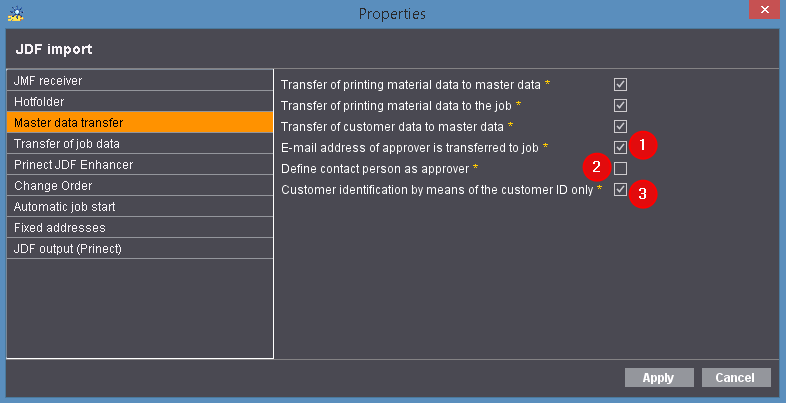
Configuration de l’importation JDF sur Prinect Integration Manager
Si, dans votre flux de production Prinect, vous utilisez le Management Information System Prinect Prinance, dans le JDF-Connector de Prinect Prinance, vous devez désactiver l’option « L’interlocuteur est le signataire » dans la zone « Génération JDF Prinance ».
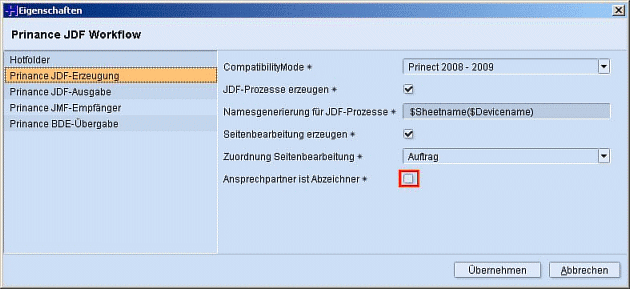
Configuration du JDF-Connector de Prinect Prinance
Définir le signataire uniquement par le biais du Management Information System (MIS)
Dans le Prinect Integration Manager, vous devez ensuite, lors de l’importation JDF, désactiver dans la zone « Reprise des données de base » l’option « Enregistrer l’adresse e-mail du signataire dans la commande » (1).
Désactivez également l’option « Créer un interlocuteur comme signataire » (2).
Vous pouvez activer l’option « Identification du client seulement au moyen du numéro de client » (3). Si cette option est activée, les signataires issus du MDS ne seront appliqués à la commande que si le numéro de client concorde. Si l’option est désactivée, les signataires issus du MDS ne seront appliqués à commande que si le numéro de client et le nom du client concordent.
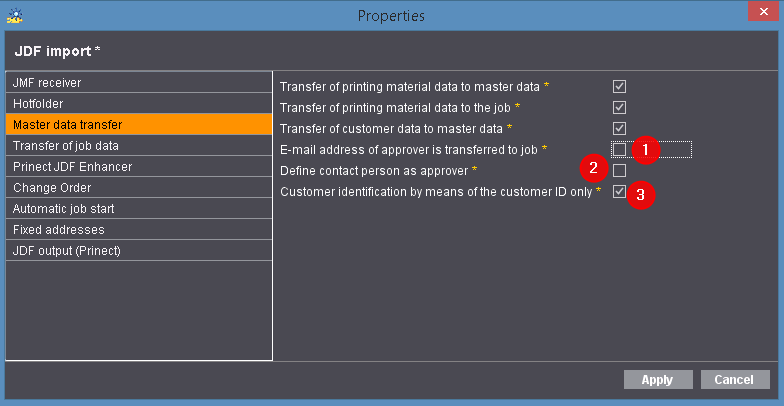
Configuration de l’importation JDF sur Prinect Integration Manager
Si, dans votre flux de production Prinect, vous utilisez le Management Information System Prinect Prinance, dans le JDF-Connector de Prinect Prinance, vous devez désactiver l’option « L’interlocuteur est le signataire » dans la zone « Génération JDF Prinance ».
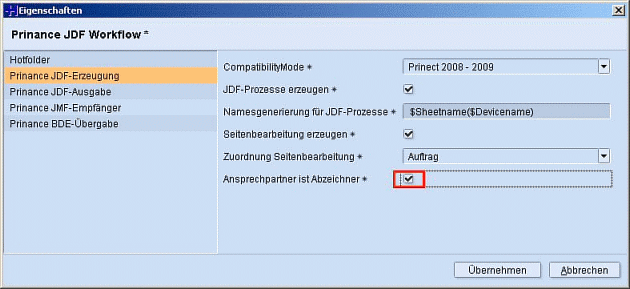
Configuration du JDF-Connector de Prinect Prinance
Définir un signataire via un interlocuteur dans la commande (fichier JDF)
Dans le Prinect Integration Manager, vous devez ensuite, lors de l’importation JDF, désactiver dans la zone « Reprise des données de base » l’option « Enregistrer l’adresse e-mail du signataire dans la commande » (1).
Activez l’option « Créer un interlocuteur comme signataire » (2).
Vous pouvez activer l’option « Identification du client seulement au moyen du numéro de client » (3). Si cette option est activée, les signataires issus du MDS ne seront appliqués à la commande que si le numéro de client concorde. Si l’option est désactivée, les signataires issus du MDS ne seront appliqués à commande que si le numéro de client et le nom du client concordent.
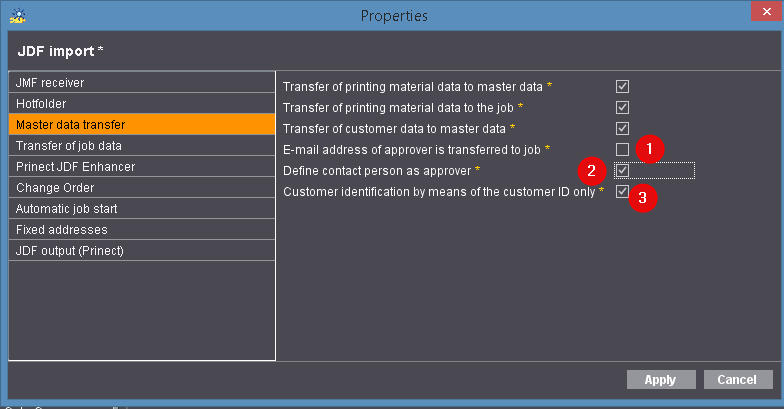
Configuration de l’importation JDF sur Prinect Integration Manager
Si, dans votre flux de production Prinect, vous utilisez le Management Information System Prinect Prinance, dans le JDF-Connector de Prinect Prinance, vous devez désactiver l’option « L’interlocuteur est le signataire » dans la zone « Génération JDF Prinance ».
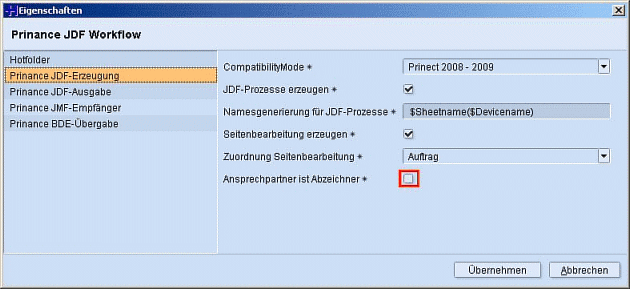
Configuration du JDF-Connector de Prinect Prinance