
Il existe deux variantes d’importation de JDF :
•Configuration de l’importation JDF via un fichier JDF
•Importation de JDF via des messages JMF-SubmitQueueEntry
après la configuration de l’une des deux variantes, vous devrez dans tous les cas encore effectuer les configurations suivantes :
•pour l'extraction de données de base (Entrée « Reprise des données de base »)
•Pour les remises sous presse (Entrée « Reprise des données »)
•Adaptations automatiques à la commande (Entrée « Prinect JDF Enhancer »)
•Configuration des modifications automatiques apportées aux commandes (Entrée « Modifications de la commande »).
•Traitement automatique ou manuel d’une commande après son importation (Entrée « Démarrage automatique du job »)
•Saisie d’une adresse fixe (Entrée « Adresses fixes »)
•Configuration de la liste des commandes (Entrée « Sortie JDF (Prinect) »)
•Définition de l’assignation au poste de charge
Configuration de l’importation JDF via un fichier JDF
Remarque : Dans le cas d’un flux de production JDF-PPF, l’attribut « Annexe issue du PPF » devra impérativement être désactivé dans la configuration de l’importation de PPF. Veuillez lire à ce sujet la section Configuration de la liste des commandes.
Configurer la génération d’un fichier JDF sur Prinect Integration Manager
1.Basculez dans la section « Administration > Système ».
2.Sélectionnez le serveur Prinect Pressroom Manager/Prinect Integration Manager (nom de l’ordinateur ayant la fonction de serveur).
3.Faites défiler la partie droite de la fenêtre du cockpit pour accéder à la zone « Service de connexion JDF ».


4.Dans la zone « Importation PPF », cliquez sur le bouton « Propriétés ».
La fenêtre « Propriétés » s’ouvre :

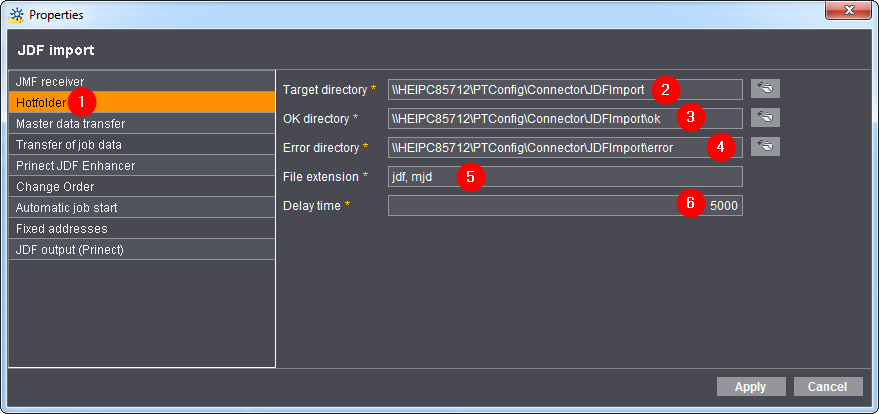
5.Sélectionnez l’entrée « Hotfolder » (1) et paramétrez les options suivantes :
·« Répertoire d’entrée » (2) : il s’agit du répertoire pour les fichiers JDF entrants. Seuls les fichiers JDF classés dans ce répertoire seront automatiquement édités. Par défaut, il s’agit du répertoire suivant : « \\nom du serveur Prinect Manager\PTConfig\Connector\JDFImport ».
·« Répertoire OK » (3) : ce répertoire regroupe les fichiers JDF ayant passé avec succès l’épreuve de contrôle. Par défaut, il s’agit du répertoire suivant : « \\nom du serveur Prinect Manager\PTConfig\Connector\JDFImport\ok ».
·« Répertoire d’erreur » (4) : il s’agit du répertoire dans lequel sont enregistrés les fichiers JDF défectueux. Un fichier journal est également généré. Ce fichier journal vous aide à localiser l’erreur. Le nom du fichier journal est identique à celui du fichier JDF, sauf qu’il porte l’extension « .log ». Exemple : 2011-0006.JDF.log. Par défaut, il s’agit du répertoire suivant : « \\nom du serveur Prinect Manager\PTConfig\Connector\JDFImport\error ».
·« Extension de fichier » (5) : l’extension de fichier ne doit pas être modifiée.
·« Temps de retard » (6) : par défaut, une temporisation de 5 s (5000 ms) est paramétrée. Il s’agit du temps de retard minimal pendant lequel un fichier JDF doit rester à l’état fermé dans le répertoire d’entrée avant le début du traitement.
6.Cliquez sur le bouton « Appliquer ».
Vous venez de définir le répertoire d’entrée pour le fichier JDF généré par le Management Information System. Plus tard, il faudra encore définir d’autres attributs que nous décrirons en détail à la section Configuration d’attributs importants pour la commande.
Si votre Management Information System écrit le fichier JDF dans un autre répertoire que celui défini ici, vous devrez le modifier sur votre Management Information System.
Configurer l’exportation JDF pour le Management Information System
Pour que Prinect Integration Manager puisse communiquer avec le Management Information System (MIS), ce dernier doit être configuré en conséquence. Adressez-vous à ce sujet à votre service Prinect local.