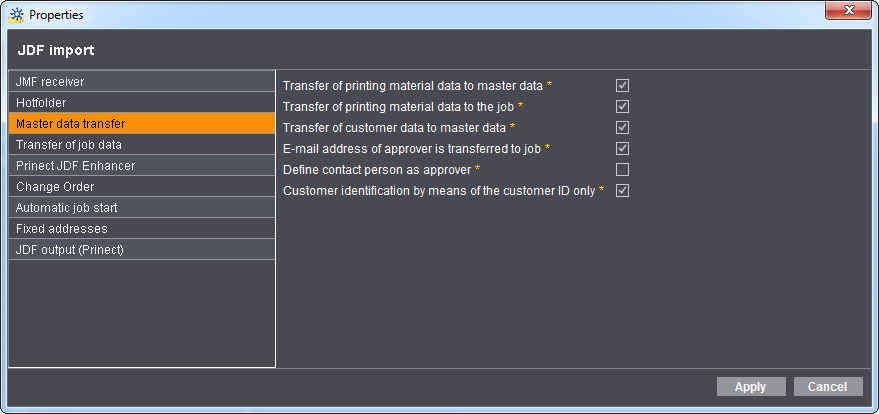
Configuration d’attributs importants pour la commande
Entrée « Reprise des données de base »
Configurez ici la reprise des données de base à partir d’une commande vers le Master Data Store (MDS), et la reprise des données de base à partir du MDS vers une commande.

Remarque : La reprise des données de base issues d’une commande, dans le MDS, est possible uniquement dans le cas d’un flux de production JDF.
Option « Application des données du support d’impression dans les données de base »
Lorsque l’option est activée, les données du support d’impression défini dans une commande seront automatiquement enregistrées dans le MDS si le support en question n’existe pas encore dans le MDS. Voir Enregistrer des données de base dans le MDS à partir d’une commande importée.
Option « Application du support d’impression dans la commande »
Si l’option est activée, les données du support d’impression défini dans une commande seront automatiquement complétées avec les données enregistrées dans le MDS. Voir « Enrichir » une commande avec des données de base
Option « Application des données du client dans les données de base »
Lorsque l’option est activée, les clients seront automatiquement enregistrés dans le MDS dans la mesure où ils n’existent pas encore dans le MDS. Voir Enregistrer des données de base dans le MDS à partir d’une commande importée
Options « Enregistrer l’adresse e-mail du signataire dans la commande »
Si l’option est activée, l’adresse mél du signataire enregistrée dans le MDS sera automatiquement appliquée à la commande dès lors qu’un signataire est défini dans le MDS. Voir aussi Comment définir un ou plusieurs signataires dans les commandes (fichier JDF) ?.
Option « Créer un interlocuteur comme signataire »
Si l’option est activée, l’interlocuteur défini dans le MIS sera automatiquement défini comme signataire dans le MDS. Cela vaut uniquement à condition que le client n’existe pas encore dans le MDS. Voir également Comment définir un ou plusieurs signataires dans les commandes (fichier JDF) ?.
« Identification du client seulement au moyen du numéro de client »
Si cette option est activée, les signataires issus du MDS ne seront appliqués à la commande que si les numéros de client concordent. Si l’option est désactivée, les signataires ne seront appliqués à la commande que si le numéro de client et le nom du client concordent. Voir aussi Comment définir un ou plusieurs signataires dans les commandes (fichier JDF) ?.
Entrée « Reprise des données »
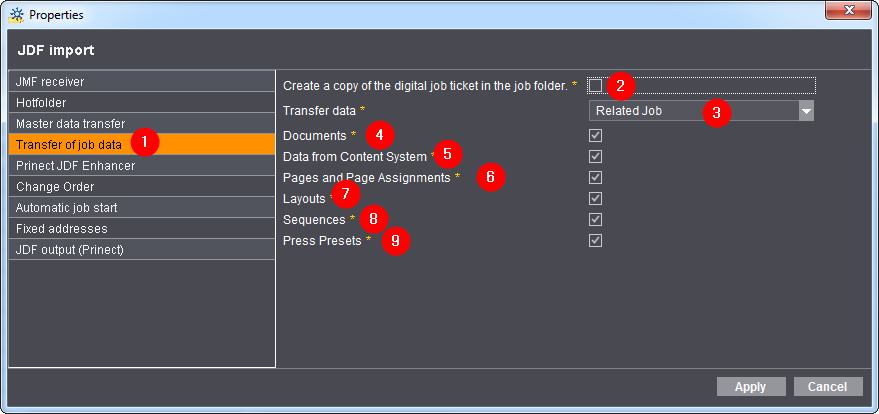
Option « Générer une copie du dossier de fabrication numérique dans le dossier de la commande »
Cette option (2) permet d’enregistrer dans le dossier de la commande sur Prinect Pressroom Manager/Prinect Integration Manager, une copie du dossier de fabrication HTML, généré par ex. par Prinect Prinance. L’activation de l’option n’est requise que lorsque vous ne pouvez pas accéder via Prinect Pressroom Manager/Prinect Integration Manager Server au répertoire local où le Prinect Prinance sauvegarde le fichier HTML de la commande.
Si vous avez accès au dossier de fabrication HTML, vous pourrez consulter le dossier de fabrication d’une commande sur Prinect Pressroom Manager/Prinect Integration Manager.
Option « Reprendre les données »
Cette option (3) ne concerne que les remises sous presse générées par votre Management Information System et importées dans Prinect Integration Manager. Cette option vous permet de définir si les données (4) provenant d’une commande antérieure ou provisoire (commande Remote Access) doivent être automatiquement appliquées à la nouvelle commande (remise sous presse).
La condition d’une prise en compte automatique des données de la commande initiale est que Prinect Integration Manager « identifie » une commande comme étant une remise sous presse. Dans Prinect Integration Manager, l’identification d’une remise sous presse s’effectue par le biais de l’attribut « Related JobId » que doit contenir la commande importée.
Votre MIS doit « inscrire » l’attribut « Related JobId » dans la commande lors de sa génération. Dans Prinect Prinance, vous pouvez par exemple générer une remise sous presse en copiant une commande existante.
L’application (et le choix) de données issues d’une commande antérieure ou provisoire (commande Remote Access) dépend de la configuration effectuée ici. La configuration d’une application automatique ou manuelle de données est expliquée en détail au Remises sous presse.
Entrée « Prinect JDF Enhancer »
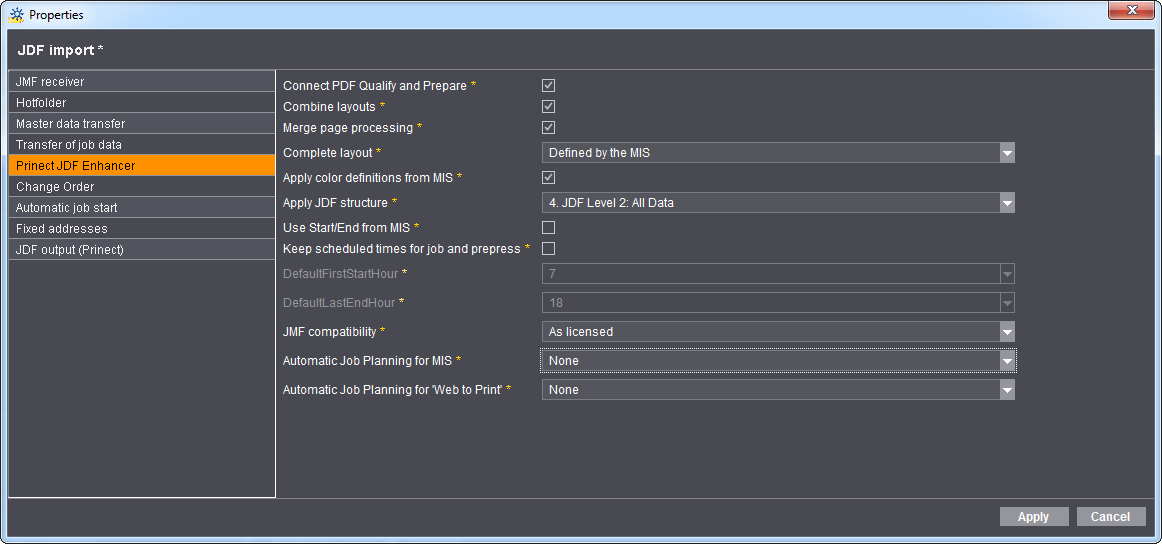
La configuration définie dans « Prinect JDF Enhancer » permet d’adapter les fichiers JDF générés par votre MIS avant de les transférer dans Prinect Cockpit. Ainsi, les données contenues dans les fichiers JDF seront adaptées aux procédures mises en œuvre dans votre atelier.
Ne modifiez les paramètres de Prinect JDF Enhancer qu’en accord avec votre chef de projet. Une configuration inappropriée risquera sinon de donner des impressions décevantes.
Option « Relier PDF-Qualify et -Prepare »
Cette option n’est pertinente qu’avec Prinect Prepress Manager.
La plupart des JDF contiennent une boîte grise « PrepressPreparation ». Prinect Prepress Manager définit par ce biais les deux séquences « Qualify » et « Prepare ». Si vous cochez l’option « Relier PDF-Qualify et -Prepare », les deux séquences seront reliées l’une à l’autre et tous les documents qui seront ajoutés à la commande seront automatiquement traités par les deux séquences.
Si cette option n’est pas cochée, l’opérateur Cockpit devra transmettre manuellement à la séquence Prepare tous les documents traités par la séquence Quality.
Option « Regrouper mise en page »
Le flux de production Prinect est optimisé pour l’utilisation d’une maquette globale pour la description du produit final. Certains MIS enregistrent plusieurs maquettes distinctes dans un fichier JDF, par ex. une maquette pour la couverture et une maquette pour le contenu d’une brochure.
Si vous cochez cette option, ces maquettes séparées seront fusionnées pour la poursuite du traitement. Si l’option est activée et que vous disposez d’une maquette globale, l’option restera sans effet. Nous vous recommandons de cocher cette option.
Option « Regrouper traitement de page »
Cette option n’est pertinente qu’avec Prinect Prepress Manager.
Certains MIS définissent plusieurs listes de pages pour les parties d’une maquette. Ainsi, un MIS peut créer une liste de pages pour la couverture et une autre liste de pages pour le contenu d’une brochure. Par ailleurs, il peut également arriver que le JDF contienne plusieurs boîtes grises « PrepressPreparation » et que Prinect Prepress Manager définisse plusieurs séquences « Qualify » et « Prepare ».
Si vous cochez cette option, Prinect Prepress Manager ne définira qu’une seule séquence « Qualify » et qu’une seule séquence « Prepare ».
Si l’option n’est pas cochée, à chaque fois que des documents seront ajoutés, l’opérateur Cockpit devra décider quelles séquences employer.
Option « Compléter la maquette »
Cette option ne concerne que Prinect Prepress Manager.
•« Jamais »
La maquette ne sera pas automatiquement complétée par le serveur Signa.
Il s’agit là du paramétrage par défaut lorsque vous commencez un nouveau projet. Nous vous conseillons de garder ce réglage jusqu’à ce que vous ayez adapté la configuration de votre MIS et celle de la Prinect Signa Station interactive de manière optimale l’une par rapport à l’autre.
•« Toujours »
Cette option provoquera le démarrage du serveur Signa de Prinect Integration Manager. Le serveur Signa crée automatiquement une maquette complète à partir des données issues du MIS.
•« Prescrit dans le MIS »
Option « Appliquer les définitions de couleurs du MIS »
Cette option entraîne, lors de l’importation, l’application des couleurs définies dans le MIS. Supposons que vous calculiez une brochure avec une page de couverture et une partie intérieure. La couverture contient six couleurs et l’intérieur en contient quatre. Nous décrivons brièvement ci-après les effets de l’option sur cette brochure.
•Cette option a été activée.
Si l’option est activée, ces couleurs seront appliquées à la commande importée et prises en compte lors du traitement. Toutefois, dans ce cas, le système prépresse doit impérativement utiliser ces mêmes couleurs (noms de couleur identiques). Dans le cas contraire, le traitement de la commande risque de s’interrompre jusqu’à ce que toutes les couleurs prescrites par le MIS soient prises en compte.
•Cette option a été désactivée.
Si l’option est désactivée, toutes les couleurs seront appliquées comme couleurs possibles dans la commande importée. Le cas échéant, il pourra donc arriver que six couleurs soient assignées au contenu de la brochure bien que celui-ci ait été calculé avec seulement quatre couleurs.
L’assignation définitive des couleurs s’effectuera lors de l’assignation des pages ou de la liste des pages à la maquette. Après avoir assigné aux feuilles d’impression les pages constituant le corps de la brochure, vous disposerez de la bonne affectation des couleurs.
Option « Appliquer la structure JDF »

Remarque : Par défaut, seule l’entrée « Description de la commande uniquement » bénéficie d’une licence. Si vous sélectionnez une autre entrée, par exemple « Toutes les données », vous devez être titulaire de la licence requise et l’avoir activée. Vous pouvez contrôler cet état de fait dans le gestionnaire de licences (License Manager). Si la licence correspondante fait défaut, un avertissement s’affichera dans la fenêtre de notification.
•« Description de la commande uniquement »
Si vous choisissez cette option, seules les données administratives de la commande seront appliquées. Il s’agit des données suivantes : n° et nom de la commande, données client, date de livraison, quantité de produits finis à livrer et commentaires (description de la commande et URL correspondante). S’il s’agit d’une remise sous presse, le numéro de commande de la commande initiale sera également appliqué.
•« Description de la commande et support d’impression »
Si vous cochez cette option, outre les données provenant de l’option « Description de la commande uniquement », les données relatives au support d’impression provenant du MIS seront elles aussi appliquées dans le MDS. Toutefois, ces informations ne seront pas automatiquement transmises à Prinect Signa Station et devront être assignées manuellement.
•« Structure du produit avec informations d’imposition »
Si vous cochez cette option, vous appliquerez les même données que celles obtenues à partir de l’option « Description de la commande et support d’impression ». Les informations relatives à la maquette (données du support d’impression incluses) issues du MIS seront également transmises. Si vous travaillez avec la Prinect Signa Station interactive, vous disposez directement de ces informations. Si le serveur Signa est actif, une maquette sera automatiquement créée à partir de ces informations.
•« Toutes les données »
Si vous choisissez cette option, toutes les informations disponibles dans le MIS seront transmises. Pour les commandes de production standardisées, des maquettes et réseaux de process appropriés seront générés à partir de ces informations.

Remarque : Selon la structure de commande de votre entreprise, vous aurez un certain pourcentage de commandes pour lesquelles vous devrez adapter manuellement la maquette qui aura été générée automatiquement ainsi que le réseau process. La qualification des commandes standardisées et des exceptions s’effectuera dans le projet.
Option « Appliquer début/fin défini par MIS »
Si vous cochez cette option, les dates de production programmées par le MIS pour le début et la fin des étapes de production seront appliquées à condition que le MIS ait inscrit ces données dans le fichier JDF.

Remarque : Le MIS n’est autorisé à transmettre les heures de début et de fin des étapes de production que si une planification précise est effectuée dans le MIS. Si l’option « Conserver le calendrier pour la commande et le prépresse » est également activée, les horaires prescrits par le MIS seront transmis jusqu’à la machine. Etant donné que dans ce cas, il arrive fréquemment que le calendrier soit modifié dans le MIS, veillez à l’intégrer automatiquement dans les modifications de la commande. Voir Entrée « Modifications de la commande ».
Si vous utilisez Prinect Scheduler, paramétrez ces deux options en concertation avec votre chef de projet.
Option « Conserver le calendrier pour la commande et le prépresse »
Si vous cochez cette option, une planification grossière du calendrier sera transmise du MIS à Prinect Integration Manager. Cela signifie que la date de démarrage planifiée la plus précoce sera appliquée et servira de proposition pour le jalonnement aval.

Remarque : Si l’option « Appliquer début/fin défini par MIS » est cochée, vous devez également cocher cette option-ci.
Option « Split/WorkAndBackPlannedDurations »
Si vous cochez cette option, les durées programmées pour une commande en recto-verso seront divisées par deux. Ce réglage dépend du MIS connecté et sera défini par votre chef de projet.
Explication : Certains MIS définissent uniquement la durée totale de traitement pour le recto et le verso, ils ne précisent pas les durées individuelles pour chaque passe. Dans ce cas, vous devez activer cette option à défaut de quoi le double de la durée risquerait d’être planifiée dans Prinect Scheduler.
Option « DefaultFirstStartHour »
Cette option est active à condition que l’option « Conserver le calendrier pour la commande et le prépresse » ait été cochée. L’heure saisie ici sera proposée comme heure de départ (par ex. pour le jalonnement aval) dans le Scheduler. Cela pourra être judicieux par ex. pour le MIS Prinect Prinance car celui-ci propose toujours par défaut 12h00.
Option « DefaultLastEndHour »
Cette option est active à condition que l’option « Conserver le calendrier pour la commande et le prépresse » ait été cochée. L’heure saisie ici sera proposée comme heure de fin dans le Scheduler. Cela pourra être judicieux par ex. pour le MIS Prinect Prinance car celui-ci propose toujours par défaut 12h00.
Option « Compatibilité JMF »
Ce réglage est responsable du transfert des messages d’état de Prinect Integration Manager vers le MIS. Les messages d’état sont des notifications dynamiques transmises par la machine. En font notamment partie les opérations (notifications SDE) déclarées par l’opérateur de la machine.
Le choix des options dépendra du MIS que vous employez. D’une manière générale, il conviendra d’effectuer ces réglages en concertation avec votre chef de projet.
•« Conformément aux licences »
Option activée par défaut. Lorsque cette option est activée, les notifications JMF seront envoyées en fonction de votre licence. Dans certains cas, de fausses notifications pourront être émises. C’est pourquoi nous vous conseillons de procéder à ce réglage avec votre chef de projet avant les premières notifications JMF.
•« MIS JMF P2010 (3rd party MIS) »
Cette option n’est requise que pour certaines connexions MIS. Effectuez ce réglage en concertation avec votre chef de projet.
•« MIS JMF P2011 (Prinect Business Manager, 3rd party MIS) »
En règle générale, cette option doit être activée pour tous les MIS.
Option « Planification automatique des commandes pour MIS »
Cette option est active uniquement lorsque l’option « Compléter la maquette » est paramétrée sur « Toujours » ou « Prescrit dans le MIS ». Cela signifie que le serveur Signa est actif et qu’une maquette est disponible.
•« Aucun »
Si cette option est cochée, les calculs de quantités et de processus seront réalisés à partir des données du MIS.
D’une manière générale, nous vous conseillons d’activer cette option. Ne modifiez ce réglage qu’en concertation avec votre chef de projet.
•« Quantités »
Avec cette option, les quantités seront calculées à partir des données machine issues du CDM. Ne choisissez cette option qu’en concertation avec votre chef de projet.
•« Quantités et processus »
Avec cette option, les quantités et processus seront calculés à partir des données machine issues du CDM. Ne choisissez cette option qu’en concertation avec votre chef de projet.
Option « Planification automatique des commandes pour 'Web to Print' »
Contrairement au MIS, Web to Print n’est généralement pas en mesure de fournir un réseau process précis et de calculer les quantités. Dans ce cas, il sera donc préférable de faire calculer les quantités et les processus par Prinect Integration Manager.
•« Aucun »
Si cette option est cochée, les calculs de quantités et de processus seront réalisés à partir des données du Web to Print.
•« Quantités »
Avec cette option, les quantités seront calculées à partir des données machine issues du CDM.
•« Quantités et processus »
Avec cette option, les quantités et processus seront calculés à partir des données machine issues du CDM. Web to Print n’étant généralement pas en mesure de fournir ces informations, nous vous recommandons de sélectionner cette option.
Entrée « Modifications de la commande »
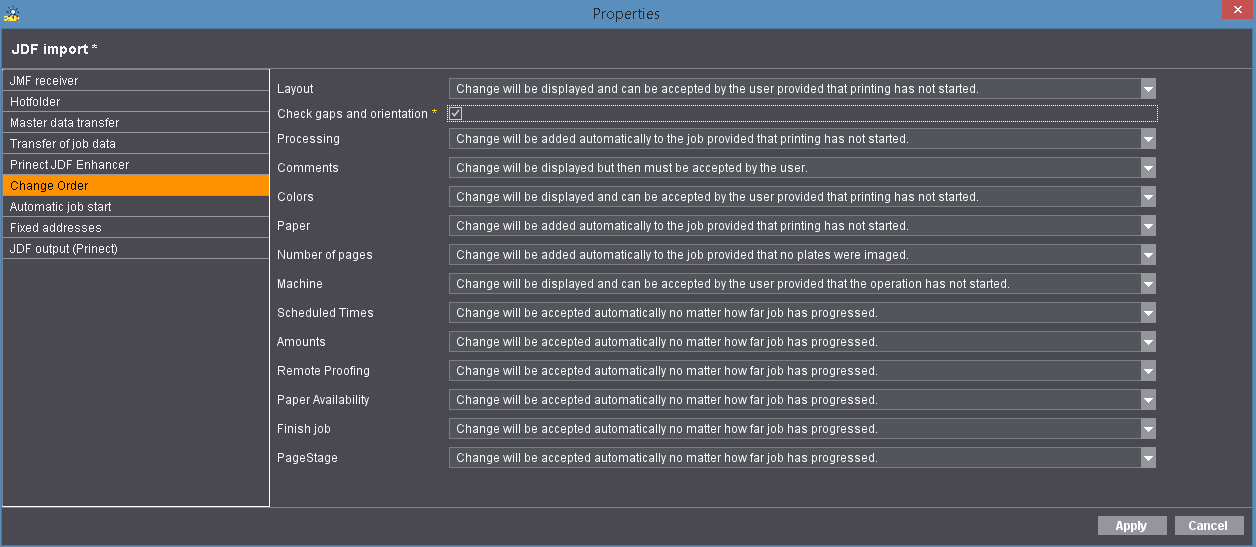
Prinect Integration Manager/Prinect Pressroom Manager détecte automatiquement toute modification apportée à une commande déjà saisie dans un Management Information System. Pour ce faire, il compare les données de la commande déjà saisies aux nouvelles données de la commande.
L’entrée « Modifications de la commande » vous permet de configurer à votre convenance, dans les propriétés d’importation JDF, et pour un grand nombre de modifications possibles (voir ill. ci-dessus), si et dans quelles conditions une demande de modification de la commande sera acceptée ou refusée par le Management Information System (MIS). Vous trouverez une description détaillée des modifications de commande au Modifier des commandes avec le MIS.
Modifications pouvant être apportées à une commande
Maquette
Les modifications suivantes conduisent à une modification de la maquette.
•Modification de la liste des feuilles (ajout, changement de nom et suppression de feuilles)
•Modification de la taille de la page
•Modification de la méthode de pliage
•Modification de la version linguistique
Les modifications apportées à la maquette sont étroitement liées à d’autres modifications. Ainsi, la suppression d’une feuille engendre par ex. une modification dans la maquette et une modification dans le traitement.
C’est pourquoi les différents points modifiés doivent être coordonnés les uns aux autres lors de la configuration.

Précaution : Si vous acceptez des modifications de la maquette à partir du MIS, les corrections manuelles apportées à la maquette risquent d’être perdues lors de l’application des modifications.
Dans ce cas, nous vous conseillons de modifier manuellement la maquette et de ne pas accepter les modifications.
Contrôler les coupes intermédiaires et l’orientation
Certains MIS sont en mesure de transmettre avec précision les coupes intermédiaires et l’orientation définies dans la maquette. Si vous activez cette option, les coupes intermédiaires et l’orientation fournies par le MIS seront contrôlées puis appliquées à la maquette.
En traitement
Ce réglage est uniquement nécessaire si vous reprenez toutes les données issues de la structure JDF (réglage : « Importation JDF > Prinect JDF Enhancer > Appliquer la structure JDF > 4. Toutes les données »).
Les modifications suivantes conduisent à une modification du traitement.
•Ajout, changement de nom et suppression de séquences et opérations
Le traitement est étroitement lié à la maquette. C’est pourquoi nous recommandons vivement d’adapter la configuration du changement de maquette à celle du changement de traitement.
Commentaires
Une modification des commentaires ne pose généralement aucun problème particulier et peut donc être appliquée automatiquement.
Couleurs
Un changement de couleurs provenant du MIS ne fonctionne que de manière semi-automatique. Cela signifie qu’après avoir appliqué les modifications, l’opérateur Cockpit devra encore modifier manuellement les couleurs dans le Cockpit.
Papier
Selon la configuration des modifications de la commande, une modification du papier pourra ne fonctionner que de manière semi-automatique. Cela signifie que les modifications apportées au papier ne deviendront actives que lorsque vous aurez ouvert la maquette (après modification) sur la Prinect Signa Station et l’aurez sortie sur le Cockpit.
Nombre de pages
Le nombre de pages est étroitement lié à la maquette. C’est pourquoi nous recommandons vivement d’adapter la configuration du changement de maquette à la modification du nombre de pages.
Machine
Ce réglage est uniquement nécessaire si vous reprenez toutes les données issues de la structure JDF (réglage : « Importation JDF > Prinect JDF Enhancer > Appliquer la structure JDF > 4. Toutes les données »).
Le changement de machine ne fonctionne que de manière semi-automatique. Cela signifie qu’après avoir accepté les modifications, l’opérateur Cockpit devra encore modifier manuellement les séquences de la machine dans le Cockpit.
Calendrier
Dans certains cas, le calendrier se modifie suite à une modification des quantités à imprimer, des couleurs et/ou du nombre de pages.
Si vous appliquez automatiquement le calendrier défini dans le MIS, le calendrier provenant du Scheduler sera écrasé. En revanche, si vous n’appliquez pas le calendrier du MIS, vous devrez corriger manuellement le calendrier dans le Scheduler.
Quantités
La modification des quantités est étroitement liée avec le calendrier. Si vous appliquez des quantités sans appliquer le calendrier, des divergences apparaîtront dans le Scheduler car ce dernier ne recalculera pas le calendrier en conséquence.
Remote Proofing
Prinect offre la possibilité de valider les pages, les feuilles et les plaques, via le MIS. Pour cela, les séquences doivent être configurées en conséquence. Par ex. pour la validation des plaques, l’option « Valider la plaque » devra être cochée dans la séquence « ImpositionOutput ».
Disponibilité papier
Cette option indique si le papier a été commandé, livré ou s’il est disponible. En général, ces informations au sujet du support proviennent du MIS et peuvent être transmises pour la planification dans Prinect Integration Manager.
Fermer commande
Une fois la facture établie, certains MIS peuvent déclarer la commande « terminée » et transmettre cette information à Prinect Integration Manager.
Options pour les modifications apportées aux commandes
Option « Non affichage et non prise en compte des modifications »
D’une manière générale cette option est systématiquement sélectionnée. La modification des commandes est désactivée.
Option « Affichage des modifications tant que les plaques n’ont pas été insolées. Elles devront être validées par l’opérateur. »
Si des modifications importantes sont effectuées avant l’insolation des plaques, une mention de ces modifications sera faite dans la liste des commandes et dans la commande ouverte. L’opérateur devra accepter ces modifications avant qu’elles soient appliquées. La procédure d’acceptation des modifications est expliquée sous Accepter/Rejeter manuellement des modifications de la commande.
Option « Affichage des modifications tant que l’impression n’a pas commencé. Elles devront être validées par l’opérateur. »
Si des modifications importantes sont effectuées avant l’impression, une mention de ces modifications sera faite dans la liste des commandes et dans la commande ouverte. L’opérateur devra accepter ces modifications avant qu’elles soient appliquées. La procédure d’acceptation des modifications est expliquée sous Accepter/Rejeter manuellement des modifications de la commande.
Option « Prise en compte automatique des modifications dans la commande tant que les plaques n’ont pas été insolées. »
Si des modifications importantes sont effectuées avant l’insolation des plaques, elles seront automatiquement prises en compte et l’opérateur n’aura pas à les accepter. Pour que l’opérateur soit tout de même informé de ces modifications, il en sera fait mention dans la liste des commandes et dans la commande ouverte. Cette mention disparaîtra dès qu’elle aura été confirmée comme ayant été « lue ». Pour savoir comment marquer une modification comme « lue », rendez-vous dans Marquer une modification de commande comme « lue ».
Option « Prise en compte automatique des modifications dans la commande tant que l’impression n’a pas commencé »
Si des modifications importantes sont effectuées avant l’impression, elles seront automatiquement prises en compte et l’opérateur n’aura pas à les accepter. Pour que l’opérateur soit tout de même informé de ces modifications, il en sera fait mention dans la liste des commandes et dans la commande ouverte. Cette mention disparaîtra dès qu’elle aura été confirmée comme ayant été « lue ». Pour savoir comment marquer une modification comme « lue », rendez-vous dans Marquer une modification de commande comme « lue ».
Option « Prise en compte automatique des modifications quel que soit l’avancement de la commande »
Si des modifications importantes sont effectuées, elles seront automatiquement prises en compte et l’opérateur n’aura pas à les accepter. Pour que l’opérateur soit tout de même informé de ces modifications, il en sera fait mention dans la liste des commandes et dans la commande ouverte. Cette mention disparaîtra dès qu’elle aura été confirmée comme ayant été « lue ». Pour savoir comment marquer une modification comme « lue », rendez-vous dans Marquer une modification de commande comme « lue ».
Option « Prise en compte automatique des modifications dans la commande si aucun processus n’est actif »
Cette option vaut uniquement pour la modification « Clore le travail ». Si vous sélectionnez cette option, une commande ne sera clôturée que lorsque tous les processus programmés auront été effectués.
Entrée « Démarrage automatique du job »
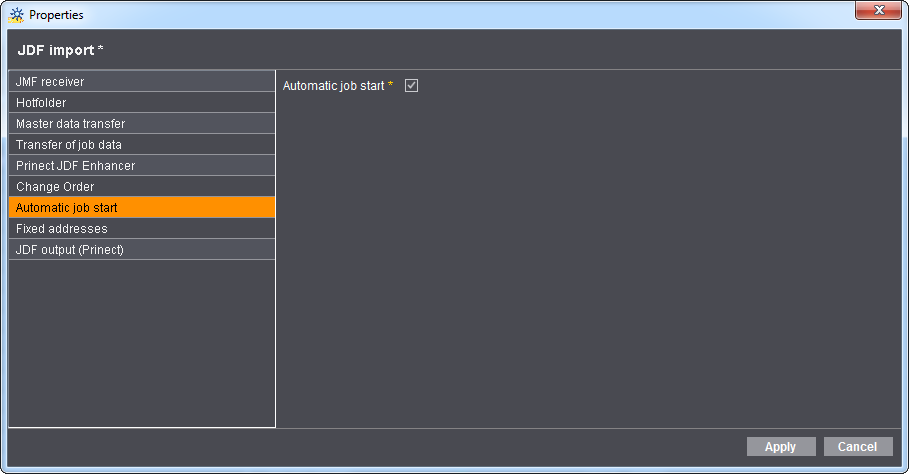
Dans le cas d’un flux de production JDF-PPF, effectuez le paramétrage suivant :
Désactivez ici l’option « Démarrage automatique du job » (« traitement manuel de la commande ») puis, dans la configuration de l’importation PPF, activez l’option « Démarrage automatique » (« traitement automatique de la commande »).
Ainsi, les données de la commande pourront être éditées jusqu’à ce que les fichiers PPF/CIP3 soient importés depuis le système prépresse. Ensuite, le traitement de la commande sera lancé et vous ne pourrez plus procéder à aucune modification. Veuillez lire à ce sujet la section Configuration de la liste des commandes.
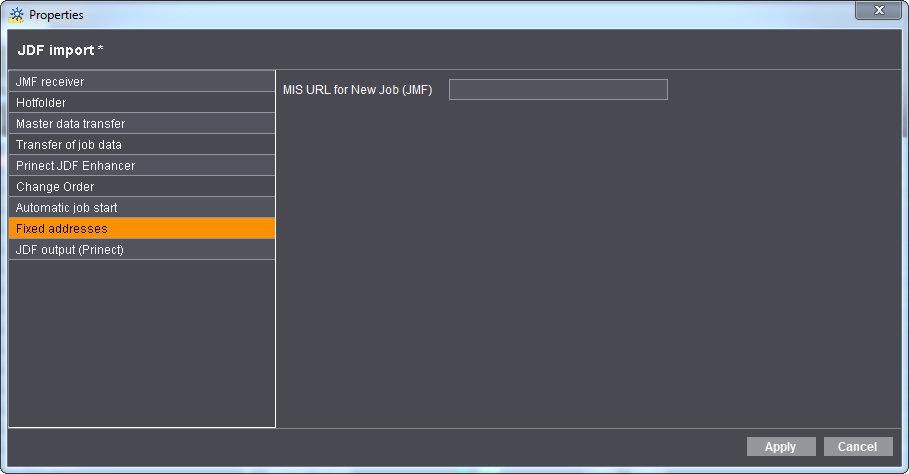
Cette section n’est à renseigner que dans les cas suivants :
1.Vous utilisez un Management Information System d’un autre concepteur. Dans ce cas, n’effectuez de modifications qu’en concertation avec votre chef de projet.
2.Vous souhaitez connecter Prinect Web-to-Print Manager à Prinect Business Manager.
Dans ce cas, vous devez renseigner ici l’adresse du serveur de Prinect Business Manager et indiquer le port JMF. Le port par défaut est : « 18326 ».
Exemple d’adresse : http://heipc95031v:18326 (serveur=heipc95031v, port=18326)
Grâce à cette adresse, Prinect Integration Manager sait où aller chercher les numéros de commande dans Prinect Business Manager.
Entrée « Sortie JDF (Prinect) »
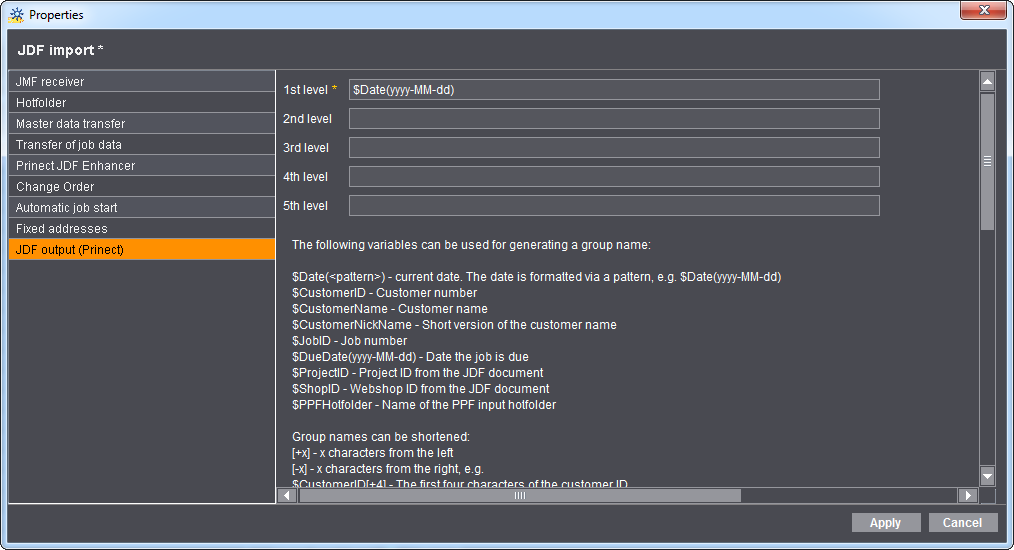
Grâce à cette option, vous avez la possibilité d’organiser la liste des commandes de manière plus claire. La configuration de la liste des commandes est décrite en détail à la section Configuration de la liste des commandes.