
Relier, Collage de boîtes pliantes, Pliage, Couper, Découpe
Les opérations sont affichées par feuille (pour la reliure, elles sont affichées par produit ou partie de produit). Au sein d’une feuille, les opérations sont affichées dans l’ordre correspondant au déroulement de la production. Aux étapes de planification « Pliage » et « Couper », chaque cahier est mentionné au moins une fois même si aucune opération ne lui est assignée.
Vous pouvez ajouter ou supprimer des opérations. Pour ce faire, sélectionnez l’opération qui vous intéresse puis cliquez sur l’un des boutons suivants :
Répartir les quantités
Divise l’opération sélectionnée en deux opérations identiques. De ce fait, la quantité totale peut être répartie sur plusieurs machines et être produite en parallèle.
Remarque : Si vous souhaitez pouvoir imprimer simultanément sur plusieurs presses, assurez-vous de sortir plusieurs jeux de plaques. A l’étape « Création plaque » aucun jeu de plaques supplémentaire ne sera affiché.
Regrouper les quantités
Sélectionnez plusieurs opérations qui ont été divisées et fusionnez-les en utilisant ce bouton.
Nouvelle opération antérieure
L’opération insérée sera traitée avant l’opération actuellement sélectionnée. Il est également possible de générer en même temps, pour plusieurs opérations, une opération à exécuter au préalable (par le biais d’une sélection multiple).
Nouvelle opération postérieure
L’opération insérée sera traitée après l’opération actuellement sélectionnée. Il est également possible de générer en même temps, pour plusieurs opérations, une opération à exécuter après (par le biais d’une sélection multiple).
Ajouter la quantité à stocker
Cette fonction permet de créer une nouvelle opération pour une mise en stock. Ceci vous permet par ex. de profiter de capacités de production ponctuelles pour pré-produire une remise sous presse postérieure.

Remarque : Notez qu’il n’y aura aucun retour automatique concernant la gestion des stocks.
La sélection de cette fonction fait apparaître la fenêtre suivante :
Mettre en stock
Quantité : Cette option vous permet d’indiquer la quantité à stocker.
Retirer la quantité en stock
Cette fonction permet de créer une nouvelle opération pour une sortie de stock. De ce fait, vous avez la possibilité de prélever une quantité pour une partie de produit à partir d’une commande précédente (par ex. la couverture d’une brochure).
Après avoir cliqué sur la commande de menu correspondante, vous verrez s’afficher la boîte de dialogue « Ajouter la quantité en stock » suivante.
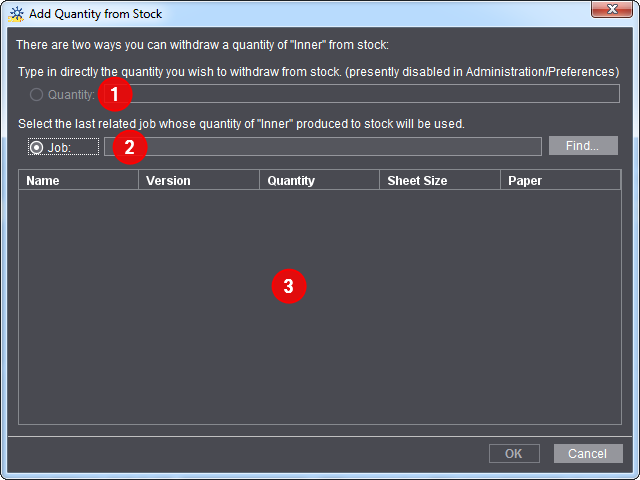
•« Quantité » (1)
Ce champ est actif à condition que vous ayez activé l’option « Sortie des stocks : autoriser une saisie manuelle des quantités » dans les préférences. Pour ce faire, allez dans « Administration > Préférences > Tous les utilisateurs > Assistant de planification ».
En saisissant ici une quantité, vous indiquez au système la quantité que vous souhaitez prélever. Cette quantité sera mémorisée dans la commande en cours mais n’aura aucune incidence sur les autres commandes ni sur la gestion du stock. Cela implique toutefois que vous sachiez que la quantité requise est disponible en stock,
•« Commande » (2)
Utilisez le bouton « Rechercher » pour sélectionner la « commande initiale » dont vous souhaitez prélever une quantité.

Condition requise : Pour que la liste (3) indique les opérations avec une quantité mise en stock, une quantité à stocker doit avoir été définie pour la commande initiale sélectionnée. De plus, le nom des opérations de la commande initiale et de la commande en cours (remise sous presse) doivent être identiques, et la commande en cours doit être une « véritable » remise sous presse. La création d’une remise sous presse est expliquée au Remises sous presse.
Exemple de sortie de stock
Dans l’exemple qui suit, nous allons vous expliquer une sortie de stock constitué à partir d’une commande initiale.
Pour ce faire, nous allons produire dans une commande « maîtresse » (master) une brochure comprenant une couverture et le corps de la brochure. La couverture de la brochure sera pré-produite pour une remise sous presse ultérieure. Pour cela, 1 000 exemplaires de la couverture seront mis en stock dans la commande « maîtresse ».

Remarque : Dans cet exemple, nous n’expliquerons pas la sortie de stock manuelle.
Pour effectuer la sortie du stock constitué à partir de la commande initiale, procédez comme ceci :
1.Ouvrez la commande « maîtresse » avec laquelle vous allez produire une partie du produit partiel (dans notre cas, il s’agit de la couverture) pour une commande à suivre.
2.Accédez à l’assistant de planification via « Edition > Planification ».
3.Allez à l’étape de planification « Couper ».


4.Sélectionnez l’opération correspondant à la couverture puis cliquez sur la commande « Ajouter la quantité à stocker... » du menu contextuel.
La boîte de dialogue « Mettre en stock » s’affiche.

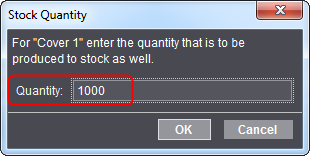
5.Entrez la quantité à mettre en stock. Dans notre exemple : 1 000 exemplaires.
6.Cliquez sur « OK ».
Une nouvelle opération se crée automatiquement pour réaliser la mise en stock.

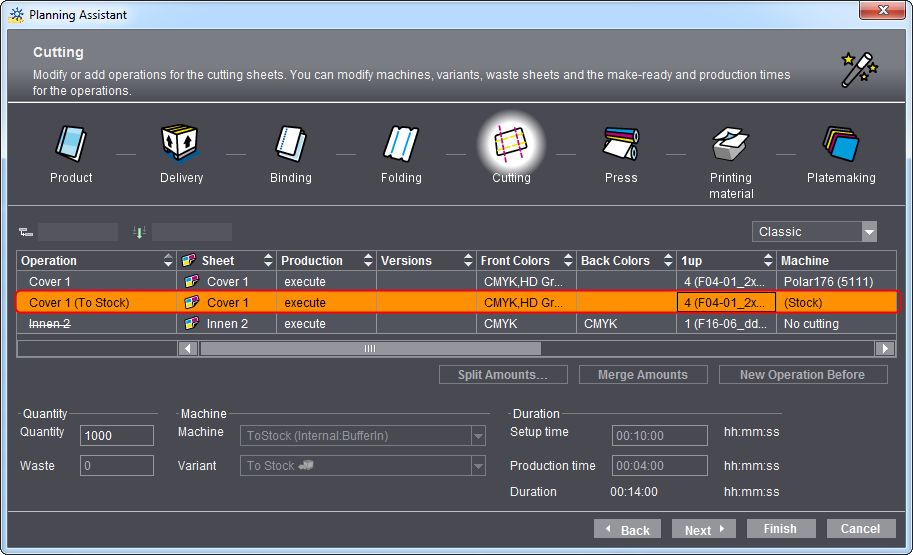
Cette opération apparaît également dans la chaîne de production, sous « En traitement ». Il s’agit de l’opération « Stock_ToStock ».
Toutes les étapes nécessaires à la mise en stock sont ainsi terminées.
Nous allons maintenant vous expliquer comment sortir le stock constitué avec la commande « maîtresse », pour la remise sous presse :
7.Créez une remise sous presse de la commande « maîtresse ».
La création d’une remise sous presse est expliquée au Comment créer une remise sous presse et importer les données de la commande initiale ?.
8.A partir de la remise sous presse ouverte, allez dans l’assistant de planification via « Edition > Planification ».
9.Allez à l’étape de planification « Impression ».
10.Choisissez l’opération pour laquelle vous souhaitez effectuer une sortie de stock.

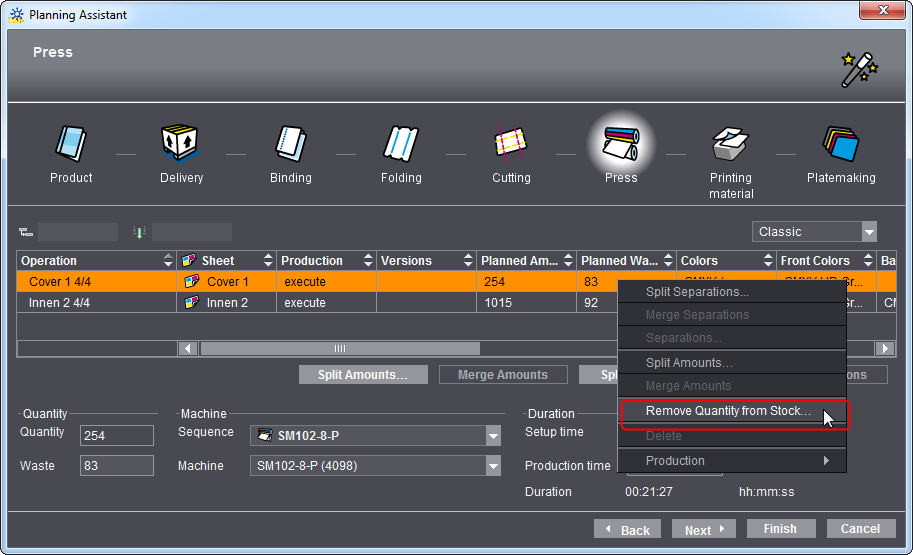
11.Choisissez la commande « Retirer la quantité en stock... » du menu contextuel.
La boîte de dialogue « Ajouter la quantité en stock » s’affiche.

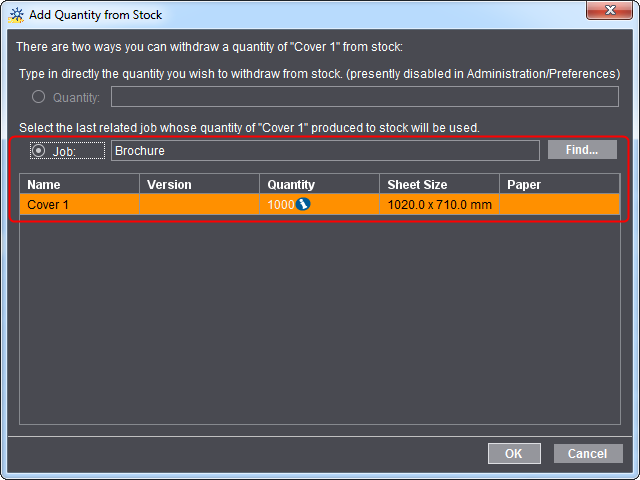
12.Activez l’option « Commande ».
L’option « Quantité » est prévue uniquement pour une sortie de stock manuelle.
Pour notre exemple, nous utiliserons l’option « Commande » étant donné qu’il s’agit d’une remise sous presse.
L’option « Commande » détecte automatiquement la commande initiale avec la quantité mise en stock, à savoir les 1 000 exemplaires. Un « i » indique que seule une partie de la quantité stockée est nécessaire et qu’une opération de remise en stock sera automatiquement créée.
13.Cliquez sur « OK ».
Une nouvelle opération sera automatiquement créée pour effectuer la sortie de stock. Cette opération apparaît également dans la chaîne de production, sous « En traitement ». Il s’agit de l’opération « Stock_FromStock ».
De plus, dans notre exemple, une nouvelle opération supplémentaire se crée pour mettre en stock la quantité restante.
La sortie de stock est ainsi terminée.
Menu contextuel « Production »
•déléguer
Cette fonction permet de retirer l’opération sélectionnée du processus de traitement de la commande en cours. Ainsi, l’opération concernée pourra être exécutée dans une autre commande. Cette fonction s’utilise par exemple pour les commandes en amalgame. Les opérations déléguées apparaissent en gris.

Remarque : Notez qu’aucune assignation automatique à une autre commande ne sera réalisée.
•exécuter
Cette fonction permet de rétablir une opération qui a été « déléguée » à l’état « exécuter ».
Listes déroulantes « Machines » / « Variante »
Choisissez la machine souhaitée ainsi que la variante souhaitée pour la machine en question. Si la passe, le temps d’équipement et le temps de production sont paramétrés pour la machine choisie, ces valeurs apparaîtront dans les zones de saisie correspondantes. (Pour voir à quoi ressemble le paramétrage de la machine, rendez-vous dans l’assistant Périphériques, dans « Administration > Système » > <nom du serveur Prinect> > CDM > machine sélectionnée > menu contextuel « Edition ».) Les séquences « SheetFinishing » et « StichFinishing » sont automatiquement paramétrées à partir des machines et variantes choisies ».