Remises sous presse
Si vous désirez éditer une commande identique ou semblable à une autre commande déjà traitée, vous pouvez traiter cette dernière comme une remise sous presse avec un nouveau numéro de commande. Cela signifie qu’il est possible d’assigner à la remise sous presse certaines données d’une commande déjà traitée. De cette manière, vous économisez du temps et du matériel. Pour une remise sous presse, il est par exemple possible d’utiliser les plaques d’impression et les paramètres de la presse d’une commande déjà achevée.
Une remise sous presse avec les données d’une commande déjà réalisée peut, selon votre flux de production, être configurée automatiquement ou manuellement dans Prinect Cockpit.
•Comment intégrer les données de la commande initiale dans la remise sous presse ?
•Conditions à la réutilisation des préréglages définis pour la presse
•A quoi reconnaît-on une remise sous presse ?
•Où puis-je consulter les préréglages de la presse dans le Cockpit ?
•Appliquer les données du support d’impression issues de la commande en cours
•Comment créer une remise sous presse et importer les données de la commande initiale ?
Comment intégrer les données de la commande initiale dans la remise sous presse ?
Pour intégrer les données de la commande initiale, il existe deux possibilités :
Une prise en compte automatique des données d’une commande précédente n’est possible que par le biais d’un système de gestion des informations (MIS) et en ayant configuré en conséquence l’importation JDF dans Prinect Integration Manager.
·Si aucun MIS n’est connecté, les données de la commande initiale devront toujours être appliquées manuellement à la remise sous presse.
·Si un MIS est connecté mais que vous désirez choisir au cas par cas pour chaque remise sous presse si vous souhaitez appliquer les données de la commande initiale, et lesquelles.
La condition d’une prise en compte automatique des données de la commande initiale est que Prinect Integration Manager « identifie » automatiquement une commande comme étant une remise sous presse. Dans Prinect Integration Manager, l’identification d’une remise sous presse s’effectue par le biais de l’attribut « Related JobId » que doit contenir la commande importée.
Votre MIS doit « inscrire » l’attribut « Related JobId » dans la commande lors de sa génération. Dans Prinect Prinance, vous pouvez par exemple générer une remise sous presse en copiant une commande existante.
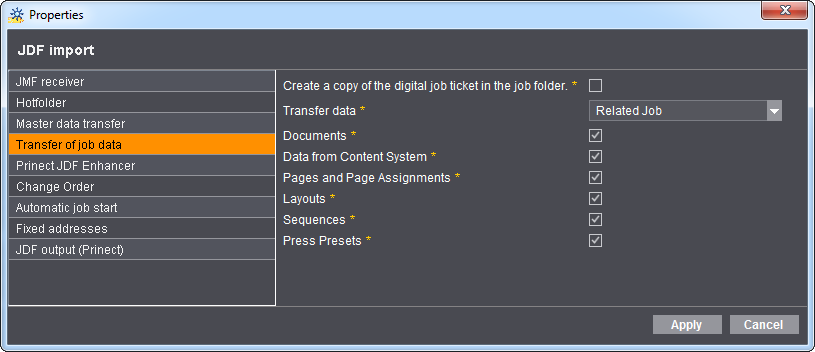
L’application (et le choix) de données issues d’une commande antérieure dépend de la configuration de l’importation JDF dans Prinect Integration Manager. Pour que les préréglages de la presse puissent toujours être appliqués automatiquement dans le cas de Prinect Pressroom Manager, vous devez procéder à la configuration illustrée ci-dessous. Dans ce cas, l’option « Paramètres d’impression » est automatiquement activée.
En général, il est plus judicieux de décider de l’application, ou non, des données pour chaque commande (prise en compte manuelle).
Vous trouverez une description détaillée de la configuration de l’importation JDF au Management Information System (JDF) - flux de production PPF.
Une prise en compte manuelle des données de la commande initiale est toujours requise si aucun système de gestion des informations (MIS) n’est connecté à Prinect Integration Manager. De plus, dans ce cas, vous devez commencer par générer la remise sous presse dans Prinect Cockpit.
Si vous avez connecté un MIS, vous pouvez également configurer l’importation JDF sur Prinect Integration Manager de sorte qu’aucune donnée de la commande initiale ne soit appliquée bien que l’identification automatique de la remise sous presse soit activée.
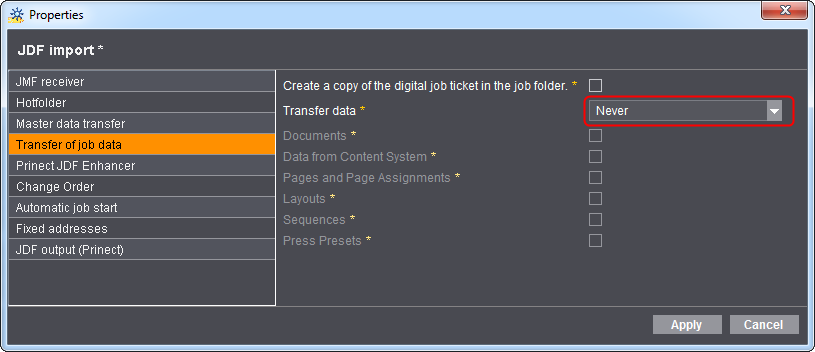
Cela est utile si vous voulez pouvoir décider, pour chaque remise sous presse, si les données de la commande antérieure devront être reprises, ou non, et lesquelles. Vous trouverez une description détaillée de la configuration de l’importation JDF au Entrée « Modifications de la commande ».