Exemple : flux de production PDF et validation de pages
Dans cet exemple, nous allons vous indiquer toutes les étapes nécessaires à la validation de pages PDF. En font notamment partie : la création d’utilisateurs et d’un client, la création d’une commande avec les séquences « Qualify » et « SendAssembledPDF » ainsi que la validation des pages PDF sur l’interface web de Prinect Remote Access.
Prinect Cockpit : droit d’utilisation pour Prinect Remote Access
Pour commencer, vous devez vous assurer que vous disposez des conditions requises pour pouvoir travailler avec Prinect Remote Access depuis le Prinect Cockpit.
Pour voir « Remote Access », en tant qu’utilisateur de Prinect Prepress Manager, vous devez impérativement disposer du droit « Utiliser le plug-in Remote Access ».
Le groupe prédéfini de privilèges « RemoteInternalUsers » inclut ce droit. Affectez à ce groupe de privilèges tous les utilisateurs destinés à travailler avec Prinect Remote Access.
Procédez comme ceci :
1.Allez dans la gestion des utilisateurs « Administration > Utilisateurs ».
2.A gauche, cliquez sur « Groupes ».
3.Dans la liste des groupes, sélectionnez le groupe de privilèges « RemoteInternalUsers ».
4.Dans la liste « Utilisateurs disponibles », sélectionnez tous les utilisateurs que vous souhaitez ajouter à ce groupe.
5.Cliquez sur « Ajouter… ». Sous « Membres » sont indiqués tous les membres du groupe sélectionné. Après enregistrement, ces utilisateurs pourront travailler avec Prinect Remote Access à partir du Prinect Cockpit.
6.Cliquez sur « Enregistrer ».
Prinect Cockpit : créer un utilisateur et un client
Dans cet exemple, nous allons configurer un client (société) avec un utilisateur externe. De plus, nous configurerons également un utilisateur interne qui sera paramétré en tant qu’interlocuteur du client.
Prinect Cockpit : Créer un utilisateur interne
1.Dans Prinect Cockpit, ouvrez la gestion des utilisateurs (« Administration > Réglages > Utilisateurs > Utilisateur »).
2.Cliquez sur « Nouveau ». La boîte de dialogue « Créer un utilisateur » apparaît.
3.Entrez un nom d’utilisateur et un mot de passe puis cliquez sur « OK ».
En tant qu’utilisateur Windows, veillez à ce que le compte utilisateur et le mot de passe soient identiques sur Prinect Prepress Manager et sur le serveur Prinect Remote Access. (Définissez les autres paramètres en fonction de vos besoins).
4.Cliquez sur le bouton « Propriétés ».
Pour l’interlocuteur, vous devez indiquer au moins un nom et une adresse mél.
5.Cliquez sur « Appliquer » puis sur « Fermer ».
6.Maintenant, l’utilisateur interne doit être intégré au groupe « CustomerSalesRepresentatives ».
L’utilisateur doit être sélectionné dans la liste des utilisateurs. Dans « Groupes disponibles », sélectionnez le groupe de privilèges « CustomerSalesRepresentatives ».
7.Cliquez sur « Ajouter… ». Le groupe de privilèges « CustomerSalesRepresentatives » apparaît désormais sous « Membre de ».
8.Cliquez sur « Enregistrer ». L’utilisateur fait désormais partie de ce groupe de privilèges.
Prinect Cockpit : Configurer un client avec un interlocuteur et une personne (client)
Configurer un client en tant qu’entreprise
9.Dans Prinect Cockpit, ouvrez la gestion des clients (« Administration > Réglages > Clients »). Lorsque - comme dans notre exemple - la gestion des utilisateurs est ouverte, cliquez sur « Vue d'ensemble > Réglages >Clients ».
10.Sous la liste des clients, cliquez sur « Nouveau ». La boîte de dialogue « Créer un client » apparaît.
11.« Type de client » : sélectionnez « Professionnel ».
12.« Nom » : entrez ici le nom du client (nom de l’entreprise).
13.« N° client » : entrez ici le numéro du client.
L’attribution d’un pseudo est facultative.
Nous ne créerons ici aucune personne car cette personne serait sinon automatiquement assignée au contact de type « Client ». Pour Prinect Remote Access, nous avons besoin d’un contact du type « Validation ».
14.Cochez l’option « Remote Access ».
Si l’option « Remote Access » est cochée, un groupe de privilèges est automatiquement créé pour le nouveau client. Le nom du groupe est défini comme ceci : Le nom doit toujours commencer par un « X » (pour externe), suivi du nom du client : Xnom du client. (Concernant le paramétrage du nom de groupe, voir « Administration > Préférences > Droits d’accès »).
Toutes les personnes qui appartiennent actuellement (ou appartiendront ultérieurement) à ce client font/feront nécessairement partie de ce groupe de privilèges client, ce qui signifie qu’elles bénéfient/bénéficieront toutes des droits de ce groupe.
15.Dans le champ « Quota », indiquez en gigaoctets l’espace que vous souhaitez mettre à disposition de votre client sur le serveur Prinect Remote Access.
Dans notre exemple, nous entrerons la valeur « 5 ».
16.Cliquez sur « OK ».
Assignation des droits d’accès au groupe de privilèges Clients
17.La boîte de dialogue « Remote Access » s’est ouverte automatiquement.
Derrière « Sélection » vous pouvez voir le nom du groupe de privilèges Clients automatiquement créé. En dessous, vous pouvez voir les droits individuels pour Prinect Remote Access. Pour assigner un droit au groupe, il vous suffit de cocher la case correspondante. Attribuez les droits suivants :
·Chargement express
·E-mail à la création de la commande
·Etat commande
·Rapport de préflashage
·Accès web
·Commandes visibles
18.Cliquez sur « OK ».
Assigner l’utilisateur interne (CSR ou interlocuteur) au client
19.La boîte de dialogue « Assigner CSR » s’est ouverte automatiquement.
Notre utilisateur interne est prévu comme interlocuteur au service de notre client. C’est pourquoi nous avons assigné l’utilisateur interne au groupe de privilèges « CustomerSalesRepresentatives ». En effet, seuls les membres de ce groupe de privilèges sont à disposition des clients comme interlocuteurs potentiels.
20.Attribuez à votre client l’interlocuteur souhaité en cliquant sur « Ajouter » puis validez avec « OK ».
Du fait de cette assignation, l’interlocuteur devient automatiquement membre de tous les groupes de privilèges spécifiques à Prinect Remote Access, à savoir le groupe de privilèges Clients et les groupes « RemoteAdministrators » et « RemoteUsers ».
Configurer une personne (client) avec le type de contact « Validation »
21.Vous devez maintenant créer une personne réelle pour votre client (qui est une entreprise). Cette personne doit être du type « Validation ». (Dans cet exemple, nous supposons que vous n’avez pas encore configuré de contact du type « Validation ».)
Le client est sélectionné dans la liste des clients.
Dans la barre de commande du haut, cliquez sur « Nouveau ». La boîte de dialogue « Créer un interlocuteur » apparaît.
22.« Type de contact » : dans la liste déroulante, sélectionnez « Validation ».
23.« Personne » : Cliquez sur « Nouveau ».
La boîte de dialogue « Créer un interlocuteur » apparaît. Nous allons maintenant créer une personne (un contact) du type « Validation ».
24.Dans notre exemple, nous n’entrerons qu’un patronyme : « DemoPrintbuyer ».
25.Cette personne doit obligatoirement avoir une adresse électronique.
Sous la zone « Voies de communication », cliquez sur « Nouveau ». L’entrée « Tél. » s’affiche.
26.Cliquez sur le champ « Tél. » et sélectionnez dans la liste « E-mail ».
27.Cliquez dans le champ adjacent et entrez l’adresse e-mail de notre exemple.
28.Cliquez sur « OK ».
Vous êtes maintenant revenu dans la boîte de dialogue « Créer un interlocuteur ».
Configurer une personne (client) en tant qu’utilisateur externe
29.Zone « Utilisateurs » : vous devez configurer ici un compte d’utilisateur externe pour cette personne.
Cochez l’option « Utilisateur externe ».
Cet utilisateur externe fait automatiquement partie du groupe de privilèges Clients et dispose des droits correspondants (voir Assignation des droits d’accès au groupe de privilèges Clients).
30.« Nom d’utilisateur » : vous pouvez modifier le nom d’utilisateur proposé.
31.« Mot de passe » : définissez ici son mot de passe qui doit contenir au moins 6 caractères.
(32).« Administrateur externe » : dans cet exemple, l’utilisateur n’a pas besoin de droits d’administrateur pour se servir de l’interface web. Toutefois, si vous souhaitez continuer à travailler avec cet utilisateur ultérieurement et si vous souhaitez créer de nouveaux utilisateurs et modifier des comptes d’utilisateur sur l’interface web, vous devez ici accorder le droit « Administrateur externe » en cochant cette option.
Si l’option est cochée, l’utilisateur externe sera membre du groupe de privilèges « RemoteAdministrators » (en plus du groupe de privilèges Clients). Cela signifie qu’il dispose de tous les droits accordés aux deux groupes.
33.Cliquez sur « OK ».
En haut à gauche, dans la liste déroulante, vous voyez maintenant apparaître le nouveau contact « Validation ». La nouvelle personne configurée apparaît dans la zone « Particulier ». Son adresse e-mail est affichée dans la zone « Voies de communication ».
34.Dans la zone « Remote Access », vous disposez d’une liste déroulante avec des flux de production. Si vous n’effectuez aucune sélection, le client pourra utiliser tous les flux de production. Si vous faites une sélection, le client sera limité au flux de production sélectionné.
Dans notre exemple, nous ne ferons aucune sélection.
35.Dans la gestion client, cliquez en bas à droite sur « Enregistrer ».
Deux e-mails vont lui être envoyés (pour des raisons de sécurité) : un premier e-mail contenant son nom d’utilisateur et URL et un second avec son mot de passe. L’utilisateur peut alors de connecter à l’interface web au moyen de ces identifiants.
Vous avez maintenant effectué toutes les étapes préparatoires dans la gestion client et gestion des utilisateurs pour pouvoir travailler avec Prinect Remote Access.
Prinect Cockpit : Créer une commande
Créer des modèles de séquences
1.Cliquez sur « Administration > Modèles » > « Modèles de séquences ».
2.Cliquez sur « Qualify ».
3.En bas, dans la barre de commande, cliquez sur « Nouveau ».
4.Etape « Remote Access » : cochez cette option.
5.Ouvrez l’étape « Remote Access » en cliquant sur la petite flèche située à gauche.
Conservez les préréglages suivants :
•Option « Chargement express » reste cochée afin que les données de la commande soient automatiquement reprises dans la commande lors du chargement.
•Option « Avertir le client lorsque la commande a été créée » reste cochée afin que le client « Org_DemoPrintbuyer » reçoive un e-mail de notification lorsqu’une commande aura été créée pour lui.
•Option « Génère des liens token dans la communication par mail » reste cochée afin que vous accédiez directement aux fonctions de chargement ou de validation par le biais des liens contenus dans les méls de notification.
6.Laissez l’étape « Valider la page » cochée et ouvrez-la.
•Cochez l’option « Validation pour production suit automatiquement validation client ». Cela signifie que pour chaque page validée par le client dans Prinect Cockpit, la production sera validée et le traitement de la commande se poursuivra automatiquement.
Si vous ne souhaitez pas que ce processus se produise de manière automatique, pour vous permettre par exemple de vérifier les pages sur Prinect Cockpit, vous devez procéder manuellement à la validation de la production afin que la commande puisse poursuivre son traitement.
7.Enregistrez et fermez la séquence.
8.Cliquez sur « SendAssembledPDF ».
9.En bas, dans la barre de commande, cliquez sur « Nouveau ».
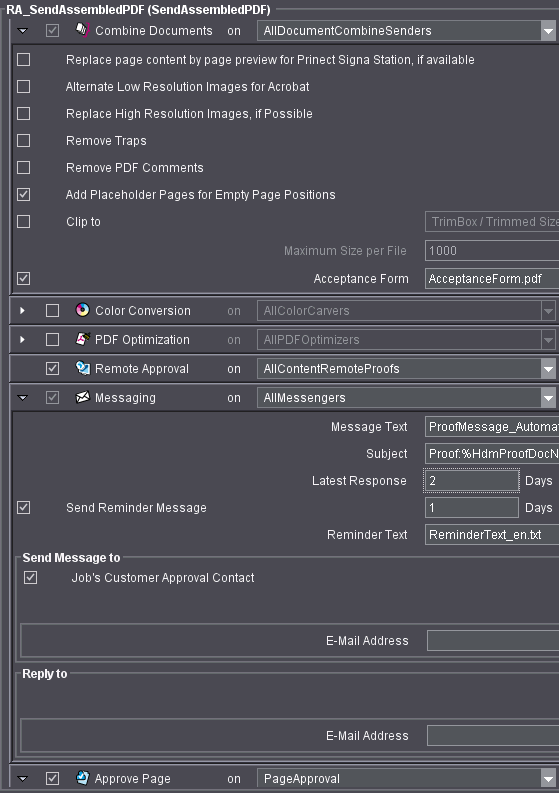
10.Ouvrez l’étape « Fusionner les documents ».
•« Taille max. par fichier » et « En cas de dépassement de la taille max. » : Désactivez cette fonction en cliquant sur la case dans la liste déroulante.
•« Formulaire de validation » : cliquez sur « Parcourir » pour sélectionner un formulaire de validation. Les formulaires qui contiennent le texte « Login » exigent la saisie d’un nom d’utilisateur et d’un mot de passe lors de la validation.
Notez qu’à cette étape, vous devez obligatoirement sélectionner un formulaire de validation afin que la validation puisse s’effectuer.
11.Cochez la case correspondant à l’étape « Remote Approval ».
12.Ouvrez l’étape « Messagerie ».
•« Texte du message » : ce texte est la notification qui figurera dans l’e-mail adressé au client et l’informant qu’il doit procéder à la validation.
Sélectionnez le fichier texte de votre choix.
•« Objet » : nous conservons le texte proposé ainsi que les variables proposées pour le paramétrage de la ligne d’objet du message. Voir aussi Etape « Messagerie » .
•« Délai de réponse jusqu’à » : le délai de réponse indique la date à laquelle la validation devra avoir été effectuée.
•« Envoyer un rappel » : s’il n’y a pas eu de validation dans les délais impartis (voir Délai de réponse jusqu’à), vous pouvez envoyer au client un message de rappel avec le texte (« Message du rappel ») sélectionné.
•« Envoyer message à » : indique l’adresse électronique des destinataires auxquels le mél de notification doit être envoyé.
Ce mél sera automatiquement envoyé à toutes les personnes du type « Validation ». Dans notre exemple, ce sera au « DemoPrintbuyer ».
•« Répondre à » : entrez l’adresse électronique de l’utilisateur interne (CSR), dans notre cas : « DemoPrinter ».
13.Cochez l’étape « Valider la page », ouvrez l’étape et cochez l’option « Validation pour production suit automatiquement validation client ». Après chaque validation client, la validation production sera ainsi automatiquement effectuée. La validation production est déterminante pour la suite du traitement sur Prinect Cockpit.
14.Enregistrez et fermez la séquence.
Prinect Cockpit : Créer commande
15.Dans Prinect Cockpit, allez dans « Commandes ».
16.Cliquez sur « Nouvelle commande ».
17.Entrez les données suivantes :
•Données de base de la commande : « N° de commande », « Nom de la commande », « Démarrer la commande » coché ;
•Données client :
Nom du client : sélectionnez ici le client pour lequel vous souhaitez créer cette commande. Dans notre exemple, ce sera « Org_DemoPrintbuyer ». Le numéro client correspondant s’affiche automatiquement sous « N° client ».
•« Traitement » : Cliquez sur « Ajouter » et sélectionnez la séquence Qualify et SendAssembledPDF créée.
•« Planification » :
« Spécifier date d’échéance » : entrez ici la date d’échéance. Cette date apparaîtra dans l’e-mail de notification adressé à votre client lors de la demande de validation. (Cette date pourra également être renseignée plus tard dans la commande ouverte, sous « Commandes > Paramètres commande > Propriétés > Spécifier date d’échéance »).
18.Cliquez sur « Terminer ».
La commande est alors créée, ouverte pour visualisation et démarrée. La création de la commande déclenche l’envoi d’un mél de notification à votre client (pour cela, la commande ne doit pas nécessairement être ouverte ni démarrée).
(Pour rappel : afin que le client reçoive un message de notification, nous luis avons attribué le droit « E-mail à la création de la commande », et , dans la séquence Qualify de cette commande, nous avons coché l’option correspondante).
Se connecter par e-mail à Prinect Remote Access
1.Dans cet exemple, la personne-client « DemoPrintbuyer » reçoit un mél de notification car nous avons créé une commande pour l’entreprise cliente « Org_DemoPrintbuyer » (voir plus haut).
Ouvrez cet e-mail. Vous pouvez y lire, entre autres, la mention « URL de la commande » suivie d’un lien.
2.Cliquez sur ce lien. Comme nous avons coché l’option « Génère des liens token dans la communication par mail » dans la séquence Qualify, la commande actuelle s’ouvre automatiquement sur l’interface web et l’onglet « Chargement » s’affiche.
3.Cliquez sur « Charger des fichiers » pour ouvrir la boîte de dialogue de chargement.
4.« À » : notre utilisateur interne « DemoPrinter » (Customer Sales Representative ou CSR) figure ici.
Si vous avez plusieurs destinataires, ils sont tous sélectionnés par défaut et vous devez donc sélectionner les destinataires souhaités.
5.Le numéro de commande est inscrit par défaut sous « Objet ». Entrez le texte souhaité.
6.Cliquez sur « Ajouter… ».
7.Dans la boîte de dialogue de recherche de fichier, sélectionnez le fichier à charger puis validez en cliquant sur « Ouvrir ». (Fonctionne également par glisser-déposer).
8.Cliquez sur « Charger ».
9.Fermez la boîte de dialogue de chargement.
Une fois la fenêtre fermée, vous vous retrouvez à nouveau dans la commande ouverte > onglet « Chargement ». Le chargement que vous venez d’effectuer est affiché dans la liste des chargements. (Si ce n’est pas le cas, cliquez sur l’icône pour rafraîchir l’affichage).
Un préflashage a été automatiquement réalisé lors du chargement. Si le préflashage a été mené avec succès, la colonne Préflashage indique une coche verte. Si vous souhaitez consulter le rapport de préflashage, cliquez sur l’icône située dans la colonne Préflashage. (Le paramétrage du préflashage est expliqué au Etape « Préflashage » ).
Vous pouvez également suivre la manière dont l’entrée « Quota » s’est modifiée : du fait du chargement, vous occupez désormais plus d’espace mémoire sur le serveur Prinect Remote Access.
Une fois le chargement terminé, un mél est envoyé automatiquement à l’utilisateur interne « DemoPrinter » (Customer Sales Representative).
Prinect Cockpit : éditer les données de la commande dans la commande
(1).Suite au chargement réalisé par le client, l’utilisateur interne « DemoPrinter » de l’atelier de production reçoit un e-mail. Cet e-mail comporte, entre autres, en pièce jointe le rapport de préflashage.
Lorsque le traitement est suffisamment avancé dans la séquence « SendAssembledPDF » et qu’il ne reste plus qu’à procéder à la validation client, cela est indiqué ici :
·en bas, dans la zone d’état de la commande.
·A l’étape « Pages > vue « Pages » : la colonne « Etat » indique, pour chaque page, si une validation client est nécessaire ou non.
Dans cet exemple, la validation s’effectue avec Acrobat Professional.
1.Votre client a reçu un mail lui notifiant l’existence de pages devant être validées.
Comme nous avons coché l’option « Génère des liens token dans la communication par mail » dans la séquence Qualify, vous êtes automatiquement conduit sur l’interface web, dans la commande ouverte, dans l’onglet « Validation de page ». .
Un message s’affiche dans lequel vous pouvez choisir entre « Ouvrir », « Enregistrer » et « Annuler ».
2.Cliquez sur « Ouvrir » ou « Enregistrer ».
•« Ouvrir » : le fichier PDF ne s’enregistre pas sur l’ordinateur du client, il s’ouvre simplement pour y être édité.
•« Enregistrer » : le fichier PDF s’enregistre sur l’ordinateur du client et s’ouvre pour y être édité.
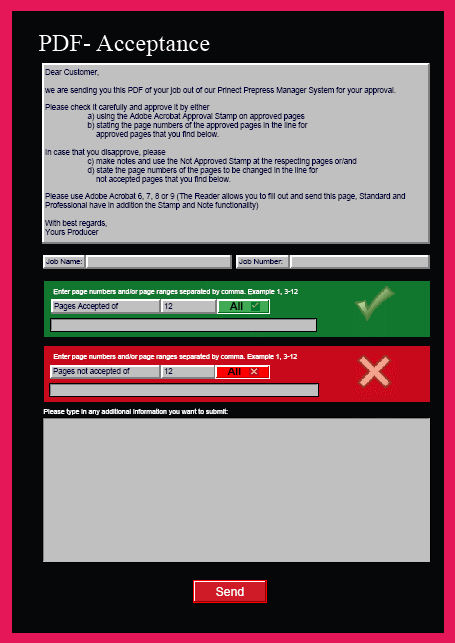
Acrobat démarre et affiche toutes les pages dont le formulaire de validation. L’illustration suivante montre le formulaire de validation.

(3).Si vous travaillez avec Acrobat Professional, vous pouvez ajouter des annotations et tampons aux différentes pages (« Commentaire > Remarques »).
Quelques remarques à ce sujet :
·Si vous avez ajouté un tampon de validation à une page que vous déciderez ensuite de ne pas valider, lors de la validation vous obtiendrez un message vous demandant si vous voulez vraiment valider votre tampon.
·Prinect Cockpit : Les annotations et tampons sont transférés en même temps que le fichier PDF à Prinect Prepress Manager où ils pourront donc également être consultés dans « Commandes > étape « Pages ».
·Prinect Cockpit : L’annotation est mentionnée dans la colonne « Commentaire de validation client » accompagnée du commentaire de validation issu du formulaire de validation.
·Prinect Cockpit : Un double-clic sur l’icône d’Acrobat Professional (dans la colonne correspondante) provoque le démarrage d’Acrobat Professional. vous pouvez alors consulter le fichier PDF avec ses annotations et tampons.
4.Il n’est pas possible de valider individuellement les différentes pages d’un fichier PDF. Lors de la validation, vous devez définir un état pour toutes les pages PDF. Cela signifie que chaque page doit soit avoir été acceptée dans la zone verte, soit refusée dans la zone rouge.
Nous voulons valider toutes les pages.
Pour cela, cliquez dans la zone verte sur « All ».
5.Cliquez sur « Send » pour lancer la procédure de validation.
6.Validez le cas échéant les demandes de confirmation.
7.Un message Acrobat s’affiche indiquant que la validation des pages a réussi.
Validez-le avec « OK ».
Maintenant, toutes les pages sont validées. L’atelier de production (utilisateur interne) reçoit automatiquement un mél l’informant de cette validation.
8.Cliquez, en bas, sur « Actualiser ». L’icône de validation client située à côté des pages a changé :
|
|
Avant la validation |
|
|
Après la validation |
Prinect Cockpit : Terminer la commande après la validation client
L’atelier de production (utilisateur interne) a reçu un mél l’informant de la validation des pages.
1.Dans Prinect Cockpit, ouvrez la vue « Commandes » > étape « Pages » > vue « Pages ».
Vous pouvez y voir la liste de toutes les pages.
·Colonne « Etat de validation client » : vous pouvez y voir les icônes de validation pour les pages validées par le client.
·Colonne « Etat de validation production » : vous pouvez y voir les icônes de validation concernant la production.
·Colonne « Commentaire de validation client » : cette colonne affiche, le cas échéant, le commentaire de validation provenant du formulaire de validation ainsi que l’annotation faite dans Acrobat.

