Flux de validation et leurs séquences
Liste des flux de production importants
Il existe pour chaque flux de production une séquence spécifique que vous devez obligatoirement paramétrer. Par ailleurs, tous les flux de production doivent contenir une séquence Qualify (voir Pour tous les flux de production : Paramétrage de la séquence Qualify). Nous n’expliquerons ici que les réglages spécifiques à Prinect Remote Access.
•Données PDF – validation de pages individuelles ; séquence spécifique : SendAssembledPDF
Paramétrage : Flux de production avec données PDF – validation de pages individuelles ;
Exemple : Exemple : flux de production PDF et validation de pages.
•Données PDF – validation de la maquette ; séquence spécifique : SendImposedPDF
Paramétrage : Flux de production avec données PDF – validation de la maquette ;
Exemple : Exemple : flux de production PDF et validation de maquette.
•Données (TIFF) rastérisées – validation de pages individuelles ; séquence spécifique : PageProof
Paramétrage : Flux de production avec données (TIFF) rastérisées – validation de pages individuelles ;
Exemple : Exemple : flux de production TIFF et validation de pages.
•Données (TIFF) rastérisées – validation de la maquette ; séquence spécifique : ImpositionProof
Paramétrage : Flux de production avec données (TIFF) rastérisées – validation de la maquette ;
Exemple : Exemple : flux de production TIFF et validation de maquette.
•Chargement express : Voir Flux de production Chargement express
•Assignation de pages sur l’interface web
Paramétrage : Flux de production Assignation de pages sur l’interface web ;
Exemple : Exemple Assignation page.
•Versionnage ; séquences spécifiques : SendBookletPDF ou BookletProof
Paramétrage : Flux de production Versionnage avec Prinect Remote Access.
•WebToPrint
Paramétrage : Flux de production Intégration WebToPrint.
•Données JPEG – validation de pages individuelles ; séquence spécifique : PageProof avec sortie JPEG RVB
Paramétrage : Flux de production avec données JPEG – validation de pages individuelles.
•Inviter des collaborateurs
Paramétrage : Flux Inviter des collaborateurs à charger et télécharger, et à valider.
Différences majeures entre les flux de production PDF et TIFF
•Dans le flux de production avec des données TIFF, des bitmaps sont générés dans les séquences PageProof, ImpositionProof et Booklet, pour l’épreuvage. Ces bitmaps sont aussi appelés « données TIFF » (à ne pas confondre avec les données TIFF-B !!). Cela signifie que les données PDF sont entièrement passées par le RIP et qu’elles sont prêtes (rastérisées) pour la validation. Pour contrôler et valider les données TIFF (pages ou maquettes), vous disposez du Heidelberg Pixel Proof Viewer.
Dans le flux de production PDF, la commande n’a pas encore été traitée par le RIP. Pour contrôler et valider les données PDF (pages ou maquettes), vous devez lancer Acrobat. Un formulaire de validation est automatiquement joint à la fin du fichier Acrobat.
•Généralement (paramétrage à définir dans Prinect Prepress Manager), les images disponibles dans les fichiers PDF sont des images basse résolution (72 dpi).
•Les pages ou maquettes TIFF se présentent toujours sous forme de fichiers individuels. Par conséquent, la validation doit s’effectuer individuellement.
Les pages ou maquettes PDF peuvent être regroupées en un seul fichier ou constituer plusieurs fichiers. Par conséquent, lorsque plusieurs pages PDF sont contenues dans un fichier PDF, vous pouvez valider ces pages ensemble.
Flux de production avec données PDF – validation de pages individuelles
Caractéristiques :
•Les données de la commande sont des données PDF.
•Chaque page PDF est validée individuellement.
•Les séquences obligatoires sont :
·« Qualify »
·« SendAssembledPDF »
Paramétrage de la séquence SendAssembled
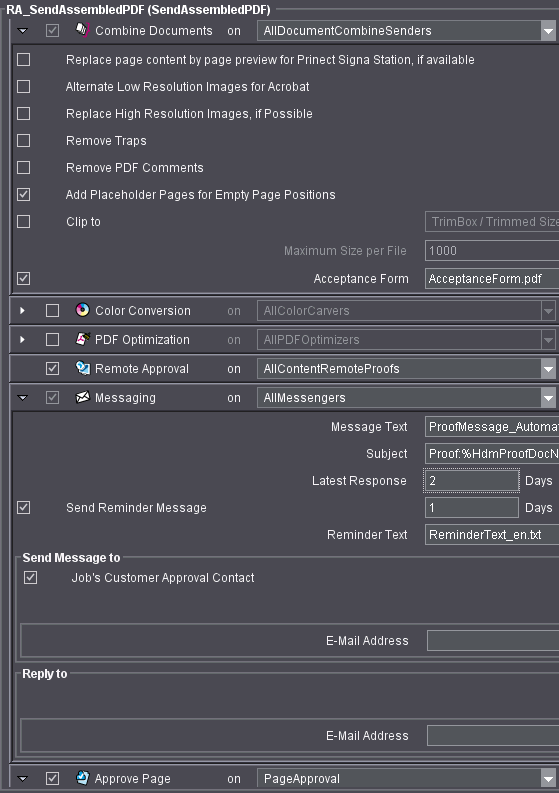
Etape « Fusionner les documents » > Paramétrer la taille de fichier maximale
A l’avant dernière ligne, vous pouvez voir le champ d’entrée « Taille max. par fichier » et à côté, les informations d’état pour l’option « En cas de dépassement de la taille max ». Ces options vous permettent de morceler les fichiers à partir d’une certaine taille.
Si vous employez la procédure de validation standard, il est utile de spécifier une taille maximale de fichier puisque ces fichiers seront transmis en pièces jointes par e-mail.
Si vous travaillez avec Prinect Remote Access, cela n’a aucun intérêt. A moins que vous travailliez avec de très gros fichiers, auquel cas un morcellement des fichiers ne serait pas souhaitable. Cela rendrait la procédure de validation trop compliquée.
Désactivez donc cette fonction en sélectionnant la case dans la liste déroulante.
Etape « Fusionner les documents » > Sélectionner le formulaire de validation
Lorsque votre client doit valider les pages PDF, il ouvre le fichier PDF dans Acrobat et trouve en dernière page le formulaire de validation.
1.A cette étape, sélectionnez un formulaire de validation afin que la validation puisse s’effectuer.
En bas, vous pouvez voir le champ d’entrée « Formulaire de validation » avec un fichier PDF prédéfini. Si vous cliquez sur le bouton « Parcourir », vous accédez à une boîte de dialogue dans laquelle vous pouvez choisir parmi différents fichiers textes prédéfinis, celui que vous souhaitez.
« AbnahmeFormular.pdf » : texte en allemand
« AcceptanceForm.pdf » : texte en anglais
« AcceptanceForm_ja.pdf » : texte en japonais
Si Prinect Remote Access est installé, pour ces trois langues, il existe également un formulaire de validation avec demande de mot de passe. Ces formulaires contiennent le texte « Login » et exigent la saisie d’un nom d’utilisateur et d’un mot de passe lors de la validation. Vous pouvez aussi modifier ces fichiers ou même créer vos propres fichiers PDF. Notez que ces fichiers dépendent de la version de Prinect Prepress Manager et que, par conséquent, ils ne peuvent pas être utilisés pour toutes les versions.
Version 2.0 vers 4.0 : les formes doivent être recréées.
Version 4.0 vers 4.5 : les formes peuvent être reprises.
Version 4.5 vers 4.5.1 : les formes peuvent être reprises.
Version 4.5.1 vers 10.0 : les formes peuvent être reprises. (Version 10.0 : le formulaire de validation contient en plus le nom et le numéro de la commande.)
Version 10.0 vers 11.0 : les formes peuvent être reprises.
1.Cochez la case correspondant à cette étape. Vous activez ainsi le travail avec Prinect Remote Access.
Cette zone permet de paramétrer les échanges de méls en rapport avec la validation. Lorsqu’une validation est demandée, le client en est informé par e-mail. Une fois la validation effectuée, l’atelier de production en est informé.
1.« Texte du message » : ce texte est la notification qui figurera dans l’e-mail adressé au client et l’informant qu’il doit procéder à la validation.
Assurez-vous que vous avez bien choisi le fichier approprié correspondant au texte souhaité pour le message. Si vous cliquez sur le bouton « Parcourir », vous accédez à une boîte de dialogue dans laquelle vous pouvez choisir parmi différents fichiers textes ou HTML prédéfinis, celui que vous souhaitez.
« MessageText_de.txt » : texte en allemand
« MessageText_en.txt » : texte en anglais
« Message_Automatic_International.html » : choisi automatiquement la langue adaptée.
(Vous pouvez aussi modifier ces fichiers ou même créer vos propres fichiers.)
2.« Objet » : vous pouvez paramétrer ici la ligne d’objet du message destiné au client. Vous pouvez saisir le texte de votre choix et utiliser ou supprimer les variables suivantes :
%HdmProofDocName% : nom du document
%HdmPrJobName% : nom de la commande
%HdmPrJobId% : numéro de la commande
%HdmCustomerName% : nom du client (société ou organisation, pas de type de contact ni de personne à contacter)
%HdmMailIndex% : index dans la ligne d’objet pour les épreuves PDF morcelées (sans signification pour Prinect Remote Access)
%HdmPartVersion% : désignation du message si le mél doit être morcelé.

Remarque : Selon le système de messagerie utilisé, il pourra y avoir des restrictions concernant le nombre et le type de caractères autorisés dans la ligne d’objet. Si la ligne d’objet ne comporte pas plus de 80 caractères, aucun caractère spécial, ni caractère accentué, n’importe quel système de messagerie devrait être en mesure d’assurer sans problème un échange de mails.
3.« Délai de réponse jusqu’à » : le délai de réponse indique la date à laquelle la validation devra avoir été effectuée.
4.« Envoyer un rappel » : s’il n’y a pas eu de validation dans les délais impartis (voir Délai de réponse jusqu’à), vous pouvez envoyer au client un message de rappel avec le texte (« Message du rappel ») sélectionné.
5.« Envoyer message à » : indique l’adresse électronique des destinataires auxquels le mél de notification doit être envoyé. Vous pouvez ajouter d’autres adresses électroniques en cliquant sur « Nouveau ».
6.« Répondre à » : entrez ici l’adresse mail de l’utilisateur interne (interlocuteur) à informer lors de la validation. Vous pouvez ajouter d’autres adresses électroniques en cliquant sur « Nouveau ».
1.Ouvrez cette étape.
Une fois validées par le client, les pages doivent également être validées par l’atelier de production. La validation de production peut s’effectuer manuellement ou automatiquement. Dans cette étape, vous pouvez effectuer un réglage de sorte que la validation de production s’effectue automatiquement suite à la validation client. Pour cela, il vous suffit de cocher l’option « Validation pour production suit automatiquement validation client ». Dans ce cas, la commande se poursuivra automatiquement après la validation client.
Flux de production avec données PDF – validation de la maquette
Caractéristiques :
•Les données de la commande sont des données PDF.
•Chaque feuille est validée séparément.
•Les séquences obligatoires sont :
·« Qualify »
·« SendImposedPDF »
Paramétrage de la séquence SendImposedPDF
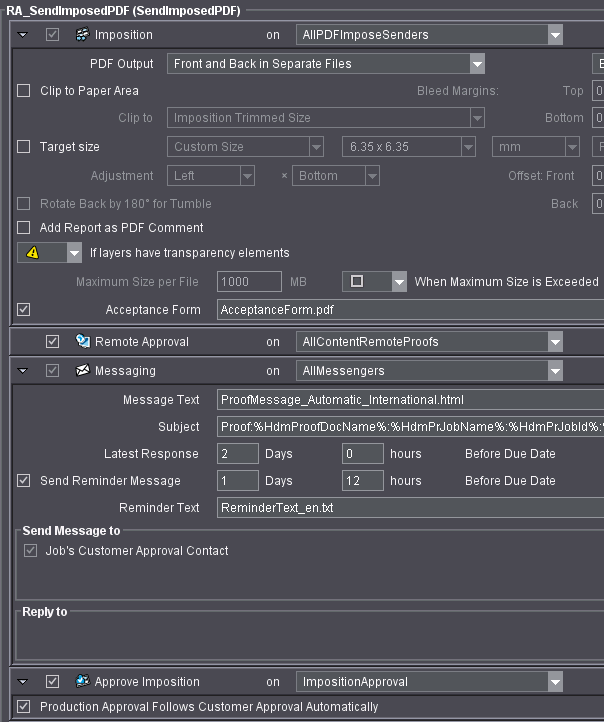
Etape « Imposition » > « Sortie PDF »
Nous vous recommandons de choisir ici le réglage « Recto et verso dans des fichiers séparés ».
Etape « Imposition » > Paramétrer la taille de fichier maximale
Voir Etape « Fusionner les documents » > Paramétrer la taille de fichier maximale .
Etape « Imposition » > Sélectionner le formulaire de validation
Voir Etape « Fusionner les documents » > Sélectionner le formulaire de validation .
Voir Etape « Remote Approval » .
Voir Etape « Messagerie » .
Etape « Valider la schéma d’imposition »
Voir pour un schéma d’imposition Etape « Valider la page » .
Flux de production avec données (TIFF) rastérisées – validation de pages individuelles
Caractéristiques :
•Les données de la commande sont des données PostScript ou PDF et sont disponibles sous forme de données TIFF rastérisées pour la validation.
•Chaque page est validée individuellement.
•Les séquences obligatoires sont :
·« Qualify »
·« PageProof »
Paramétrage de la séquence PageProof
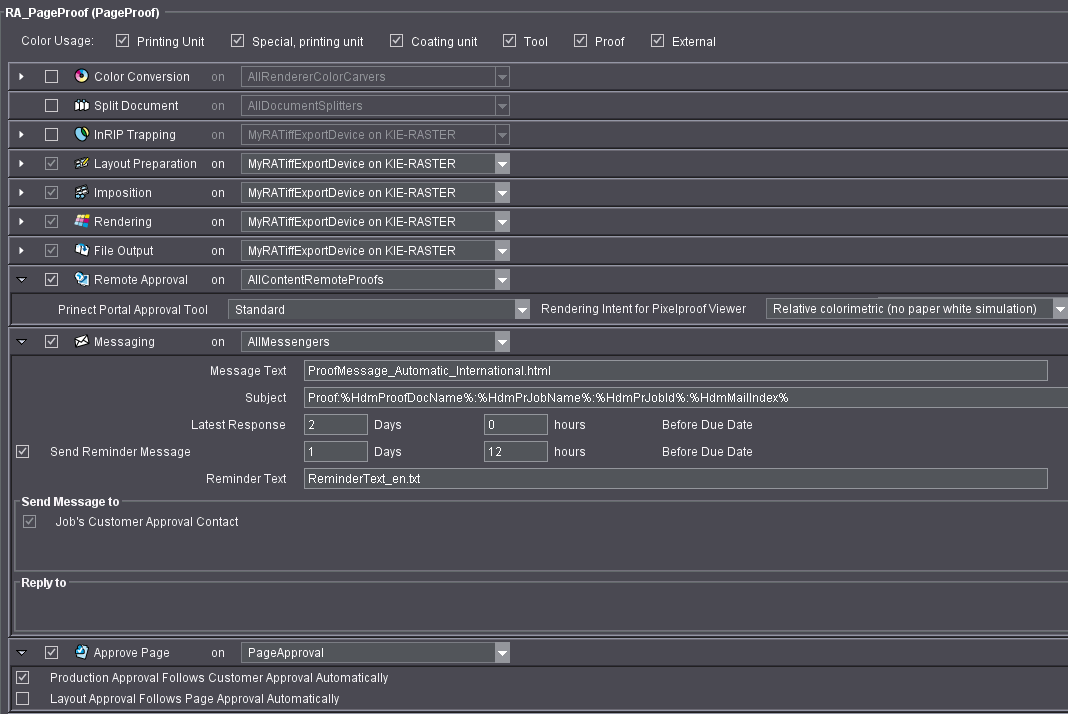
1.Cochez la case correspondant à cette étape. Vous activez ainsi le travail avec Prinect Remote Access.
2.Ouvrez cette étape.
3.Sélectionnez l’outil de validation souhaité. L’outil de validation choisi s’ouvre automatiquement lorsque le signataire du client clique sur le lien contenu dans le mail de validation.
·« Simulation produit (livret/plis) » : Pour la validation JPEG, le produit peut être affiché en mode lecture ou en fonction de la maquette. Tous les schémas de pliage du catalogue de plis Heidelberg dont le pliage s’effectue horizontalement peuvent être simulés.
·« Web-Approval » : validation via l’interface web ou le Prinect Portal.
·« PixelProof Viewer » : validation avec PixelProof Viewer (basé sur Java) pour données TIFF.
·« Standard » : dans les préférences du Prinect Cockpit, l’administrateur interne peut paramétrer en standard soit « Web-Approval », soit « PixelProof Viewer ».
4.Sélectionnez le mode de conversion pour le PixelProof Viewer.
Etape « Messagerie »
5.Cochez la case correspondant à cette étape. Voir Etape « Messagerie » .
Voir Etape « Valider la page » .
Etape « Conversion »
1.Désactivez l’option « Proof Color Management ».
Flux de production avec données (TIFF) rastérisées – validation de la maquette
Caractéristiques :
•Les données de la commande sont des données PostScript ou PDF et sont disponibles sous forme de données TIFF rastérisées pour la validation.
•Chaque feuille est validée séparément.
•Les séquences obligatoires sont :
·« Qualify »
·« ImpositionProof »
Paramétrage de la séquence ImpositionProof
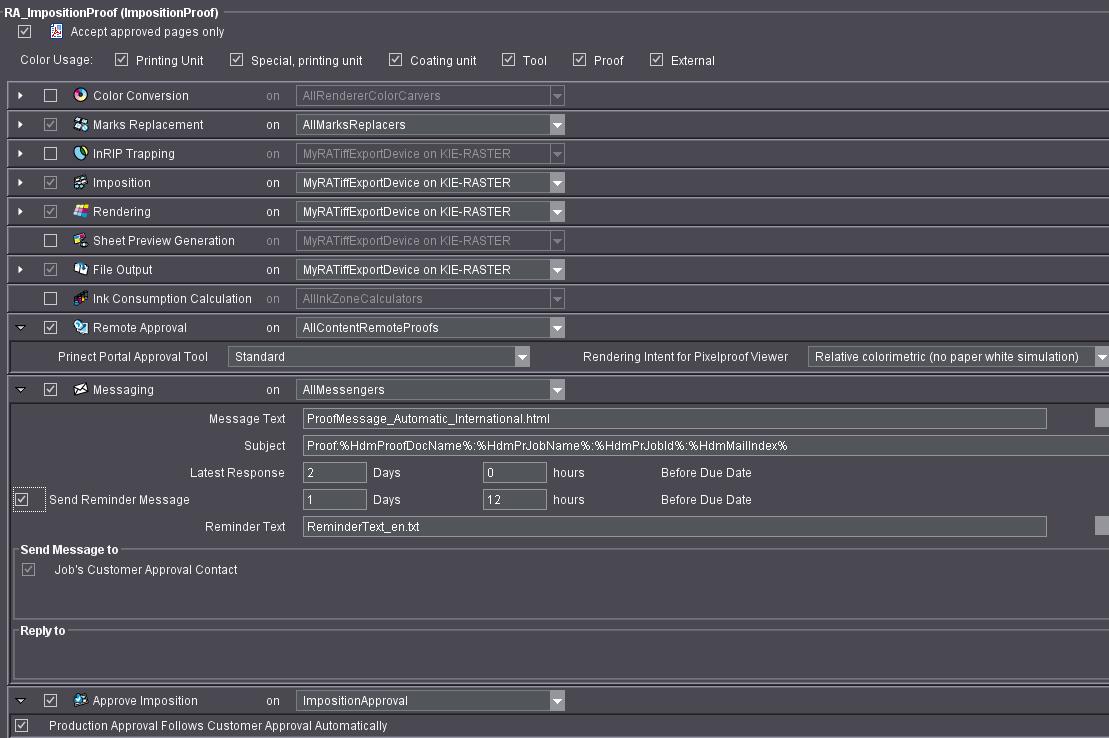
Voir Etape « Remote Approval » .
Etape « Messagerie »
1.Cochez la case correspondant à cette étape. Voir Etape « Messagerie » .
Etape « Valider la schéma d’imposition »
Voir pour un schéma d’imposition Etape « Valider la page » .
Etape « Conversion »
1.Désactivez l’option « Proof Color Management ».
Flux de production Chargement express
Vous pouvez exécuter un chargement express pour tous les flux de production. Lors d’un chargement express, les données de la commande sont automatiquement déplacées dans la commande sélectionnée et la commande poursuit son traitement jusqu’à la validation client.
Sans chargement express, les données de la commande sont copiées sur le serveur Prinect Remote Access lors du transfert. Dans la vue Prinect Cockpit, les données sont déplacées manuellement par un utilisateur interne, du serveur Prinect Remote Access vers la production, c.-à-d. dans la commande souhaitée.

Conditions requises : Pour pouvoir effectuer un chargement express, les conditions suivantes doivent nécessairement être remplies :
•Cette option doit nécessairement être cochée :
« Administration > Remote Access » > zone « Transférer les chargements » > « Déplacer les fichiers dans le dossier de la commande lors du transfert ».
•Vous devez assigner au client le droit d’accès « Chargement express ».
•Dans la séquence Qualify de la commande, à l’étape « Remote Access », vous devez cocher l’option « Chargement express ».
•Pour l’interface web, vous devez paramétrer la visibilité de l’onglet « Chargement » (dans Prinect Portal, conformément à l’étape « Chargement »). Ce réglage s’effectue ici : commande ouverte > « Paramètres commande > Remote Access > Visibilité sur l’internet > onglet » > option « Chargement ».
•La commande doit être démarrée.
•Les fichiers à charger sont des fichiers PDF ou PostScript.
Flux de production Assignation de pages sur l’interface web

Condition requise : La commande doit comporter au moins une liste de pages afin que les pages puissent être assignées sur l’interface web. Cette condition préalable peut être remplie de plusieurs manières :
·Dans l’atelier de production, une commande est créée avec une liste de pages avant que les données de la commande ne soient transférées par le client.
·Dans les préférences de Prinect Remote Access, dans la zone « Liste des pages », vous pouvez cocher l’option « Créer automatiquement » et saisir un nom de liste de pages. Si l’option est cochée, les commandes créées par le client sur l’interface web seront pourvues d’une liste de pages. (préréglage dans Prinect Cockpit sous « Administration > Remote Access > Liste des pages ».)
Le client peut alors voir cette liste de pages sur l’interface web (Détails de la commande > onglet « Listes des pages »). Maintenant, il peut assigner des pages aux différentes positions de la liste de pages.
Nous faisons la distinction entre les fonctions « Assigner les pages » et « Assigner » ou « Remplacer ». Pour ces deux fonctions, vous devez bénéficier du droit « Remplacer les pages ». Dans le cas contraire, vous ne disposerez pas de ces fonctions.
•Fonction « Assigner les pages » : dans la liste des pages, vous avez la possibilité de modifier l’assignation des pages comme bon vous semble. Ce changement d’assignation ne vous oblige pas à charger une nouvelle fois le document concerné.
•« Assigner » ou « Remplacer » : ces deux opérations nécessitent toujours un nouveau chargement du document.
La liste des pages assignée s’affiche sur Prinect Cockpit ainsi que – le cas échéant – la maquette correspondante assignée.
Pour pouvoir effectuer une assignation de pages, dans la séquence Qualify, vous devez procéder aux réglages suivants :
•« Online Content » : doit être activé et l’option « Chargement express » doit être cochée.
Les conditions suivantes doivent également être remplies :
•Votre client doit bénéficier du droit « Chargement express ».
•La commande doit être démarrée.
•Sur Prinect Cockpit, la visibilité de l’onglet Chargement de l’interface web doit être paramétrée dans la commande ouverte. Ce réglage s’effectue ici :
commande ouverte > « Paramètres commande > Remote Access > Visibilité sur l’internet > onglet » > option « Chargement ».
Flux de production Versionnage avec Prinect Remote Access
Pour traiter avec Prinect Remote Access des données versionnées, vous devez créer une commande comme illustré ci-après :
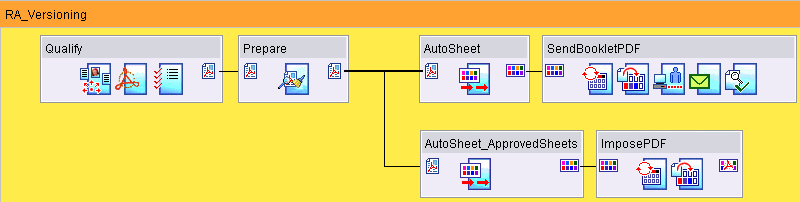
Remarque : L’illustration représente le flux de production pour des données PDF. Pour un flux de production avec des données TIFF, utilisez la séquence « BookletProof » à la place de « SendBookletPDF » et « ImpositionProof » à la place de « ImposePDF ». Le fonctionnement des séquences reste quant à lui identique.
La seconde séquence AutoSheet « AutoSheet_ApprovedSheets » est paramétrée de la manière suivante :
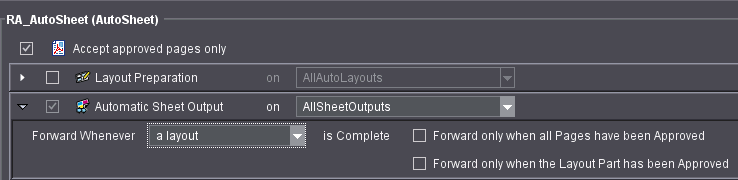
Procédure :
•Vous avez chargé une maquette versionnée ; les pages de la commande sont chargées pour toutes les versions.
•Toutes les données de la commande sont traitées successivement par les séquences Qualify, Prepare, AutoSheet et SendBookletPDF.
La séquence « SendBookletPDF » morcelle la maquette en pages individuelles dans lesquelles les parties basiques et versionnées sont représentées en superposition. Ces pages sont affichées pour validation sur l’interface web.
•La validation des différentes pages individuelles est terminée.
•Le flux de production se poursuit avec la séquence « AutoSheet_ApprovedSheets ».
Cette séquence ne fonctionne que si toutes les pages individuelles ont été validées (voir ci-dessus).
•La séquence ImposedPDF se déroule et la maquette est affichée pour validation sur l’interface web.
Flux de production Intégration WebToPrint
L’intégration WebToPrint en liaison avec Prinect Prepress Manager et Prinect Remote Access se présente de la manière suivante (représentation simplifiée) :
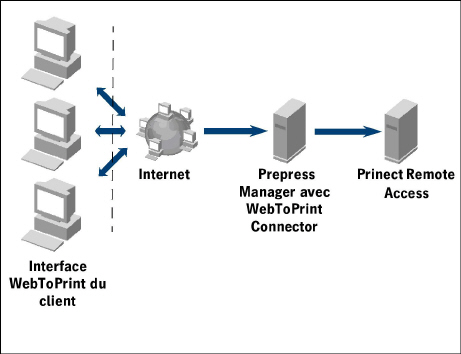
Procédure :
•A l’aide de l’interface WebToPrint, le client crée le fichier contenant les données PDF ou TIFF à traiter, et l’envoie à l’atelier de production (Prinect Prepress Manager).
•Le WebToPrint Connector se charge d’attribuer à la commande WebToPrint la catégorie « WebToPrint ».
•Lorsqu’une commande est pourvue de la catégorie « WebToPrint », Prinect Prepress Manager génère des liens spécifiques mis à disposition du client soit par e-mail, soit sur l’interface WebToPrint.
Le client peut initier la validation via ce lien sans avoir à démarrer l’interface web complète de Prinect Remote Access. Seuls les programmes nécessaires à la validation sont démarrés, à savoir : Pixel Proof Viewer pour la validation des données TIFF, Acrobat pour la validation des données PDF ou la vue Livre 3D pour la validation des données JPEG.
•Le client procède à la validation et la production se poursuit conformément au statut de validation.
Flux de production avec données JPEG – validation de pages individuelles
En plus de la validation de pages PDF et TIFF, vous avez également la possibilité de valider des pages JPEG.
Avantages du format de données JPEG :
•env. 1/10 de l’espace mémoire requis
•vérification simple et rapide des pages
•dans la majorité des cas, qualité suffisante de l’épreuve
•l’épreuve des données rastérisées montre aussi les erreurs du RIP
Pour l’essentiel, la validation des pages JPEG s’effectue comme pour la validation des pages TIFF. Vous pouvez donc vous reporter au Flux de production avec données (TIFF) rastérisées – validation de pages individuelles.
Les points décrits ci-après diffèrent du flux de production 3 :
1.Dans Meta Dimension ou Renderer et/ou dans Prinect Cockpit, vous devez configurer un périphérique JPEG de la manière suivante :
•Allez dans « Démarrer > Prinect Workflow > Output Device Configuration > Proofing Engine Manager ».
•Cliquez sur « Nouveau » puis, dans la boîte de dialogue qui apparaît, entrez le nom du périphérique et le type « JPEG ».
•Cliquez sur « OK ».
•Double-cliquez sur le périphérique que vous venez de configurer.
•Sélectionnez l’espace colorimétrique RVB ainsi qu’un niveau de qualité (nous vous conseillons 95).
2.Vous devez sélectionner ce périphérique JPEG dans la séquence PageProof.
3.Dans la séquence PageProof, paramétrez l’étape « Conversion » de la manière suivante :
•Choisissez une résolution basse de 150x150 dpi.
•Cochez l’option « Proof Color Management ». (pour un flux de production TIFF, cette option ne sera pas cochée)
•Dans la zone « Proof Color Management », choisissez les réglages suivants :
·« Profil d’impression » : choisissez « Printer/ECI Offset 2007/ISOcoated_v2_eci.icc ».
·Cochez l’option « Imprime en transparence tous les tons directs afin de contrôler la surimpression »
Lorsque vous déroulez le flux de production 3 avec une séquence PageProof paramétrée de la sorte, vous disposez dans PixelProof Viewer > onglet « Liste des pages » de la fonction « Disposer en livre » (pour ce faire, votre commande doit contenir une liste de pages). Cette fonction vous permet de vérifier et valider vos pages JPEG en toute simplicité.
Flux Inviter des collaborateurs à charger et télécharger, et à valider
Dans une commande ouverte, vous pouvez inviter par e-mail ou par Token-Link, pour une période donnée, des collaborateurs à effectuer des chargements, téléchargements ou validations. Cette invitation peut être réalisée par l’administrateur sur le Prinect Cockpit ou par un administrateur externe sur l’interface web.
Voici les paramétrages possibles sur les différentes interfaces :
•Interface utilisateur Prinect Cockpit
Commande ouverte > bouton triple accès droit > « Remote Access » > zone « Inviter à collaborer ».
•Interface web :
commande ouverte > onglet « Collaborateurs » > zone « Collaborateur temporaire ».

Condition requise : La commande doit être une commande Remote Access. En clair, dans la séquence Qualify, l’option « Chargement express » doit être cochée.
Mis à part les réglages indiqués ci-dessus, aucune autre configuration n’est nécessaire pour inviter une tierce personne à collaborer.
En d’autres termes, il est possible d’inviter n’importe quel collaborateur d’un client quelconque. Le client ne doit pas nécessairement être un client Remote Access, et le collaborateur n’a pas besoin de compte d’utilisateur.
Les réglages concernant le collaborateur temporaire (et aussi concernant la validation de groupe) s’affichent sur les deux interfaces. Cela signifie que les modifications apportées sur l’interface web sont immédiatement visibles sur Prinect Cockpit, et inversement.
Une fois le délai accordé au collaborateur écoulé, celui-ci est automatiquement désactivé. Vous avez toutefois la possibilité de désactiver un collaborateur manuellement, avant l’extinction du délai paramétré.
Les collaborateurs temporaires peuvent potentiellement être disponibles pour la validation de groupe.
Flux de production Création automatique d’un environnement Remote Access + commandes
Vous avez la possibilité de configurer automatiquement, et en toute simplicité, une commande-exemple avec des séquences Remote Access elles-mêmes créées automatiquement, des clients Remote Access et des périphériques de sortie d’épreuve. Cette possibilité qui vous est offerte a pour but de vous aider à vous familiariser rapidement avec les commandes Remote Access dans l’environnement Remote Access.
1.Allez dans « Démarrer > Heidelberg Prinect Workflow ».
2.Démarrez l’application « Prinect System Check ».
3.Cochez y l’option « RemoteAccessInitialization ».
4.Cliquez sur l’icône de démarrage (flèche verte).
En cochant cette option, vous initierez les actions suivantes :
•Toutes les séquences spécifiques à Remote Access seront automatiquement générées. Le nom de la séquence se compose du préfixe « RA_ » suivi du nom du modèle de la séquence. Voici les séquences automatiquement générées :
RA_Qualify
RA_SendAssembledPDF
RA_SendImposedPDF
RA_PageProof (avec MyRATiffExportDevice, voir ci-dessous)
RA_ImpositionProof
RA_BookletProof
RA_SendBookletProof
RA_AddLayout
Vous pouvez adapter à vos besoins ces séquences Remote Access générées automatiquement, et vous en servir ensuite pour créer vos propres commandes.
•Dans la gestion clients, un client Remote Access est automatiquement créé avec un collaborateur du type « Validation », c’est-à-dire un signataire avec un compte d’utilisateur externe. Les noms suivants leur sont attribués :
Client Remote Access (société) : TestPrintBuyer
Signataire, nom : RA_TestApprover
Signataire, prénom : Test
Compte utilisateur externe, nom : TestApprove
Compte utilisateur externe, mot de passe : 123456
•Lorsqu’un renderer est installé et qu’il n’existe encore aucun équipement de ce type, les systèmes d’épreuvage Remote Access suivants sont créés en conséquence. Le cas échéant, vous pouvez les utiliser pour vos propres commandes :
MyRATiffExportDevice
MyRAJPEGDevice
Ces équipements sont disponibles sous « Démarrer > Heidelberg Prinect Workflow > Output Device Configuration > Proofing Engine Manager ».
•Quatre commandes-exemples sont automatiquement créées. Vous pouvez les trouver dans le groupe de commandes « RA_JobGroup ». Ces commandes ont été créées avec les séquences générées automatiquement.
Pour tous les flux de production : Paramétrage de la séquence Qualify
Vous devez utiliser la séquence Qualify dans tous les flux de production, voir l’illustration ci-après.
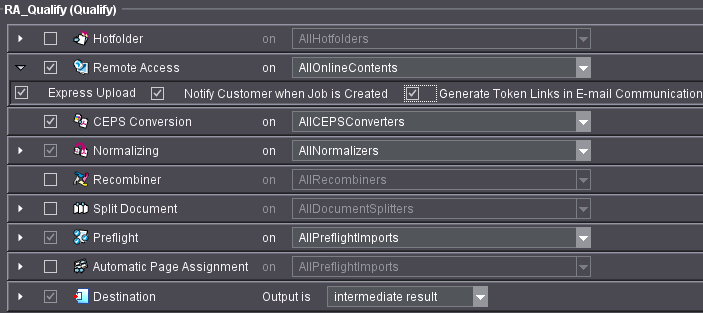
Etape « Remote Access »
Vous devez cocher l’étape « Remote Access » afin que la commande devienne une commande Prinect Remote Access.
•L’option « Chargement express » doit être cochée pour les flux de production suivants :
·Chargement express
·Assignation de pages sur l’interface web
•« Avertir le client lorsque la commande a été créée » :
Votre client ne recevra une notification lui annonçant qu’une commande a été créée pour lui avec la séquence Qualify que si cette option est cochée. Pour cela, la commande ne doit pas nécessairement être ouverte ni démarrée.
En revanche, pour recevoir cet e-mail, votre client devra bénéficier du droit « E-mail à la création de la commande ».
•« Génère des liens token dans la communication par mail » : Lorsque cette option est cochée, vous accédez aux fonctions via les liens présents dans les e-mails de notification, en contournant la procédure d’identification sur l’interface web ou le Prinect Portal. Dans le cas d’une création de commande, le lien contenu dans le mél vous conduit à la fonction de chargement, et dans le cas d’une demande de validation, le lien vous conduit directement à la fonction de validation correspondante.
Lors du chargement, un préflashage est automatiquement réalisé. Vous pouvez le paramétrer ici.
Lorsqu’une nouvelle commande est créée sur l’interface web ou le Prinect Portal, les paramètres « Pages prévues », « Format » et « Saturation » qui y sont définis pour la commande sont repris dans la description du produit.
Vous souhaitez comparer les véritables données de la commande avec les données de la commande issues de la description du produit. Cette comparaison sera réalisée à l’étape du préflashage à condition de paramétrer les options suivantes :
•Onglet « Actions » > « Travaux préliminaires » > « Utilise les indications issues de la description produit de la commande si disponible » :
Cochez cette option.
Dans ce cas, pour effectuer la comparaison avec les véritables données de la commande, on utilisera les paramètres issus de la description du produit (paramètres web) au lieu des paramètres (pré)définis dans le préflashage.
A l’étape du préflashage, il est conseillé de paramétrer pour ces paramètres web spéciaux (Pages prévues, Format, Saturation) un avertissement qui sera sorti en même temps que le rapport de préflashage.
Mettez un avertissement pour les paramètres suivants :
•Onglet « Pages / Poses simples » > « La zone de rognage n’est pas au format » : (Pour la comparaison, c’est le paramètre web « Format » qui sera utilisé à la place de la valeur paramétrée).
Ainsi, un avertissement apparaîtra si, dans le fichier transféré, les dimensions des pages diffèrent des dimensions indiquées dans la description du produit.
•Onglet « Pages / Poses simples » > « Le nombre de pages est » : (Pour la comparaison, c’est le paramètre web « Pages prévues » qui sera utilisé à la place de la valeur paramétrée).
Ainsi, un avertissement apparaîtra si le fichier transféré comporte davantage de pages que le nombre indiqué dans la description du produit.
•Onglet « Séparations » > « Contient » : (Pour la comparaison, à la place des couleurs CMYK paramétrées ici, on utilisera les couleurs CMYK issues du paramétrage web « Saturation ».) Ainsi, un avertissement apparaîtra si, dans le fichier transféré, d’autres couleurs de processus sont paramétrées que celles spécifiées dans la description du produit.
•Onglet « Séparations » > « Le nombre de tons directs est » : (Pour la comparaison, c’est le paramètre web « Saturation » qui sera utilisé à la place de la valeur paramétrée.)
Ainsi, un avertissement apparaîtra si le fichier transféré comporte davantage de tons directs que le nombre indiqué dans la description du produit.