Prinect Remote Access dans la gestion clients
Vous trouverez ci-après les spécificités liées à Prinect Remote Access concernant la gestion clients.
Utilisateurs externes et internes, quésaco ?
Une différenciation entre les utilisateurs internes et externes n’est faite que pour Prinect Remote Access.
Pour des raisons techniques, lors de la création d’utilisateurs pour Prinect Remote Access, il y a recoupement entre la gestion des clients et la gestion des utilisateurs.
•Utilisateurs internes : Il s’agit de tous les utilisateurs de Integration Manager, c’est-à-dire de l’atelier de production.
La création des utilisateurs internes s’effectue systématiquement dans la gestion des utilisateurs (Administration > onglet « Utilisateurs »).
•Utilisateurs externes : il s’agit de tous les utilisateurs, côté client.
La création des utilisateurs externes s’effectue systématiquement dans la gestion client (Administration > onglet « Clients »). Chaque fois que vous créez un contact avec une personne pour un client, vous avez la possibilité de configurer un compte utilisateur externe pour la personne en question. Cet utilisateur externe sera alors immédiatement visible dans la gestion des utilisateurs.
Structure de la gestion client
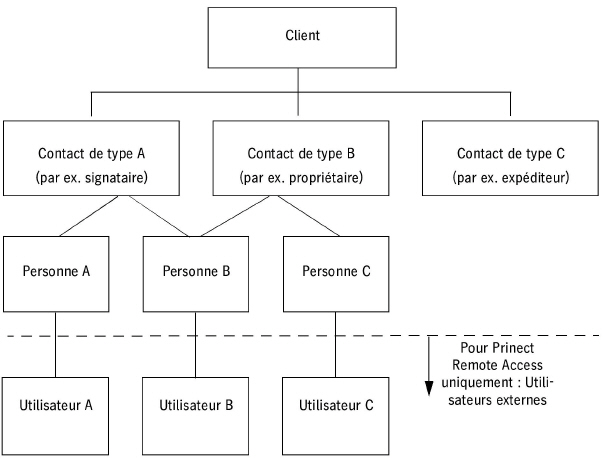
Le graphique suivant vous montre un exemple de la manière dont un client peut être créé avec différents types de contacts et personnes.
•« Client » : commencez par créer un client. Le client représente la société ou l’entreprise.
•« Type de contact » : le type de contact divise l’entreprise en plusieurs domaines. En général, des personnes sont assignées à un type de contact. Mais vous pouvez également créer des types de contact sans personnes. Chaque client reçoit automatiquement le type de contact « Client ». Ce type ne peut pas être supprimé. Vous pouvez créer et supprimer vous-même tous les autres types de contacts pour ce client.
•« Personne » : une personne appartient toujours à un type de contact. Ces personnes constituent les collaborateurs du client. Pour le contact du type « Client », vous ne pouvez définir qu’une seule personne.
•« Utilisateurs » (pour Prinect Remote Access uniquement) : pour travailler avec Prinect Remote Access, vous avez besoin d’utilisateurs externes. Si, dans la gestion client, vous créez un type de contact avec une personne, vous avez la possibilité de configurer dans la foulée, pour cette personne en question, un compte pour un utilisateur externe. Cet utilisateur externe apparaîtra alors dans la gestion des utilisateurs.
Dans le graphique précédent, vous pouvez voir que la personne B est affectée aux contacts de type A et B. Bien qu’elle ait des contacts de types différents, elle dispose du même compte utilisateur.
Pour chaque client, vous pouvez définir la caractéristique lui permettant de faire également fonction d’agence (voir Menu contextuel Clients > « Propriétés » (client dans le tableau des clients > bouton droit de la souris) point « Agence »).
Agir en tant qu’agence signifie : agir en tant que prestataire pour le compte d’un autre client. Cela se réfère toujours à une commande. Cela signifie que lors de la création de la commande, il est possible d’assigner une agence à une commande (voir Choix de l’agence lors de la création de la commande ).
Le graphique suivant vous montre un exemple de la manière dont les clients et les agences peuvent être liés entre eux.
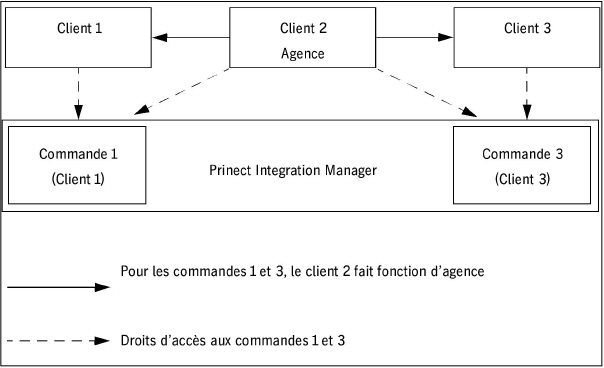
Dans Prinect Integration Manager, vous créez une commande 1 pour le client 1. Lors de la création de la commande, vous assignez à cette commande l’agence « Client 2 ». Cela signifie que le client 2 doit agir en tant qu’agence « Client 2 » pour la commande 1.
Par conséquent, tous les utilisateurs de l’agence « Client 2 » auront les même droits d’accès à la commande 1 que le client 1.
Le client 2 peut travailler en tant qu’agence pour plusieurs clients à la fois. Ainsi, si vous créez la commande 3 pour le client 3, vous pouvez assigner ici aussi le client 2 comme agence « Client 2 ». Dans ce cas, l’agence « Client 2 » disposera de droits d’accès aux commandes 1 et 3.
Interface de la gestion clients (Administration > Réglages > Clients)
Tableau des clients > colonne « Remote Access »
Colonne « Remote Access » : La mention « Oui » ou « Non » vous permet de savoir si le client a été configuré pour Prinect Remote Access, ou non. La mention « Agence » signifie que le client en question agit en tant qu’agence.
Bouton « Nouveau » situé sous le tableau des clients => boîte de dialogue « Créer un client » (Créer un nouveau client)
•« Remote Access » : ne cochez cette option que si le client doit être configuré pour Prinect Remote Access.
•« Quota » : vous permet de définir l’espace maximal de la zone d’échange de données mis à disposition du client sur le serveur Prinect Remote Access.
Un groupe de privilèges Clients pour chaque nouveau client créé
Si, lors de l’enregistrement d’un nouveau client, vous avez coché l’option « Remote Access » (voir plus haut) alors un groupe de privilèges sera automatiquement créé pour le client en question. Le nom du groupe de privilèges se compose des éléments suivants que vous pouvez restreindre sous « Administration > Réglages > Préférences > Droits d’accès ».
•Elément 1 : chaîne de caractères, par ex. « X »
•Elément 2 : n° client ou nom du client
•Elément 3 : n° client, nom du client, pseudo ou aucune entrée. Si vous ne choisissez ici aucune entrée, l’élément 3 disparaît.
Si vous avez défini un élément 3, les éléments 2 et 3 sont séparés par un trait d’union.
Ainsi, le nom d’un groupe de privilèges Clients peut se composer de la manière suivante :
«X n° client-nom client »
Supposons que le n° client soit « 12345 » et le nom du client « Heidelberg », le groupe de privilèges Clients serait :
X12345-Heidelberg.
La fermeture de la boîte de dialogue « Créer un client » déclenche l’ouverture automatique de la boîte de dialogue « Remote Access ». Elle vous permet d’assigner des droits d’accès au groupe de privilèges en question. Vous aurez toujours la possibilité de modifier cette assignation par la suite (voir Menu contextuel Clients > « Droits d’accès » (client dans le tableau des clients > bouton droit de la souris)). (Suite à cela, la boîte de dialogue destinée à l’assignation de l’interlocuteur s’ouvre automatiquement , voir Menu contextuel Client > « Assigner agent commercial... » (client dans le tableau des clients > bouton droit de la souris) (pour Prinect Remote Access uniquement).
Le nouveau groupe de privilèges s’affiche immédiatement dans la gestion des utilisateurs (« Administration > Réglages > Utilisateurs > Groupes »).
Chaque fois que vous créez un utilisateur externe pour ce client, l’utilisateur fait systématiquement partie de ce groupe de privilèges Clients, ce qui signifie qu’il a les mêmes droits que le client.
Bouton « Supprimer » en dessous du tableau des clients => boîte de dialogue « Supprimer client »
Avec Prinect Remote Access, vous pouvez rencontrer le cas suivant : vous supprimez un client portant le numéro « 12345 ». Si, par la suite, vous créez un nouveau client avec le même numéro de client (« 12345 »), ce nouveau client possèdera les mêmes droits d’accès à toutes les commandes que ceux dont disposait l’« ancien » client (supprimé).
Au lieu de supprimer un client (et par conséquent tous les comptes des utilisateurs externes), vous pouvez désactiver tous les utilisateurs externes. Pour cela, répondez au message en cliquant sur « Désactiver » ou sur « Désactiver tout » si vous aviez sélectionné plusieurs clients.
Menu contextuel Client > « Assigner agent commercial... » (client dans le tableau des clients > bouton droit de la souris)
Pour un client, il peut être souhaité, voire souhaitable, d’avoir un collaborateur interne comme interlocuteur.
Le groupe de privilèges « CustomerSalesRepresentatives » (CSR – agents commerciaux) contient tous les utilisateurs internes étant potentiellement à disposition des clients en tant qu’agents commerciaux.
Avec « Assigner CSR », vous pouvez assigner à un client un utilisateur interne en tant qu’agent commercial.
La boîte de dialogue « Assigner CSR » s’affiche.
Sur la gauche, vous pouvez voir tous les membres du groupe de privilèges « CustomerSalesRepresentatives ». Sélectionnez un ou plusieurs agents commerciaux potentiels que vous souhaitez assigner à votre client. Cliquez sur « Ajouter » et validez par « OK ».
Vous pouvez également sélectionner plusieurs clients et procéder ensuite à une assignation ou l’annuler. Dans ce cas, les utilisateurs internes assignés (partie droite de la boîte de dialogue « Assigner CSR ») peuvent être indiqués comme ceci :
•police standard : les utilisateurs internes qui apparaissent dans une police standard sont assignés à tous les clients sélectionnés.
•police en italique : les utilisateurs internes qui apparaissent en italique sont assignés à au moins un client, mais pas à tous les clients sélectionnés.
Lorsque vous assignez à votre client un utilisateur interne issu du groupe de privilèges « CustomerSalesRepresentatives », il se passe la chose suivante : cet utilisateur interne devient automatiquement membre de tous les groupes de privilèges spécifiés pour Prinect Remote Access, à savoir le groupe de privilèges Clients choisi et les groupes « RemoteAdministrators » et « RemoteUsers ».
Si vous annulez l’assignation de l’utilisateur interne à votre client, son appartenance à tous les groupes de privilèges pour Prinect Remote Access reste acquise. Par conséquent, si tel n’est pas votre souhait, vous devez supprimer manuellement l’utilisateur de ces groupes de privilèges, dans la gestion des utilisateurs.
Menu contextuel Clients > « Droits d’accès » (client dans le tableau des clients > bouton droit de la souris)
Vous permet de modifier les droits d’accès que vous avez accordé au client (au groupe de privilèges Clients). Notez bien que tous les utilisateurs externes sont, par défaut, membres du groupe de privilèges Clients et bénéficient donc automatiquement de ces droits d’accès. Voir bouton Nouveau > boîte de dialogue Créer un client > « Remote Access ».
Vous pouvez également sélectionner plusieurs clients de la liste et cliquer dans le menu contextuel sur « Droits d’accès ». Dans la boîte de dialogue « Remote Access », les options peuvent se présenter comme ceci :
|
Pictogramme |
Signification |
|---|---|
|
|
Aucun des clients sélectionnés ne bénéficie de ce droit d’accès. |
|
|
Aucun des clients sélectionnés ne bénéficie de ce droit d’accès. |
|
|
Tous les clients sélectionnés bénéficient de ce droit d’accès. |
Menu contextuel Clients > « Propriétés » (client dans le tableau des clients > bouton droit de la souris)
•« Remote Access » : vous permet de spécifier si vous autorisez le client à travailler avec Prinect Remote Access ou non. Si vous annulez une option qui était préalablement activée, le groupe de privilèges Clients ainsi que tous les utilisateurs externes qu’il contient seront supprimés. Avant cela, vous obtiendrez une demande de confirmation.
•« Quota » : vous permet de définir l’espace maximal de la zone d’échange de données mis à disposition du client sur le serveur Prinect Remote Access.
•« Agence » : vous permet de définir si le client est autorisé à agir en tant qu’agence. Si vous cochez cette option, le client en question apparaîtra dans toutes les listes déroulantes d’agences. Ces listes déroulantes se trouvent aux emplacements suivants :
·Lors de la création de la commande, lorsque vous voulez assigner une agence au client (et à la commande) (voir aussi Choix de l’agence lors de la création de la commande ).
·Lorsque vous souhaitez assigner à un client une agence par défaut (voir paragraphe suivant).
•« Agence par défaut » : si aucune agence n’est paramétrée par défaut, la mention « Aucune agence spécifiée » est indiquée.
•« Sélectionner » : vous permet de sélectionner une agence qui devra toujours être assignée par défaut au client (et à la commande) lors de la création de la commande (voir aussi Choix de l’agence lors de la création de la commande ).
Dans la boîte de dialogue « Sélectionner une agence » qui s’affiche, vous pouvez voir la liste de tous les clients pouvant potentiellement agir en tant qu’agence. Vous pouvez sélectionner votre agence à partir du nom du client, du n° client ou de son pseudo.
Bouton « Nouveau » à côté de la « Liste des contacts » => boîte de dialogue « Créer un interlocuteur » (enregistrer une nouvelle personne comme interlocuteur)
•Zone « Utilisateurs »
La zone « Utilisateurs » permet de créer les utilisateurs externes dont vous avez besoin pour travailler avec Prinect Remote Access. (La création d’utilisateurs externes est possible uniquement ici, et pas dans la gestion des utilisateurs.)
Le compte utilisateur doit toujours être lié à une personne réelle. Cela signifie que cette zone ne peut être éditée qu’à condition d’avoir défini au préalable une personne pour le type de contact (voir ci-dessus).
Le nouvel utilisateur créé apparaît immédiatement dans la gestion des utilisateurs (onglet « Utilisateurs » > « Utilisateurs » ; l’option « Externe » doit être cochée).
·« Utilisateur externe » : si vous cochez cette option, un utilisateur externe sera créé. Cet utilisateur fera automatiquement partie du groupe de privilèges du client. Cela signifie qu’il dispose des mêmes droits que le client. (Voir aussi le bouton Nouveau > boîte de dialogue Créer un client)
·« Nom d’utilisateur » : nom de l’utilisateur externe.
·« Mot de passe » : mot de passe de l’utilisateur externe. le mot de passe doit contenir au moins 6 caractères. Vous devez saisir une seconde fois ce nouveau mot de passe dans le champ « Confirmer ».
·« Administrateur externe » : Si vous cochez cette option, l’utilisateur externe fera partie du groupe de privilèges « RemoteAdministrators » (en plus du groupe de privilèges Clients). Cela signifie qu’il dispose de tous les droits accordés aux deux groupes.
Zone « Remote Access »
« Information agence » : Sélectionnez un client parmi ceux de la liste. Si le client est une agence, vous pouvez consulter ici la liste des autres clients dont se charge le client en question. Voir aussi Agences.


